10 راه حل برای مشکلات رایج در فایل های اکسل (قسمت اول)
7 دقیقه
زمان مطالعه
0 رای
۶۰۴
بازدید
۱۳۹۸/۲/۱۱
تاریخ انتشار
اگر شما هم تاکنون صفحات گسترده اکسل را پرینت کرده باشید، احتمالا با مشکل ناپدید شدن عناوین ردیف یا ستون، یا حذف شدن قسمتی از ورک شیت و قرار نگرفتن در صفحه پرینت شده، مواجه شده اید. اما، بروز چنین مشکلاتی در اکسل به معنای مناسب نبودن این ابزار برای کار با داده نیست؛ به راحتی تسلیم نشوید.
مسئله 1: زمانی که به سمت پایین شیت اسکرول میکنم، عنوان ستون ها ناپدید میشوند!!
یکی از اولین چیزهایی که در کلاسهای اکسل فرامیگیرید، این است که این مشکل آزاردهنده را در صفحه گسترده خود رفع کنید. اکسل دارای یک ویژگی بسیار ساده به نام Freeze panes برای رفع ناپدید شدن عناوین ستون و ردیف در زمان اسکرول کردن است.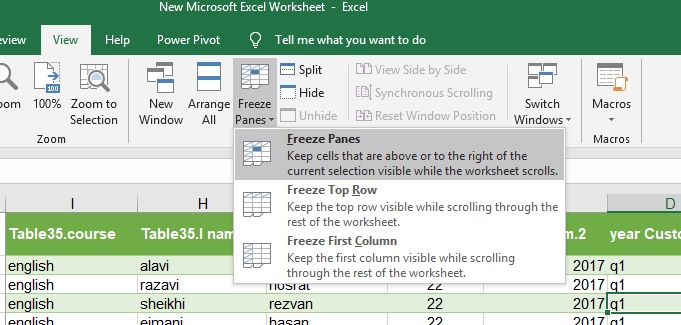
با استفاده از ویژگی Freeze panes زمانی که به سمت پایین یا در جهات ورک شیت خود حرکت میکنید، عناوین یا هر تعداد ردیف یا ستون که انتخاب کرده باشید همراه با شما حرکت میکند. برای ثابت کردن عناوین ستون ها در اکسل با استفاده از ویژگی freeze panes کافیست در یکی از سلول های داده های خود قرارگیرید و از تب view ریبون اکسل، گزینه freeze و سپس freeze top Row را انتخاب کنید. به همین شکل میتوانید برای ثابت کردن عناوین ردیف( ستون اول) گزینه freeze first Row را انتخاب کنید.
برای اطلاعات بیشتر در زمینه سایر روش های فریز کردن سطر و ستون در اکسل و استفاده از گزینه freeze panes مطلب زیر را مطالعه کنید:
مسئله 2: زمانی که ورک شیت را پرینت میکنیم، اطلاعات به چند صفحه تقسیم میشود!
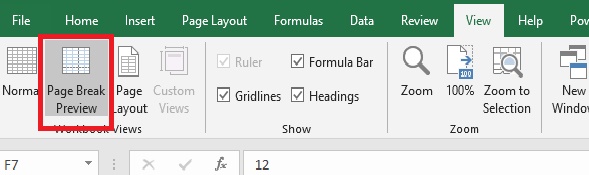 شاید یکی از رایج ترین مشکلاتی که افراد در انجام پرینت با آن مواجه میشوند، تقسیم شدن اطلاعات پرینت شده به چند صفحه می باشد. یکی از ساده ترین روش ها برای رفع این مشکل در اکسل استفاده از گزینه “page break preview” است. با استفاده از این گزینه که در تب view اکسل قرار دارد، میتوانید حالتی که پرینتر داده های شما را مشاهده میکند را ببینید. شما میتوانید با درگ کردن خط آبی رنگ به نقاط دلخواه، صفحات پرینت را مشخص کنید.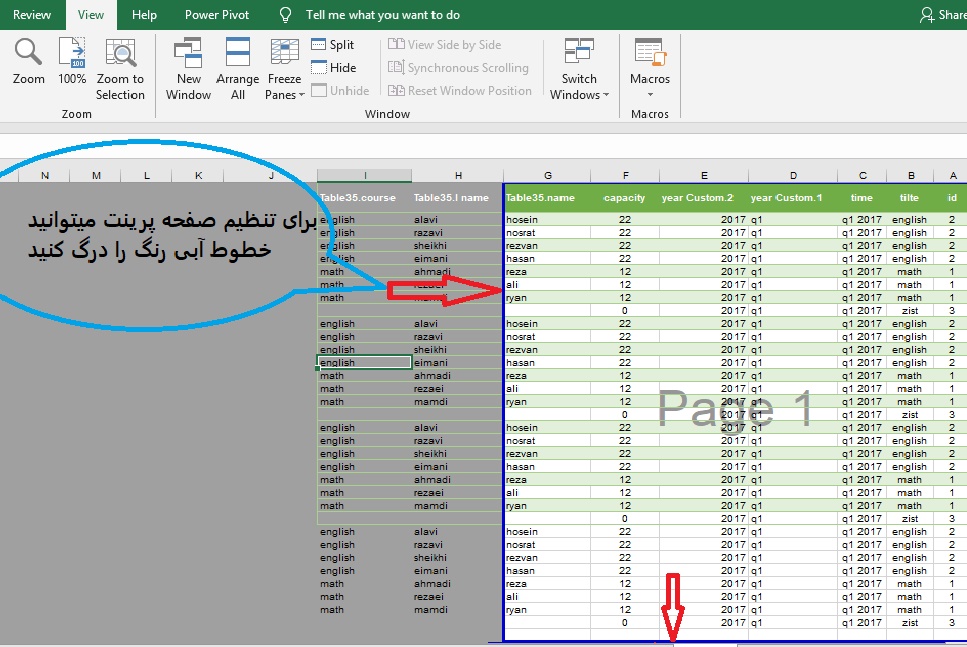
البته به یاد داشته باشید که با تغییر این خطوط آبی رنگ مقدار اطلاعاتی که در صفحه پرینت قرار داده میشود، تغییر میکند و به تبع آن مقدار زوم بر روی داده ها نیز تغییر میکند.
مسئله 3: میخواهیم محتوای یک سلول را بدون تایپ دستی، به دو سلول تقسیم کنیم!
معمولا این مسئله زمانی رخ میدهد که بخواهیم داده ها را از یک ورک بوک دیگر، سند ورد، وبسایت و … به ورک شیت منتقل کنیم. برای مثال، ممکن است لیست کاملی از داده ها را در اختیار داشته باشید که هرکدام از سلول ها شامل قسمت های مختلفی از اطلاعات باشند و شما به صورت تفکیک شده به این اطلاعات نیاز داشته باشید. برای مثال: “احسان رضایی, 28/خرداد/1371”
معمولا راههای ساده و پیچیده متنوعی برای رفع این مشکل وجود دارد. ولی یکی از ساده ترین راهها برای تفکیک محتوای یک سلول، استفاده از خاصیت “text to columns” در تب data است که با چند کلیک ساده و به روش زیر محتوای سلول را تفکیک میکند.
برای تفکیک نام از تاریخ تولد، ابتدا یک ستون خالی در کنار ستون داده ایجاد کنید که قسمت دوم محتوای سلول در این ستون قرار گیرد. سپس، کل ستونی را که شامل اطلاعات خواسته شده می باشد، هایلایت کنید، در تب data ریبون اکسل، گزینه “text to columns” را انتخاب کنید. در پنجره باز شده می بایست نوع تفکیک را از بین گزینه های “delimited” (تفکیک داده ها از محل یک کاراکتر خاص مثل کامل، نقطه و …) یا “fixed width” ( تفکیک داده ها بر اساس تعداد خاصی از کاراکتر) انتخاب کنید. ما بر اساس نوع اطلاعاتی که میخواهیم تفکیک کنیم گزینه delimited را انتخاب میکنیم زیرا از آنجایی که تعداد کاراکترهای هر نام خاص در لیست ما با هم متفاوت است استفاده از گزینه “fixed width” امکان پذیر نیست.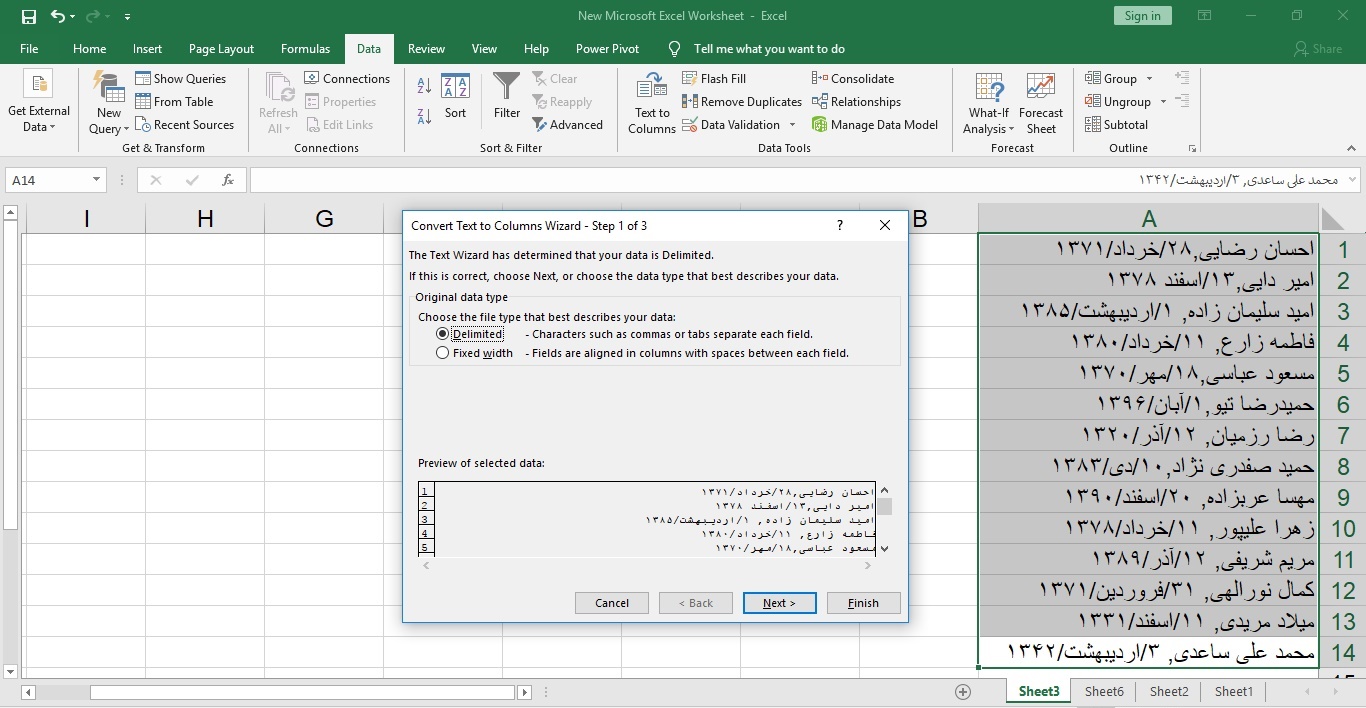
در این مثال، علامت کاما، داده های ما را در سلول از هم تفکیک میکند، بنابراین گزینه comma را بعنوان جداکننده انتخاب میکنیم و سپس گزینه های next و Finish را انتخاب میکنیم. همانطور که گفتیم بر اساس سطح معلومات شما از نرم افزار اکسل و همچنین ساختار و نوع داده های شما، روش های مختلفی برای تفکیک اطلاعات در اکسل وجود دارد اما روش گفته شده یکی از ساده ترین روش های موجود می باشد.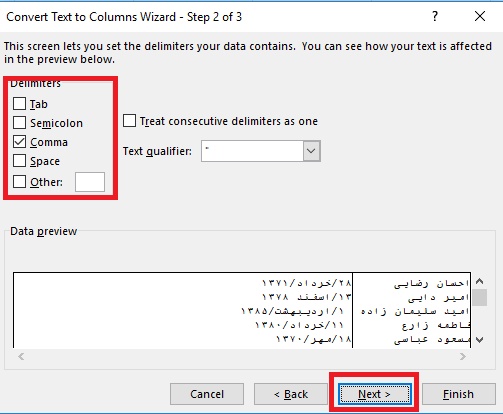
همانطور که در زیر مشاهده میکنید پس از استفاده از این قابلیت داده ها به شکل زیر تبدیل میشوند: 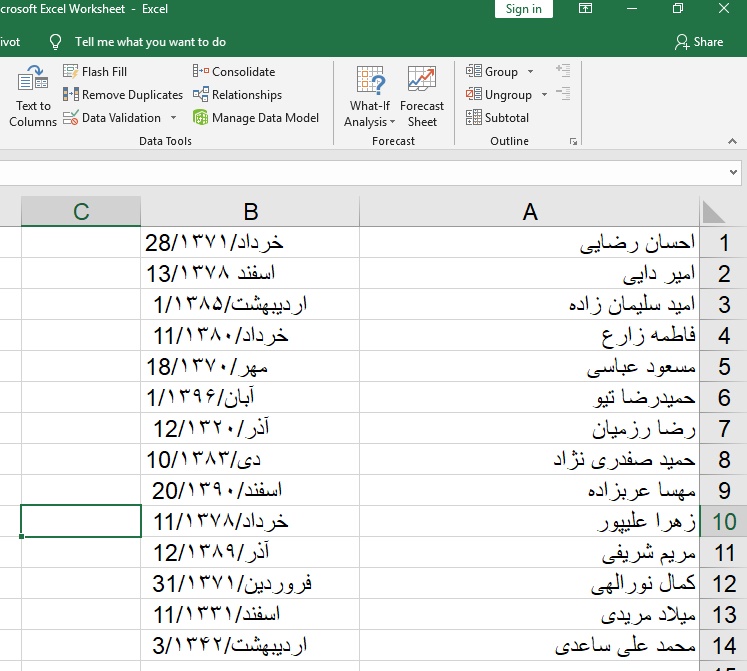
مسئله 4: میخواهم محتوای دو یا چند سلول را با هم ترکیب کنم!
افراد ممکن است به دلایل بسیار متنوعی نیاز داشته باشند محتوای چند سلول را با هم ترکیب کنند. برای مثال، در ساده ترین حالت فرض کنید دو ستون در اختیار دارید که در یکی نام و دیگری، نام خانوادگی مشتریان خود را قرار داده اید. حال ممکن است به دلایلی بخواهید این دو ستون را با هم ترکیب کنید. به عبارت دیگر نام و نام خانوادگی مشتریان را در یک ستون بگنجانید.
بسیاری از افرادی که به تازگی کار با اکسل را شروع کرده اند، احتمالا شروع با تایپ این مقادیر به صورت دستی میکنند، که این کار وقت و انرژی بسیار زیادی را از کاربر می گیرد. در واقع اکسل به منظور رفع همین مشکلات و عدم انجام کارها به صورت دستی اختراع شده است.
مایکروسافت این مسئله را پیش بینی کرده و تابع Concatente را برای رفع آن ارائه کرده است. با استفاده از این تابع میتوانید داده های خود را به هر تعداد که نیاز داشتید به هم بچسبانید. در این مثال نیز میتوانید با استفاده از تابع concatenate و فرمول زیر به سرعت و در یک ثانیه محتوای دو یا هر تعداد ستون را با هم ترکیب کنید.
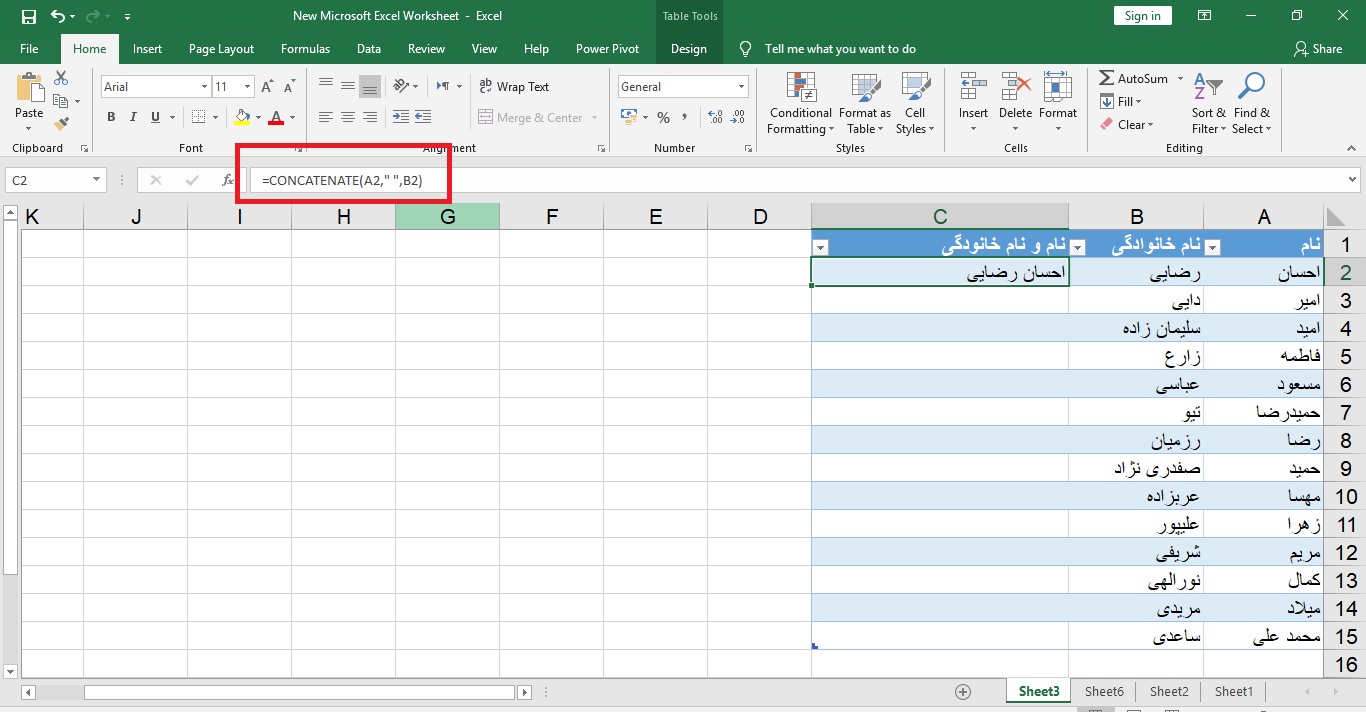
کاراکتر فاصله ” ” که در میانه فرمول استفاده شده است، در واقع جداکننده ای است که نام و نام خانوادگی را در ستون جدید از هم تفکیک میکند و در صورتی که از این کاراکتر استفاده نشود، نام و نام خانوادگی به هم میچسبند.
مسئله 5: به یک راه حل آسان برای ایجاد یک لیست عددی یا لیست تاریخ احتیاج دارم!
در اکثریت کارهایی که در مورد داده ها انجام میدهیم، نیاز به لیست های عددی(1,2,3,…)، ماه(فروردین، اردیبهشت و …)، هفته(یکشنبه،دوشنبه و …)، … داریم تا داده های خود را به صورت معنادارتری ارائه و سازماندهی کنیم. در نسخه های قدیمی اکسل بسیاری از این لیست ها وجود نداشتند و می بایست به صورت دستی لیست ایجاد میکردیم ولی در نسخه های جدید، این مشکل تا حدودی رفع شده است.
فرایند استفاده از لیست های اکسل، بسیار ساده و تا حدودی سرگرم کننده است. برای وارد کردن یک لیست کافیست مقدار اول را در سلول اول وارد کنید و سپس اشاره گر ماوس را بر روی سلول قرار دهید تا علامت پایین و سمت راست سلول به حالت “+” تبدیل شود. سپس با کشیدن این علامت به تعداد سلول دلخواه لیست به صورت اتوماتیک وارد میشود.
در بعضی از موارد نیاز است که شما به جای یک سلول، دو سلول را به صورت دستی وارد کنید تا اکسل به درستی الگوی مورد نظرشما را تشخیص دهد.
در قسمت اول این مطلب تلاش کردیم 5 مسئله عمده ای را که معمولا افرادی که به تازگی کار با اکسل را آغاز کرده اند با آن مواجه میشوند، بررسی کنیم. در قسمت دوم این مطلب مسائل بیشتری از این قبیل را بررسی خواهیم کرد.
برای مشاهده قسمت دوم این مطلب میتوانید به صفحه زیر مراجعه کنید:
این محتوا چطور بود؟
نظر شما به بهبود محتوا کمک میکند

امیر دایی
500k دنبالکنندهاز بچگی عاشق برنامه نویسی بودم
دیدگاهها
0 دیدگاه