10 راه حل برای مشکلات رایج در فایل های اکسل (قسمت دوم)
4 دقیقه
زمان مطالعه
0 رای
۳۲۹
بازدید
۱۳۹۸/۲/۱۷
تاریخ انتشار
برای مطالعه قسمت اول این مطلب میتوانید مطلب زیر را مطالعه کنید.
مسئله 6: چگونه در درون یک سلول یک خط نوشته جدید (line break) ایجاد کنیم؟!
یکی از ابتدایی ترین مشکلاتی که کاربران معمولا با آن مواجه میشوند این است که با هدف ایجاد یک خط نوشته (line break) در سلول، از کلید Enter استفاده میکنند، ولی با فشار دادن این دکمه به سلول بعد منتقل میشوند. برای رفع این مشکل کافیست قبل از کلید Enter، کلید Alt را نگه دارید تا به همین سادگی یک line break در سلول ایجاد شود.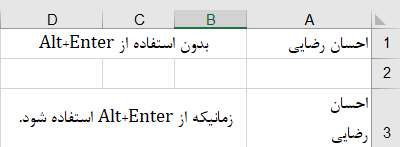
یک مسئله مشابه دیگر، مربوط به زمانی است قصد داریم چند خط از داده را از یک منبع بیرونی وارد یک سلول اکسل کنیم. با paste کردن معمولی، اکسل گمان میکند هر سطر از اطلاعات می بایست وارد یک سلول شود. برای وارد کردن تمام اطلاعات در یک سلول، کافیست قبل از paste کردن، کلید “F2” را فشار دهید.
مسئله 7: چگونه امکان اصلاح مقادیر در ورک شیت را محدود کنیم(ورک شیت را قفل کنیم)؟!
پس از اینکه به صورت نسبی با قابلیت های اکسل آشنا شدید، میتوانید شیت های فوق العاده حرفه ای ایجاد کنید و از کار با آنها لدت ببرید. اما چگونه شیت هایی را که با زحمت بسیار ایجاد کرده ایم، محدود کنیم تا کسی قادر به ایجاد تغییر در مقادیر و قابلیت های آن را نداشته باشد و البته به صورت اشتباهی توسط کاربران دچار تغییر قرار نگیرد . برای محافظت از ورک شیت، کافیست در تب Review اکسل، گزینه protect sheet را انتخاب کنید. در پنجره ظاهر شده یک پسورد انتخاب کنید و ok را بزنید.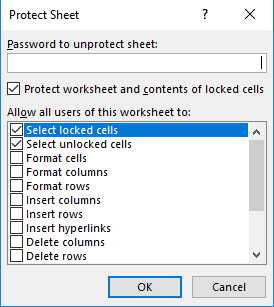
به همین صورت ممکن است سلول هایی درون شیت وجود داشته باشد که بخواهیم امکان تغییر آنها توسط کاربران امکان پذیر باشد. برای مثال فرض کنید، یک شیت طراحی کرده اید که به تیم فروش برای محاسبه مقدار پاداش بر اساس مقدار فروشی که داشته اند کمک میکند. هرکدام از اعضای فروش می بایست بتوانند مقدار فروش خود را در سلول هایی که پیش بینی شده است وارد کنند تا مقدار پاداش به آنها ارائه شود. به همین دلیل شما می بایست تمام سلول های شیت را قفل کنید و صرفا سلول مربوط به ورود مقدار فروش را قابل تغییر و مقداردهی کنید.
اما همانطور که گفته شد در صورت استفاده از گزینه protect sheet کل شیت محافظت میشود. برای باز گذاشتن چند سلول خاص، میتوانید قبل از قفل کردن ورک شیت به صورت زیر عمل کنید.
- از تب Home، لانچر قسمت alignment را کلیک کنید تا پنجره Format cell باز شود.
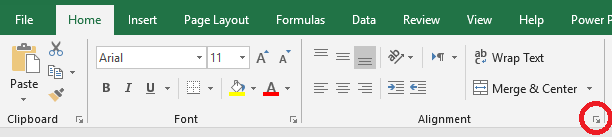
- در تب protection پنجره باز شده، تیک مربوط به گزینه locked را بردارید.
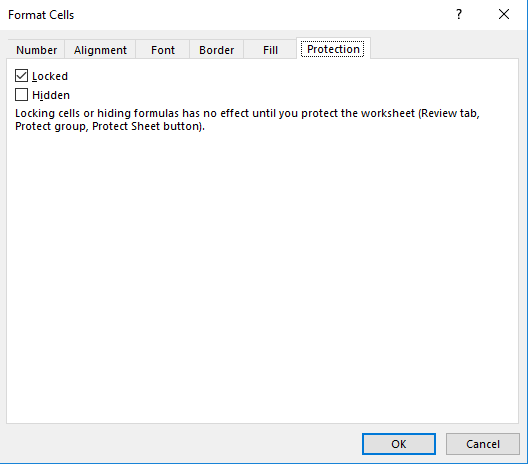
- حال، از روش گفته شده در قسمت قبل، کل ورک شیت را قفل کنید
با استفاده از این روش، تمام سلول های شیت به جز سلول های تعیین شده، قفل میشوند و امکان تغییر آنها وجود نخواهد داشت.
مسئله 8: چگونه میتوان قابلیت های نرم افزار ورد(word) را با اکسل ترکیب کرد؟
فرض کنید در حال تهیه یک طرح کسب و کار در نرم افزار word هستید که در این طرح از نمودارها و گراف های ایجاد شده در اکسل استفاده میکنید. اما همانطور که میدانید در کسب و کارهای امروزی همه چیر در حال تغییر است و به همین صورت نمودارها و داده های تهیه شده هم تغییر میکنند.
در صورنی که بخواهیم به صورت دستی نمودارها را از اکسل به ورد copy/paste کنیم به مشکل برخواهید خورد و در هربار تغییر در داده ها می بایست، نمودارها خود را تعویض کنید.
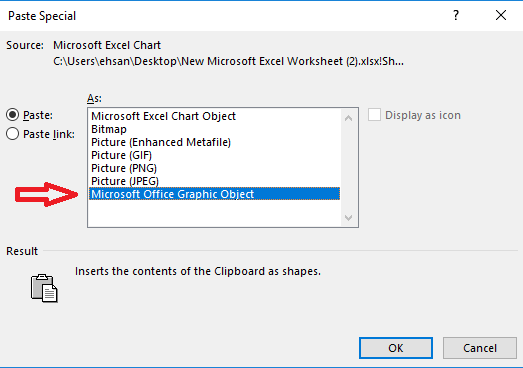
برای رفع این مسئله کافیست نمودار خود را در محیط اکسل انتخاب و کپی کنید. سپس در سند Word، از طریق خاصیت paste special گزینه “Microsoft Office Excel graphic Object.” را انتخاب کنید.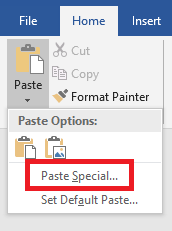
در نگاه اول نمودار ظاهر شده شبیه به یک نمودار معمول به نظر می رسد. ولی با دابل کلیک کردن بر روی نمودار، میتوان از آن بعنوان یک شیت اکسل استفاده کرد. برای انتقال، کپی، تغییر اندازه و … این نمودار میتوانید بر روی آن راست کلیک کنید و از دستور worksheet object > edit استفاده کنید.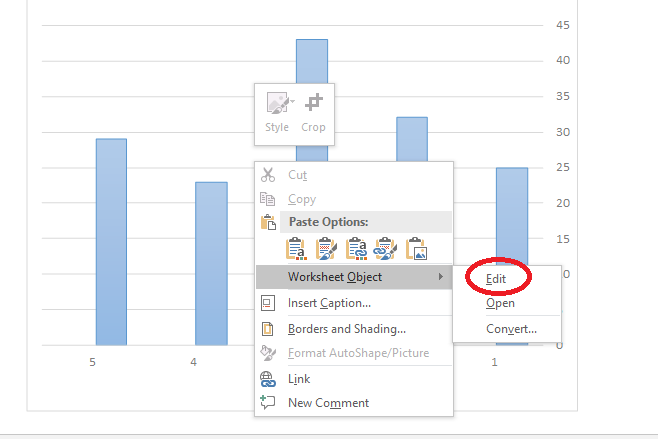
این محتوا چطور بود؟
نظر شما به بهبود محتوا کمک میکند

امیر دایی
500k دنبالکنندهاز بچگی عاشق برنامه نویسی بودم
دیدگاهها
0 دیدگاه