قابلیت Difference from در پیوت تیبل (pivot table)
3 دقیقه
زمان مطالعه
0 رای
۱۵۷
بازدید
۱۳۹۷/۲/۳
تاریخ انتشار
در این سلسله آموزش ها می خواهیم 50 نکته کاربردی در مورد پیوت تیبل (pivot table) که جدول پاشنه ای نیز نامیده میشود را به شما آموزش دهیم و گام به گام شما را با پیوت تیبل (pivot table) آشنا کنیم. در این قسمت از مجموعه آموزش پیوت تیبل چگونگی استفاده از قابلیت DIFFERENCE FROM در پیوت تیبل (pivot table) را بررسی میکنیم. برای مطالعه قسمت قبل این مجموعه مطلب (محاسبه درصد از کل ردیف در پیوت تیبل) را مطالعه کنید.
برای دانلود فایل اکسل نمونه مربوط به این بخش ایمیل خود را در کادر زیر وارد کنید تا لینک دانلود ظاهر شود.
[email-download download_id=”5257” contact_form_id=”4438”]
نکته پانزدهم: استفاده از قابلیت DIFFERENCE FROM در پیوت تیبل (pivot table)
در اینجا، نحوه محاسبه تفاوت داده ها با مقادیر سال قبل را بررسی میکنیم.
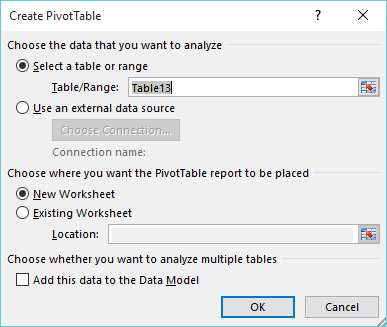
گام 1: با کلیک بر روی داده های خود و استفاده از insert > Pivot Table > New Worksheet or Existing Worksheet یک pivot table جدید ایجاد کنید.
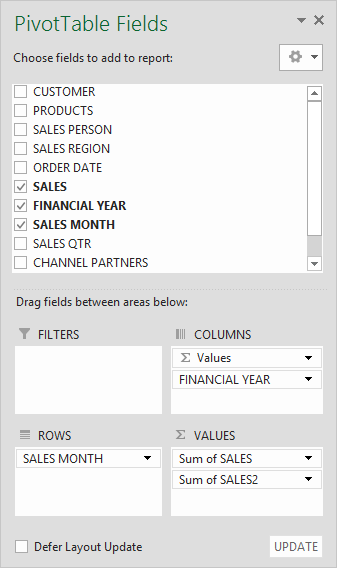
 گام 2: در قسمت Rows می بایست فیلد Months را قرار دهید، در قسمت columns می بایست فیلد year قرار گیرد و در قسمت values هم دوبار فیلد Sales را قرار دهید.
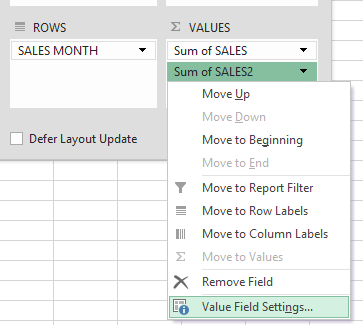
گام 3: حال بر روی لیست کشویی فیلد دوم Sales(Sum of SALES2) کلیک کنید و گزینه Value Field Settings را انتخاب کنید.
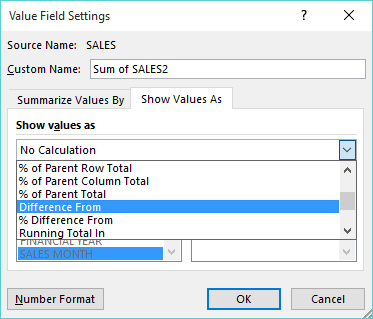
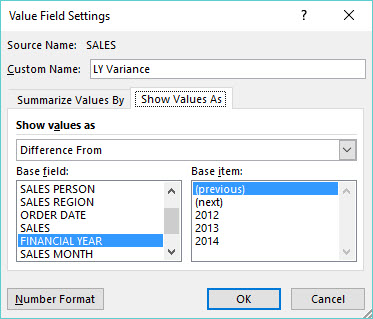
گام 4: تب Show Values As را انتخاب کنید و از لیست کشویی Difference From را انتخاب کنید.
گام 5: حال می بایست Base Item: (previous) و Base Field: Financial Year را انتخاب کنید و ok را بزنید.
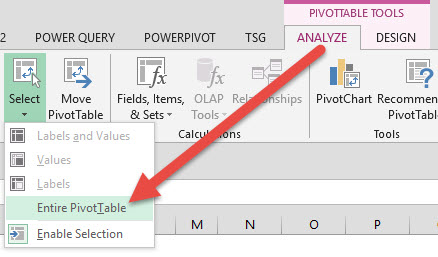
 گام 6: برای تغییر فرمت مقادیر، پیوت تیبل (pivot table) را انتخاب کنید و به قسمت Pivot Table Tools > Analyze/Options > Select > Entire Pivot Table بروید.
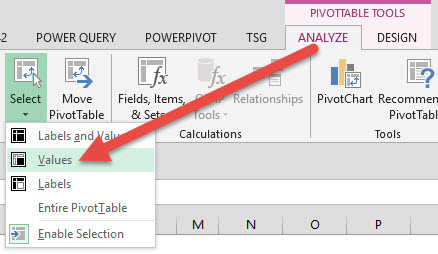
 سپس می بایست یکبار دیگر به قسمت Pivot Table Tools > Analyze/Options > Select بروید ولی اینبار Values را انتخاب کنید.
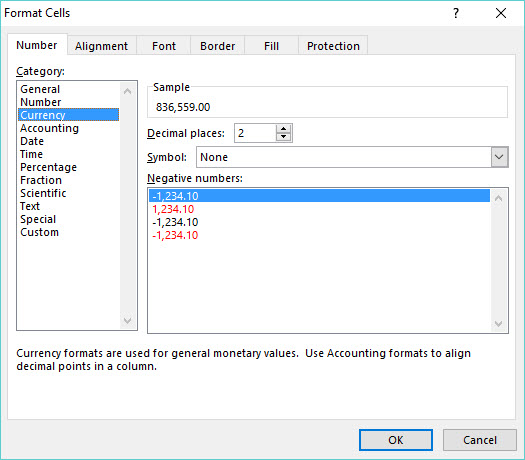
 حال کلیدهای CTRL+1 را فشار دهید تا دیالوگ باکس Format Cells باز شود. تغییرات دلخواه خود را بر روی فرمت انجام دهید و ok را بزنید.
- این کار فرمت اعداد را به صورت دائم تغییر میدهد و. از این به بعد هر فیلد جدیدی که به پیوت تیبل (pivot table) اضافه کنید، بر اساس فرمت جدید خواهد بود.
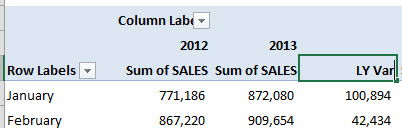
 گام 7: برای تغییر نام Sum of SALES2 در درون پیوت تیبل (pivot table)، می بایست click on a cell in the Pivot Table را کلیک کنید و به صورت دستی تغییرات مورد نظر را اعمال کنید و enter را بزنید.
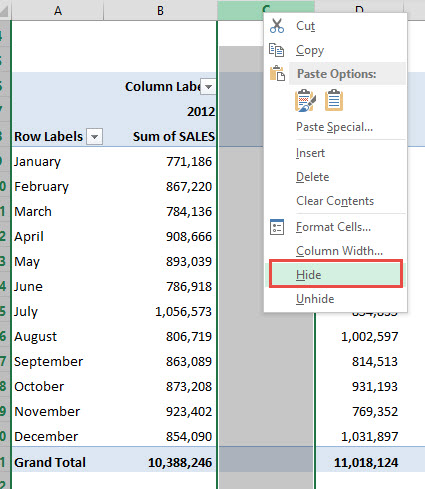
 گام 8: شما می بایست select the whole column را که شامل مقادیر خالی است، انتخاب کنید و با راست کلیک کردن بر روی آن hide را انتخاب کنید.
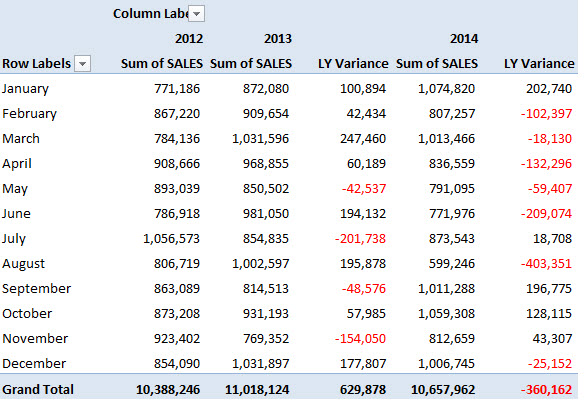
 حال پیوت تیبل (pivot table) شما به صورت کامل فرمت شده است و مقادیر آن به صورت تفاوت با سال قبل نشان داده میشود.
[/vc_column_text][/vc_column][/vc_row]
این محتوا چطور بود؟
نظر شما به بهبود محتوا کمک میکند

امیر دایی
500k دنبالکنندهاز بچگی عاشق برنامه نویسی بودم
دیدگاهها
0 دیدگاه