تنظیمات ضروری در VBA
4 دقیقه
زمان مطالعه
0 رای
۲۴۶
بازدید
۱۳۹۸/۵/۲
تاریخ انتشار
در این قسمت از دوره آموزش برنامه نویسی VBA در اکسل، به تنظیم ابزارها و فراهم آوردن ویژگی هایی در محیط Visual basic editor میپردازیم که باعث میشوند کار شما در کدنویسی بسیار ساده تر شود و در نتیجه کارایی و سرعت شما افزایش یابد.
برای حفظ کوتاهی متن به دلایل مفید بودن هرکدام از این تنظیمات نمیپردازیم و از شما میخواهیم مثل همیشه در این زمینه نیز به ما اعتماد کنید.
نمایش نوار اصلاح (Edit toolbar)
Edit toolbar بسیاری از ابزارهای مفید محیط VBE را در برمیگیرد ولی به دلایلی مایکروسافت این نوار ابزار را به صورت پیش فرض فعال نکرده است. برای فعال کردن تولبار EDIT در محیط VBE از دستور View -> Toolbars -> Edit استفاده کنید.
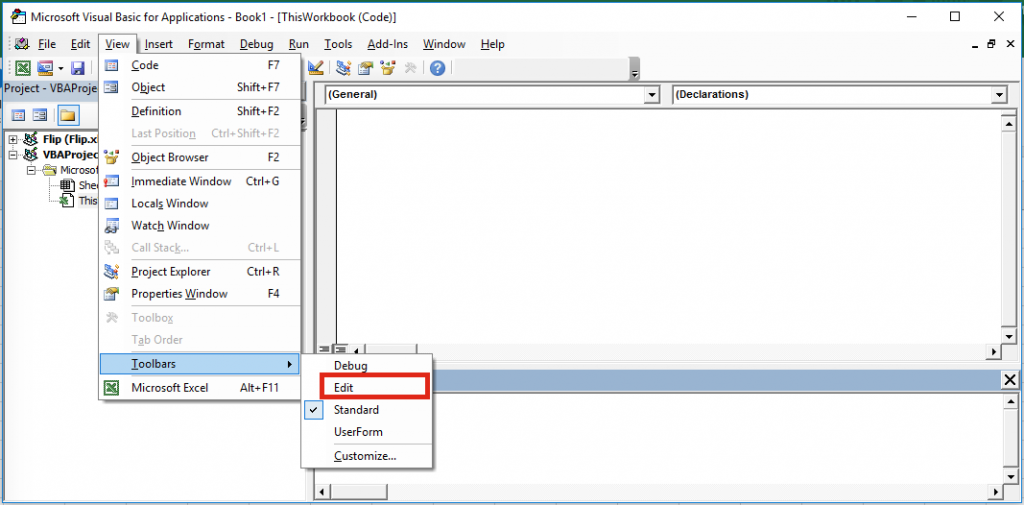
پس از فعال کردن این نوار ابزار می بایست ابزارهایی را مشاهده کنید که قبلا فعال نبودند. در ابتدا این ابزارها در Floating window قرار دارند ولی شما میتوانید هرکدام را که مایل بودید Drag کنید(بکشید) و در بالای پنجره VBE قرار دهید. در تصویر زیر من ابزارهای جدید اضافه شده را در بالای پنجره کدنویسی قرار داده ام.
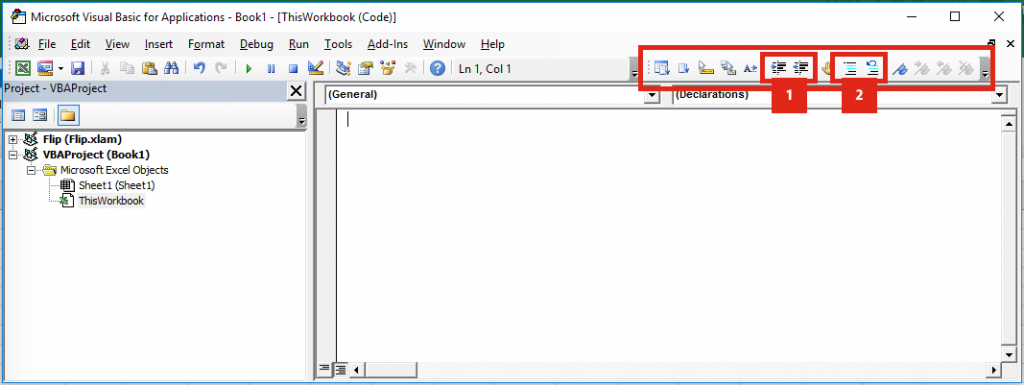
ساده ترین و پرکاربردترین ابزارهایی که در آینده از آنها استفاده خواهیم کرد، به شرح زیر هستند:
- ابزار شناسایی کد(Code identing tool): با استفاده از این ابزار میتوانید یک بلاک از کد را انتخاب کنید و سپس کل بلاک را indent یا reindent کنید. این ابزار به خصوص زمانی که از حلقه ها(loop) یا تابع IF برای بلاک های بزرگ کد استفاده میکنید، اهمیت پیدا میکند.
- ابزار اضافه کردن یا حذف کامنت: شما میتوانید با استفاده از این ابزار یک بلاک کامل از کد را انتخاب کنید سپس آن را تبدیل به کامنت کنید. در مورد مزایای این کار در مطلب قبل توضیح دادیم و گفتیم که مزیت این کار این است که نمیخواهیم قسمتی از کدها در حال حاضر اجرا شود ولی قصد حذف آنها را نیز نداریم.
خاموش کردن ابزار Auto Syntax Check
این ابزار به صورت اتوماتیک ترکیب کدهای شما را بررسی میکند و خطاهایی را که یافت میکند در قالب پیغام به شما اخطار میدهد. به اعتقاد من این ابزار پیغام های خطای غیر ضروری را اخطار میدهد و این موضوع در زمان کدنویسی آزاردهنده است.
برای خاموش کردن ابزار Auto Syntax Check دستور Tools -> Options را کلیک کنید.
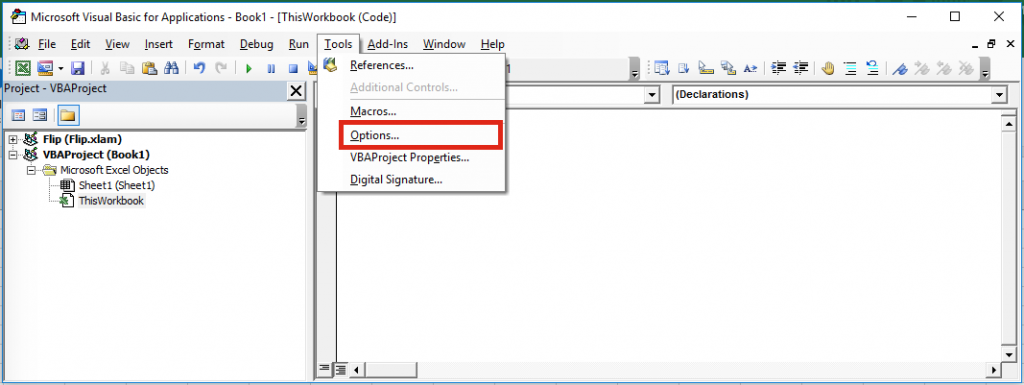
از پنجره Options همانطور که در قسمت شماره 1 تصویر زیر نشان داده شده است، تیک مربوط به Auto Syntax Check را بردارید. ok را کلیک کنید تا تغییرات اعمال شود.
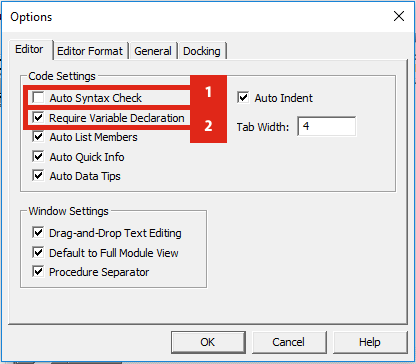
همچنین شبیه به تصویر بالا تیک مربوط به گزینه Require Variable Declaration را نیز فعال کنید. در مورد دلیل انجام این کار در مبحث مربوط به تعریف متغیرها صحبت خواهیم کرد. اما در این قسمت و بعنوان انجام تنظیمات محیط VBE این تیک را فعال کنید و ok را فشار دهید.
استفاده از پنجره فوری(immediate window)
پنجره فوری محیطی است که ما میتوانیم در حالی که کدهایی VBA را اجرا میکنیم پیغام ها را نیز دریافت کنیم. ممکن است در ابتدا این محیط کاربردی به نظر نرسد ولی کاربرد اصلی این پنجره زمانی است که کدهای نوشته شده را رفع نقص(Debug) میکنیم یا جریان منطقی کدها را بررسی میکنیم.
برای فعال کردن این پنجره دستور View -> Immediate Window را کلیک کنید یا کلیدهای Ctrl+G را فشار دهید.
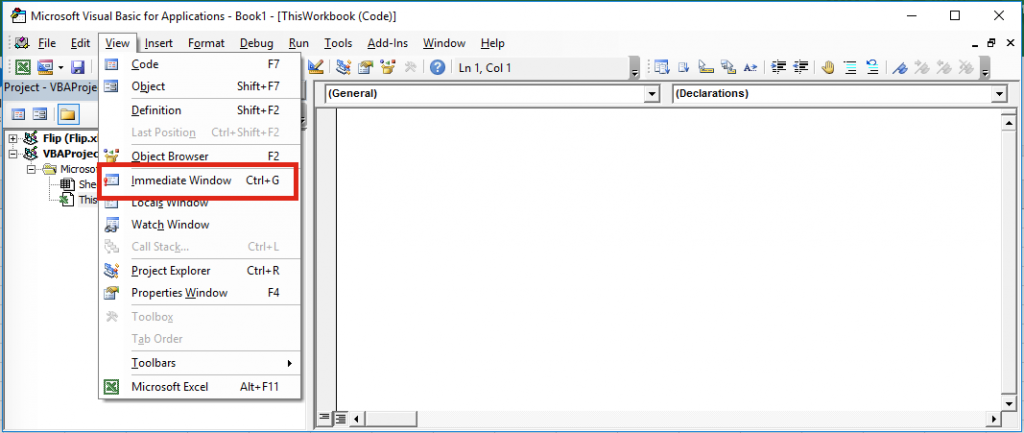
با انجام این کار پنجره فوری در زیر پنجره کدنویسی ظاهر میشود.
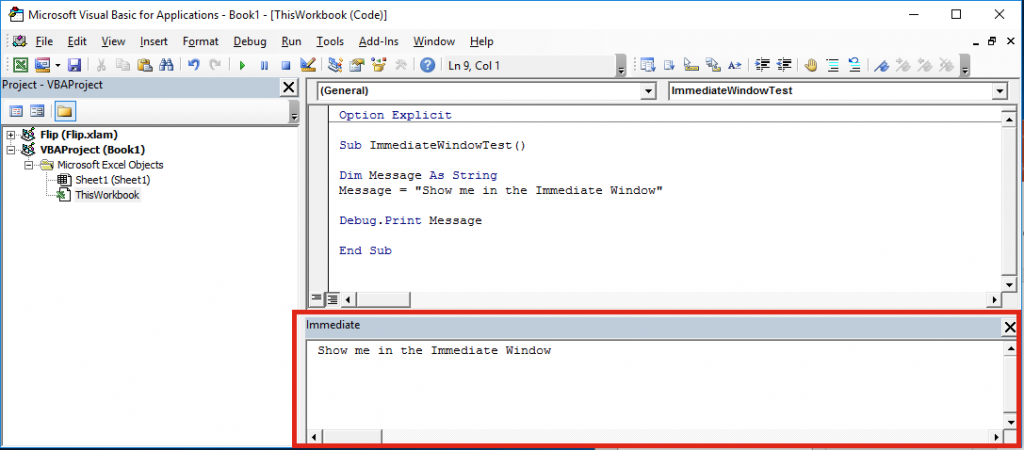
ممکن است تغییرات ایجاد شده یا ابزارهای گفته شده در ابتدا ابزارها و تغییرات ککم اهمیتی باشند ولی همانطور که در ابتدا گفته شد در این زمینه بهتر است به ما اعتماد کنید این ابزارها را دست کم نگیرید.
برای مشاهده سایر آموزشها و فیلم های آموزشی مربوط به برنامه نویسی VBA به صفحه زیر مراجعه کنید.
این محتوا چطور بود؟
نظر شما به بهبود محتوا کمک میکند

امیر دایی
500k دنبالکنندهاز بچگی عاشق برنامه نویسی بودم
دیدگاهها
0 دیدگاه