پنجره کدنویسی وی بی ای اکسل | شروع برنامه نویسی VBA
3 دقیقه
زمان مطالعه
0 رای
۴۶۶
بازدید
۱۳۹۸/۳/۱۹
تاریخ انتشار
پنجره کدنویسی وی بی ای یا Visual basic editor همان محلی است که در آن کدهای وی بی ای وارد میشوند یا کدهای مربوط به یک ماکرو ضبط شده قرار می گیرند. پنجره کدنویسی وی بی ای در درون تب developer اکسل قرار دارد که در قسمت قبل در مورد نحوه فعالسازی آن صحبت کردیم.
روش دیگر برای باز کردن پنجره ویژوال بیسیک استفاده از کلیدهای ترکیبی ALT+F11 است (ابتدا کلید ALT را نه دارید، F11 را فشار دهید و سپس ALt را رها کنید). با فشار دادن این کلیدهای ترکیبی وارد دنیای ویژوال بیسیک خواهید شد.
معرفی پنجره کدنویسی وی بی ای یا Visual basic editor
در سمت چپ پنجره VBA لیستی از آیتم ها را شبیه به تصویر زیر مشاهده میکنید. در صورتی که بر روی هرکدام از این آیتم ها دابل کلیک کنید، پنجره ای در سمت راست ظاهر خواهد شد. این پنجره همان جایی است که شما می توانید کدهای مورد نظر خود را تایپ کنید یا کدهای کپی شده از محل های دیگر را وارد کنید.
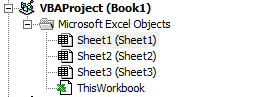
فعلا، نگران دستورها و گزینه هایی که در این پنجره وجود دارد نباشید. به تدریج و مرحله به مرحله با تمام گزینه های مهم آشنا خواهید شد.
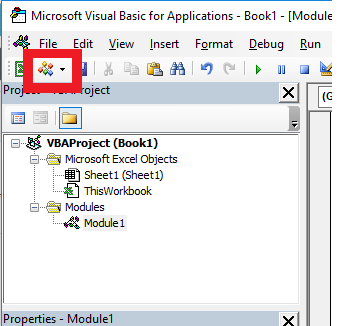
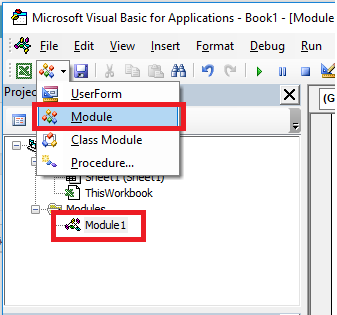
نکته: در صورتی که قصد ایجاد یک module ، class madule و Form را دارید (در مورد هرکدام از این مفاهیم در آینده به صورت کامل توضیح خواهیم داد)، می توانید با راست کلیک کردن بر روی هرکدام از شیت ها، یا this workbook گزینه مورد نظر خود را انتخاب کنید. همچنین در بالای پنجره می توانید بر روی گزینه insert module کلیک کنید.
اجرای کدهای وی بی ای (VBA)
ابتدا یک module به پروژه خود اضافه کنید و روی آن دوبار کلیک کنید تا بتوانید در آن کد بنویسید. برای آشنایی با نحوه اجرای کدهای وی بی ای، کدهای ساده زیر را کپی و paste کنید. این تنها موردی است که میتوانید #قانون_1 وی بی ای را نادیده بگیرید.
sub myFirstMacro()
     MsgBox("hellow new world!")
End sub
روش های مختلفی برای اجرای کدهای VBA وجود دارد. شما میتوانید از محیط اصلی اکسل نیز کدهای خود را اجرا کنید ولی فعلا به نحوه اجرای کدهای وی بی ای از محیط ویژوال بیسیک میپردازیم. ابتدا در جایی از کدهای وارد شده خود کلیک کنید و سپس یکی از گزینه های زیر را انجام دهید:
- دستور Run -> Run Sub/Userform را از منو بالای پنجره visual basic editor انتخاب کنید.
- کلیدهای ترکیبی ALT+F5 را فشار دهید( به یاد داشته باشید که ایتدا می بایست ALT را نگه دارید و سپس F5 را فشار دهید)
- از دکمه play در بالای صفحه استفاده کنید.
کدهای وارد شده به شکل زیر اجرا میشوند:
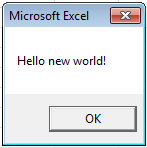
به همین سادگی شما یک کد VBA را وارد کردید و سپس اجرا نمودید.
برای مشاهده سایر فیلم ها و مطالب آموزش VBA و ماکرونویسی در اکسل و همچنین قسمت های قبل و بعد این مطلب، میتوانید به صفحه زیر مراجعه کنید.
دوره آموزشی رایگان ماکرونویسی و برنامه نویسی وی بی ای (VBA) در اکسل
این محتوا چطور بود؟
نظر شما به بهبود محتوا کمک میکند

امیر دایی
500k دنبالکنندهاز بچگی عاشق برنامه نویسی بودم
دیدگاهها
0 دیدگاه