سلول های خالی در پیوت تیبل (pivot table)
2 دقیقه
زمان مطالعه
0 رای
۳۱۹
بازدید
۱۳۹۷/۱/۲۶
تاریخ انتشار
در این سلسله آموزش ها می خواهیم 50 نکته در مورد پیوت تیبل (pivot table) که جدول پاشنه ای نیز نامیده میشود را به شما آموزش دهیم و گام به گام شما را با پیوت تیبل (pivot table) آشنا کنیم. در این مطلب به بررسی نحوه فرمت دهی به مقادیر خالی در پیوت تیبل (pivot table) پرداخته ایم. برای مطالعه قسمت قبل این مجموعه مطلب (مقادیر خطا در پیوت تیبل) را مطالعه فرمائید.
وجود سلول های خالی در پیوت تیبل (pivot table) به این دلیل است که منبع داده شما به ازای بعضی از آیتم ها دارای سلول های خالی است. خوشبختانه این مشکل نیز قابل رفع است و شما میتوانید به راحتی به جای نمایش شکل وحشتناک سلول های خالی در پیوت تیبل (pivot table) یک مقدار یا عبارت متنی را قرار دهید.
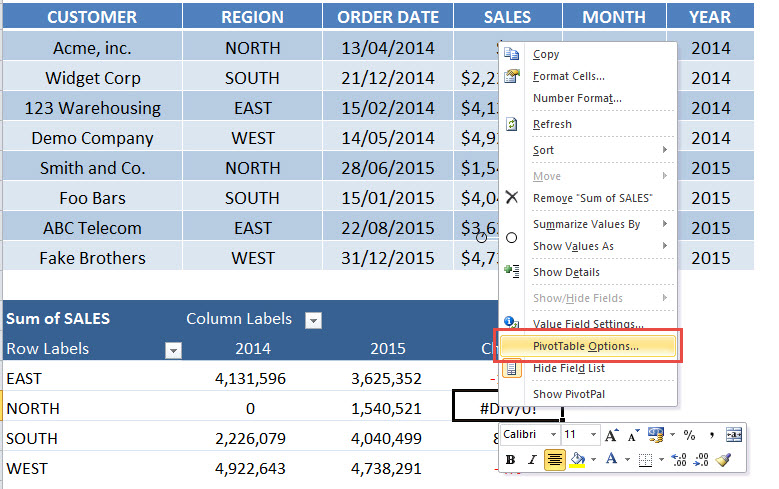
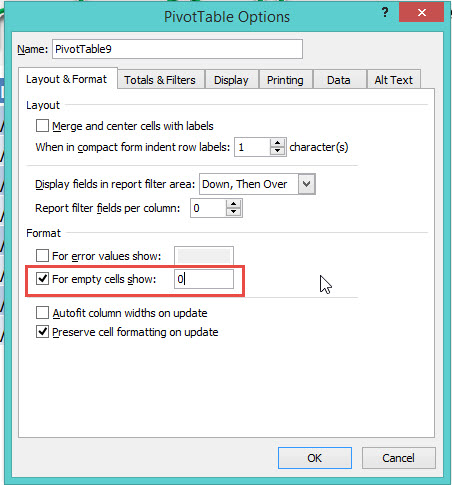
برای انجام این کار می بایست در pivot table خود کلیک کنید و دستور Pivot Table > PivotTable Tools > Options > Options > Layout & Format > Format > For empty cells show را انتخاب کنید و یک عبارت متنی یا عددی را در باکس وارد کنید.
نکته هفتم: کار با سلول های خالی در پیوت تیبل (pivot table)
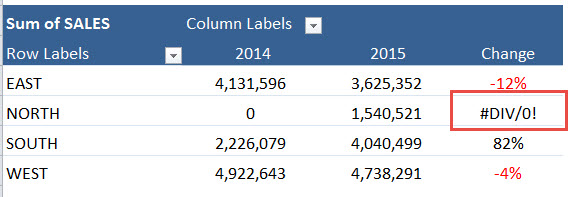
گام 1: مقدار پیوت ما برای north خالی است. میخواهیم آن را تغییر دهیم.
گام 2: به قسمت Pivot Table Tools > Options > Options بروید.
گام3: مقدار مورد نظر خود را در باکس For empty cells show وارد کنید.
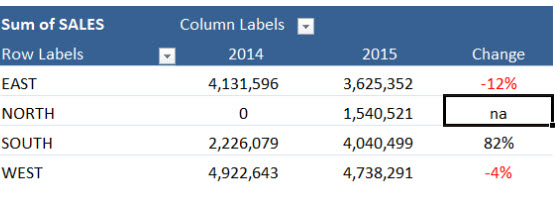
حال به جای سلول خالی مقدار وارد شده نمایش داده میشود. و این موضوع تا حد زیادی در زیبایی ظاهر پیوت تیبل (pivot table) شما تاثیر گذار است.
[/vc_column_text][/vc_column][/vc_row]
این محتوا چطور بود؟
نظر شما به بهبود محتوا کمک میکند

امیر دایی
500k دنبالکنندهاز بچگی عاشق برنامه نویسی بودم
دیدگاهها
0 دیدگاه