نمایش درصد از مجموع ردیف در پیوت تیبل (pivot table)
2 دقیقه
زمان مطالعه
0 رای
۱۳۵
بازدید
۱۳۹۷/۲/۲
تاریخ انتشار
در این سلسله آموزش ها می خواهیم 50 نکته کاربردی در مورد پیوت تیبل (pivot table) که جدول پاشنه ای نیز نامیده میشود را به شما آموزش دهیم و گام به گام شما را با پیوت تیبل (pivot table) آشنا کنیم. در این قسمت از مجموعه آموزش پیوت تیبل چگونگی بدست آوردن درصد از مجموع ردیف در پیوت تیبل (pivot table) را بررسی میکنیم. برای مطالعه قسمت قبل این مجموعه مطلب (محاسبه درصد از کل ستون در پیوت تیبل) را مطالعه کنید.
نکته چهاردهم: نمایش درصد از مجموع ردیف در پیوت تیبل (pivot table)
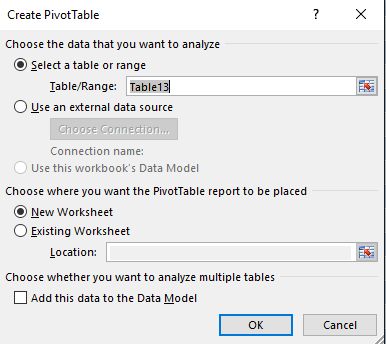
گام 1: با کلیک کردن بر داده های خود و اجرای Insert > Pivot Table > New Worksheet or Existing Worksheet یک پیوت تیبل (pivot table) یا جدول پاشنه ای جدید ایجاد کنید.
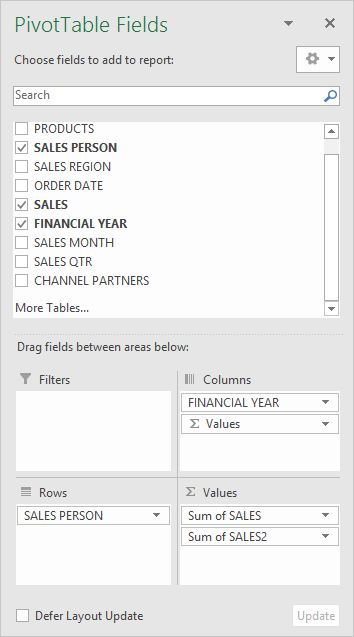
گام 2: فیلد Sales Person را در بخش rowS، فیلد Financial Year را در بخش columns و فیلد Sales را دوبار در بخش values قرار دهید.
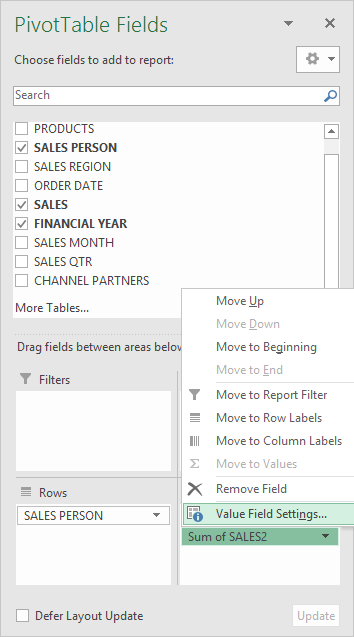
گام3: لیست کشویی فیلد دوم sales (Sum of SALES2)را کلیک کنید و Value Field Settings را انتخاب کنید.
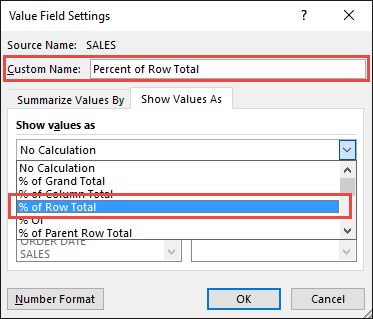
گام 4: تب Show Values As را انتخاب کنید و از لیست کشویی % of Row Total را انتخاب کنید.
همچنین Custom Name را به Percent of Row Total تغییر دهید و ok را بزنید.
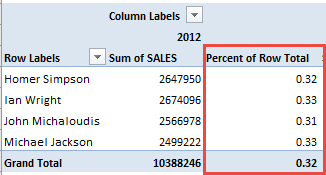
گام 5: Percent of Row Total به صورت اعشاری است و خواندن آن دشوار است.
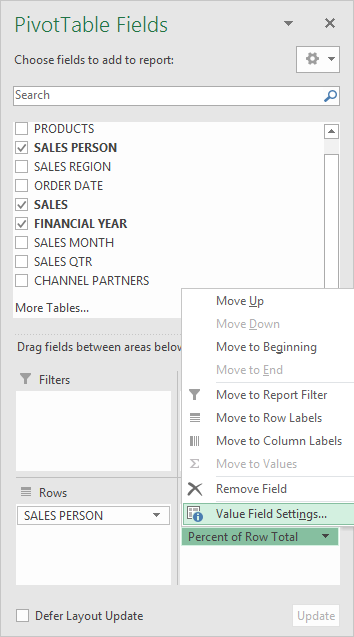
برای تغییر فرمت این اعداد لیست کشویی فیلد دوم Sales را کلیک کنید و گزینه Value Field Settings را انتخاب کنید.
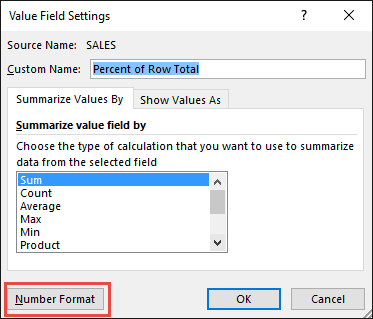
گام 6: دکمه number format را کلیک کنید.
گام 7: در دیالوگ باکس format cells تغییرات دلخواه خود را بر روی فرمت انجام دهید و ok را دو بار انتخاب کنید. در اینجا میخواهیم فرمت اعداد را به درصد تغییر دهیم . بنابراین گزینه percentage را انتخاب می کنیم.
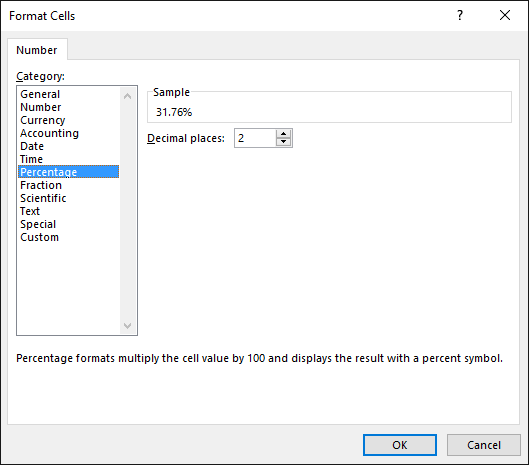
حال، پیوت تیبل (pivot table) شما داده های فروش مربوط به سالهای 2012 تا2014 را به صورت درصدی از کل ردیف نشان میدهد.

[/vc_column_text][/vc_column][/vc_row]
این محتوا چطور بود؟
نظر شما به بهبود محتوا کمک میکند

امیر دایی
500k دنبالکنندهاز بچگی عاشق برنامه نویسی بودم
دیدگاهها
0 دیدگاه