تابع if در اکسل | مثال ها و کاربردها و فیلم آموزشی
24 دقیقه
زمان مطالعه
0 رای
۵۳۸
بازدید
۱۳۹۶/۱۱/۲۶
تاریخ انتشار
در این مقاله، به دنبال یادگیری ترکیب و کاربرد تابع IF در اکسل هستیم. سپس به مثال هایی در این باره میپردازیم. این مثال ها هم در مورد مبتدیان و هم حرفه ای های اکسل کمک کننده خواهد بود.
اگر با تابع if در اکسل آشنا هستید مطالعه این مطالب را به شما پیشنهاد می کنیم:
فیلم آموزشی تابع if در اکسل
اگر از آن دسته افرادی هستید که با دیدن فیلم آموزشی مطالب را بهتر درک میکنید. قبل از مطالعه ادامه مطلب، فیلم آموزشی زیر را پیشنهاد میکنیم. با دیدن این فیلم آموزشی با تابع IF کامل آشنا خواهید شد. پس از مشاهده فیلم در ادامه مطلب با مثال های مختلف دانش و مهارت خود را افزایش دهید.
تابع if در اکسل، ساختار و کاربرد
تابع if یکی از توابع منطقی اکسل است که شرط مشخصی را ارزیابی میکند. این تابع مشخص میکند که آیا این شرط صحیح است یا خیر و برای هر کدام از شرایط مقداری را برمیگرداند.
ساختار تابع if در اکسل به صورت زیر است:
=IF(logical_test, [value_if_true], [value_if_false])
همانطور که می بینید این فرمول 3 آرگومان دارد. آرگومان اول ضروری است و دو آرگومان بعدی اختیاری هستند.
logical_test: (آزمون منطقی): یک عبارت یا مقدار منطقی که میتواند صحیح یا غلط باشد. در این آرگومان میتوان متن، عدد، تاریخ، یا هر اپراتور(عملگر) مقایسه ای دیگری را قرار دهید.
برای مثال، تست منطقی شما میتواند به صورت زیر باشد:
B1=”فروخته شده”
B1<12/1/2014
B1=10
B1>10
value_if_true: (مقدار، در صورت صحیح بودن شرط.). مقداری که در صورت صحیح بودن عبارت منطقی، برگردانده میشود. (اختیاری)
به عنوان مثال فرمول زیر در صورتی که مقدار سلول B1 بزرگتر از 10 باشد؛ عبارات “خوب” را بر میگرداند.
=IF(B1>10, "خوب")
value_if_false: (مقدار، در صورت غلط بودن شرط.) مقداری که در صورت غلط بودن شرط می بایست برگردانده شود.(اختیاری)
برای مثال، “بد” را به عنوان آرگومان سوم فرمول بالا قرار دهید. این فرمول در صورتی که مقدار سلول B1 بزرگتر از 10 باشد مقدار “خوب” را برمیگرداند، در غیر این صورت عبارت”بد” برگردانده می شود.
=IF(B1>10, "بد" , "خوب")
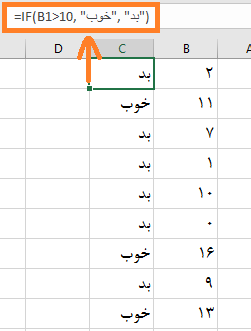
تابع if در اکسل: مواردی که می بایست به یاد داشت!
اگرچه دو پارامتر آخر تابع اختیاری هستند، ولی در صورتی که منطق فرمول خود را ندانید، نتایج غیرمشخصی بدست خواهید آورد.
1. در صورتی که مقدارVALUE_IF_TRUE مقدار دهی نشود.
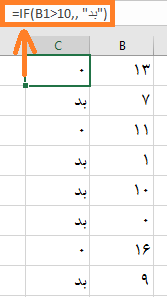
در صورتی که این قسمت از فرمول if در اکسل شما حذف شود. (یعنی بعد از عبارت منطقی فقط یک کاما وجود داشته باشد). در صورتی که شرط صحیح باشد این فرمول مقدار صفر را برمیگرداند. در زیر نمونه ای از این موضوع آمده است:
=IF(B1>10, ,"بد")
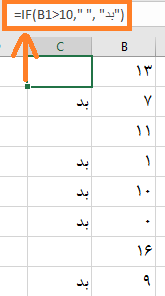
در صورتی که میخواهید فرمول شما در صورت صحیح بون شرط هیچ مقداری را برنگرداند، از یک دابل کوتیشن (“”) در قسمت پارامتر دوم استفاده کنید
=IF(B1>10,"","بد")
در این صورت فرمول در صورت صحیح بودن شرط یک رشته خالی ایجاد خواهد کرد.
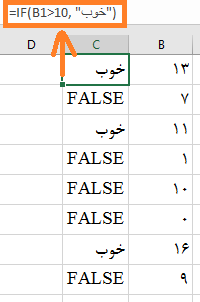
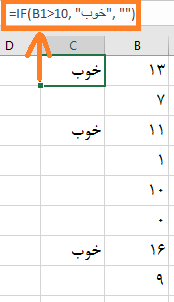
تصاویر زیر رویکردهای بالا را نشان میدهد و مورد دوم به نظر قابل درک تر است.
2.در صورتی که مقدار VALUE_IF_FALSE در تابع if حذف گردد.
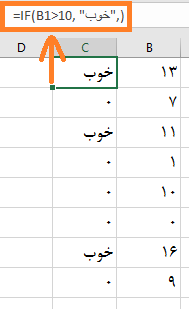
در صورتی که مشخص نکنید در صورت اشتباه بودن شرط تابع if در اکسل چه مقداری را بازگرداند، و شرط به کار رفته نیز صحیح نباشد. (یعنی بعد از VALUE_IF_TRUE پرانتز بسته شود). تابع if عبارت FALSE را برمیگرداند. کمی غیر منتظره میرسد ، اینطور نیست؟ نمونه ای از چنین فرمول هایی در زیر آمده است:
=IF(B1>10,"خوب")
در صورتی که بعد از VALUE_IF_TRUE یک کاما قرار دهید تابع مقدار 0 را برمیگرداند که باز هم معنی دار نخواهد بود.
در اینجا باز هم منطقی ترین کار این است که به جای مقدار VALUE_IF_FALSE از (“”) استفاده شود.
=IF(B1>10,"خوب","")
3. استفاده از تابع if در اکسل برای نشان دادن TRUE یا FALSE
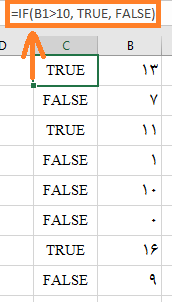
مقدار TRUE را به جای VALUE_IF_TRUE قرار دهید. برای مثال:
=IF(B1>10,TRUE,FALSE)
یا
=IF(B1>10,TRUE)
هر دو فرمول بالا نتیجه یکسانی را نشان خواهند داد.
توجه:
اگر میخواهید TRUE و FALSE گفته شده در بالا توسط فرمول های دیگر اکسل خوانده و شناخته شود مطمئن شوید که آنها را میان “” قرار نداده اید. همچنین اگر میخواهید از عبارت های TRUE و FALSE به عنوان متن معمولی استفاده کنید، آنها را میان “” قرار دهید. در این صورت مقدار برگردانده شده در سمت چپ قرار میگیرد و فرمت آن GENERAL در نظر گرفته میشود. هیچ تابع اکسلی نیست که متن های “TRUE” و “FALSE” را به عنوان مقادیر منطقی تشخیص دهد.
4. استفاده از if برای انجام عملیات ریاضی و برگرداندن نتایج
به جای برگرداندن مقادیر مشخص، میتوانید بااستفاده از تابع if، شرایط خاص را ارزیابی کنید. به عنوان مثال میتوانید یک عملیات ریاضی مربوط به آن را انجام دهید و نتیجه آن را برگردانید. برای این کار میتوانید به جای VALUE_IF_TRUE یا VALUE_IF_FALSE از عملیات محاسباتی استفاده کنید. برای مثال،
نمونه یک تابع if
=IF(A1>B1,C3*10,C3*5)
فرمول مقادیر سلول های A1 وB1 را مورد ارزیابی قرار میدهد. در صورتی که A1 بزرگتر باشد، مقدار C3 را در10 ضرب میکند در غیر این صورت در 5 ضرب میکند.
نمونه دو تابع if
=IF(A1<>B1,SUM(A1:D1),"")
در این صورت تابع مقادیر A1 و B1 را مورد مقایسه قرار میدهد. در صورتی که مساوی نباشد، مجموع A1:D1 و در غیر این صورت مقدار خالی را برمیگرداند.
استفاده از تابع if در اکسل، مثال های فرمولی
حال که با تابع if آشنا شدید؛ با مشاهده مثال های زیر با نحوه استفاده ازتابع if آشنا شوید.
نمونه های تابع if برای اعداد: کوچکتر از، بزرگتر از ، مساوی
در قسمت شرط میتوان از عملگر های مقایسه ای استفاده کرد. در جدول زیرلیست کامل عامل های منطقی را که در فرمول به کار برده شده است ارائه شده است:
| شرط | عامل | نمونه فرمول | توصیف |
| بزرگتر از | < |
=IF(A2>5,"OK",) |
در صورتی که مقدار موجود در سلول A2 بزگتر از 5 باشد مقدار OK را برمیگرداند در غیر این صورت 0 برگردانده می شود. |
| کوچکتر از | > |
=IF(A2<5,"OK",) |
در صورتی که مقدار موجود در سلول A2 کوچکتر از 5 باشد مقدار OK را برمیگرداند در غیر این صورت 0 برگردانده می شود. |
| مساوی با | = |
=IF(A2=5,"OK","WRONG NUMBER") |
در صورتی که مقدار موجود در سلول A2 مساوی 5 باشد مقدار OK را برمیگرداند در غیر این صورت WRONG NUMBER برگردانده می شود. |
| عدم تساوی | <> |
=IF(A2<>5,"WRONG NUMBER,"OK") |
در صورتی که مقدار موجود در سلول A2 برابر 5 نباشد، فرمول مقدار WRONG NUMBER را برمیگرداند، در غیر این صورت “OK” را برمیگرداند. |
| بزرگتر یا مساوی | >= |
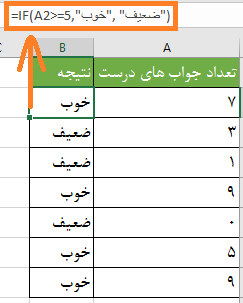
=IF(A2>=5,"OK","POOR") |
در صورتی که مقدار سلول A2 بزرگتر مساوی 5 باشد، تابع عبارت OK را برمیگرداند در غیر این صورت POOR برگردانده میشود. |
| کوچکتر یا مساوی | <= |
=IF(A2<=5,"OK","") |
در صورتی که مقدار سلول A2 بزرگتر مساوی 5 باشد، تابع عبارت OK را برمیگرداند در غیر این صورت مقدار خالی”” برگردانده میشود. |
تصویر زیر نمونه ای از فرمول if با عبارت منطقی “بزرگتر مساوی” را نشان میدهد.
مثال های تابع if در اکسل برای مقادیر متنی (TEXT)
عموماً با استفاده ازعامل های “مساوی” یا ” عدم تساوی” به صورتی که در نمونه های زیر نشان داده شده است، از تابع if برای رشته های متنی استفاده میشود.
مثال 1: فرمول if در اکسل بدون حساسیت به بزرگ یا کوچک بودن حروف، برای رشته های متنی
فرمول if نیز مثل بسیاری از دیگر توابع اکسل، نسبت به بزرگ یا کوچک بودن حروف حساس نیست. برای مثال، در فرمول زیر بر اساس DELIVERY STATUS (ستون C عبارت “YES” یا “NO” برگردانده میشود.)
=IF(C2="DELIVERERD","NO","YES")
این فرمول به این معناست: در صورتی که سلول C2 شامل عبارت “DELIVEREY” بود “YES” را برمیگرداند. و در غیر این صورت “NO” را برمیگرداند.
در اینجا، اکسل بزرگ یا کوچک بودن حروف DELIVEREY را در نظر نمیگیرد. شما به هر نحوی که آن را تایپ کنید مورد قبول قرار خواهد گرفت. توجه نمیشود که آیا عبارت DELIVEREY با حروف بزرگ نوشته شده است یا حروف کوچک.
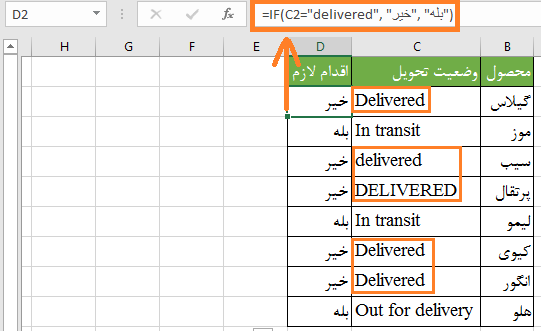
همچنین دیگر روشی که میتوانید به همین نتیجه دست یابید استفاده از عامل”<>” و جابجایی VALUE_IF_TRUE و VALUE_IF_FALSE است.
=IF(C2<>"DELIVERED","بله","خیر")
مثال 2: ارزیابی منطقی با حساسیت رو بزرگی و کوچکی حروف
در صورتی که میخواهید ارزیابی منطقی که صورت میگیرد نسبت به حروف بزرگ یا کوچک حساس باشد، میتوانید از ترکیب IF و EXACT استفاده کنید. در این صورت، اگر رشته مورد نظر دقیقا مشابه رشته موجود در فرمول نباشد عبارت “TRUE” برگردانده میشود. و در غیر اینصورت عبارت “FALSE” برگردانده میشود . تابع EXACT فرمت های مختلف را نادیده میگیرد.
شما در این روش از تابع if به همراه EXACT استفاده میکنید. مثال:
=IF(EXACT(C2,"DELIVERED"),"خیر","بله")
در این صورت می بایست در ستون C فقط عبارت “DELIVERED” به کار رود در غیر این صورت مقدار “بله” برگردانده میشود.
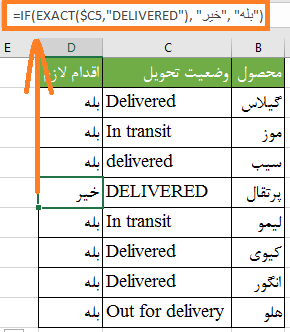
به صورت طبیعی، میتوانید به جای مقدار متنی، از آدرس یک سلول استفاده کنید.
توجه: زمانی که از رشته های متنی به عنوان پارامترهای فرمول خود استفاده میکنید، همیشه آن را میان دابل کوتیشن (“”) قرار دهید.
مثال 3: فرمول if برای مقادیر متنی با مطابقت جزئی
در صورتی که میخواهید شرط خود را بر اساس PARTIAL MATCH (مطابقت جزئی) به جای EXACT MATCH (مطابقت دقیق) قرار دهید، راه حل این است که از کاراکترهای WILDCARD(* یا ؟) استفاده کنید. اما این شیوه جواب نخواهد داد، بسیاری از توابع اکسل WILDCARD را قبول میکنند ولی IF این کاراکترها را شناسایی نمیکند.
راه حل این است که از ترکیب IF با ISNUMBER و SEARCH یا FIND استفاده کنید.
برای مثال، اگر بخواهید هم برای DELIVERED و هم OUT OF DELIVERERY، عبارت «خیر» در نظر گرفته شود، فرمول زیر میتواند کارامد باشد:
=IF(ISNUMBER(SERACH("deliv",C2)),"بله","خیر")
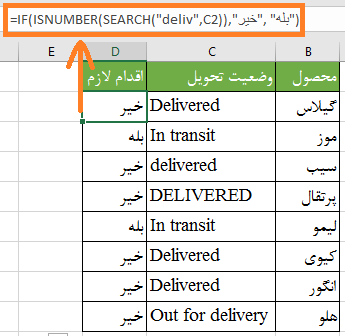
ما از فرمول SERACH برای شناسایی مواردی که از لحاظ حروف بزرگ و کوچک متفاوت هستند؛ استفاده کردیم. در صورتی که میخواهید مطابقت کامل صورت گیرد، کافیست در این فرمول Find را جایگزین SERACH کنید:
=IF(ISNUMBER(find(متن مورد نظر",جایی که باید جستجو شود" )),"value_if_true","value_if_false")
=IF(ISNUMBER(Find("delivered",C2)),"بله","خیر")
تابع if در اکسل: فرمول های حاوی تاریخ
در نگاه اول ممکن است به نظر برسد که فرمول های IF حاوی تاریخ مثل نمونه های قبلی که حاوی مقادیرعددی بود، هستند. ولی اینگونه نیست.
برخلاف دیگر توابع در اکسل، IF مقادیر تاریخ را شناسایی نمیکند و آن را بعنوان یک رشته متنی در نظر میگیرد. و به همین دلیل است که شما نمیتوانید تاریخ خود را این گونه وارد فرمول کنید >”11/19/2017″ .
مثال 1: فرمول IF برای تاریخ همراه با تابع DATEVALUE
به منظور اینکه تابع IF شما تاریخ را در فرمول شناسایی کند، می بایست آن را با تابع DATEVALUE به کار گیرید. مثل
=DATEVALUE("11/19/2017")
فرمول کامل در زیر آمده است:
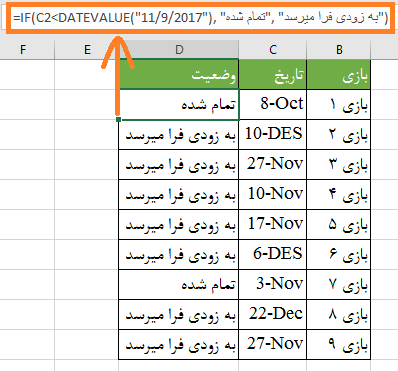
=IF(C2<DATEVALUE("11/19/2017"),"به زودی فرا میرسد","تمام شده")
تصویر زیر را مشاهده کنید. این فرمول، تاریخ را در ستونC ارزیابی میکند و در صورتی که یک بازی قبل از 11 نوامبر انجام شده باشد “تمام شده” را بر میگرداند. و در غیر این صورت “به زودی فرا میرسد” را نشان میدهد.
مثال2: تابع IF در اکسل همراه با تابع ()TODAY
زمانی که میخواهید شرط خود را در فرمول بر اساس تاریخ امروز قرار دهید به شکل زیر عمل کنید. در قسمت آزمون منطقی یعنی آرگومان اول (LOGICAL TEST) از تابع TODAY استفاده کنید.
=IF(C2<Today(),"به زودی فرا میرسد","تمام شده")
تابع IF در اکسل میتواند آزمونهای منطقی بسیار پیچیده تری را شناسایی کند. یکی از این نمونه ها در زیرآمده است.
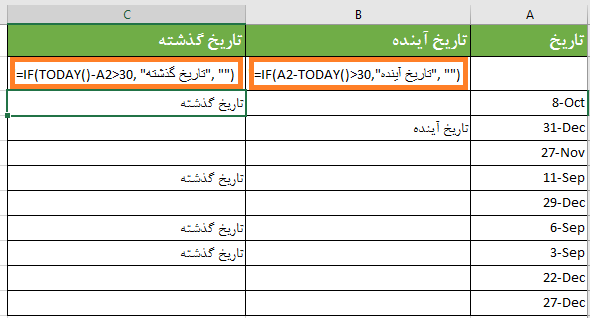
مثال 3: فرمول های پیشرفته IF برای تاریخ های گذشته و آینده
فرض کنید میخواهید زمان هایی را در تابع خود در نظر بگیرید که مربوط به 30 روز بعد است. در این صورت میتوانید در قسمت آرگومان آزمون منطقی خود (logical_test) از این عبارت زیر استفاده کنید.
A2-TODAY()>30
فرمول کامل این مورد به صورت زیر است:
=IF(A2-TODAY()>30,"تاریخ آینده","")
همچنین در مورد تاریخ هایی که در بیشتر از 30 روز قبل اتفاق می افتد میتوانید از فرمول زیر استفاده کنید:
=IF(TODAY()-A2>30,"تاریخ گذشته","")
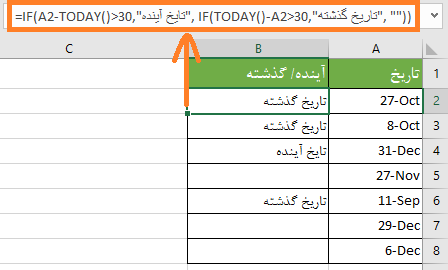
در صورتی که میخواهید هر دو نشانه را در ستون های خود داشته باشید میتوانید بنویسید: )
=IF(A2-TODAY()>30,"تاریخ آینده",=IF(TODAY()-A2>30,"تاریخ گذشته",""))
تابع IF در اکسل برای سلول های خالی و غیر خالی
در صورتی که میخواهید به نحوی داده های خود را بر اساس سلول های خالی یا غیر خالی نشانه گذاری کنید، میتوانید:
- از فرمول IF همراه با IFBLANK استفاده کنید.
- میتوانید از عبارت های منطقی =””(مساوی با خالی) یا <>””( مساوی با خالی نیست) استفاده کنید.
جدول زیر تفاوت این دو روش را نشان میدهد و فرمول هایی را نیز در این باره ارائه میکند:
| آزمون منطقی | توصیف | نمونه فرمول | |
| سلول خالی | =”” | در صورت خالی بودن سلول مورد نظر و نیز همچنین وجود رشته های با طول صفر، TRUE را برمیگرداند و در غیر این صورت FALSE را برمیگرداند. |
=IF(A1="",0,1) در صورتی که سلول خالی باشد 0 را برمیگرداند در غیر این صورت 1. |
| ISBLANK() | در صورتی که یک سلول مطلقاً خالی باشد TRUE را برمیگرداند- هیچ فرمول، یا رشته خالی که توسط یک فرمول دیگر ایجاد شده باشد وجود نداشته باشد.
در غیر این صورت FALSE را برمیگرداند. |
=IF(ISBLANK(A1),0,1) نتایج شبیه به فرمول بالا را نشان میدهد ولی سلول های حاوی رشته با طول 0 را خالی در نظر نمی گیرد. در صورتی که A1 شامل یک رشته خالی باشد 1 را برمیگرداند. |
|
| سلول های غیر خالی | <>”” | در صورتی که یک سلول شامل داده باشد TRUE را برمیگرداند در غیراین صورت FALSE.
سلول های با رشته به طول صفر،خالی در نظر گرفته میشود. |
=IF(A1<>"",1,0) در صورتی که A1 غیر خالی باشد 1 را برمیگرداند در غیر این صورت 0 را برمیگرداند. در صورتی که A1 شامل یک رشته خالی باشد 0 را برمیگرداند. |
| ISBLANK()=FALSE | در صورتی که سلول خالی نباشد، TRUE را برمیگرداند و در غیر این صورت FALSE برگردانده میشود. سلول های با رشته به طول صفر،غیرخالی در نظر گرفته میشود. |
=IF(ISBLANK(A1)=FALSE,0,1) مثل فرمول بالا کار میکند ولی اگر A1 خالی باشد 1 را برمیگرداند. |
نمونه های بعدی آزمون های منطقی خالی و غیر خالی را به صورت عملی نشان میدهد:
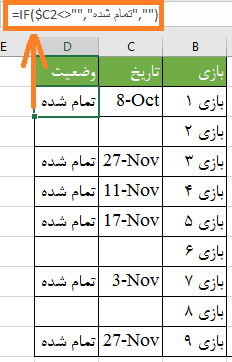
فرض کنید در صورتی که یک بازی مشخص انجام شده باشد یک تاریخ در ستون C خوهید داشت.بنابراین میتوانید ازفرمول های زیر برای نشان دادن بازی های انجام شده خود استفاده کنید:
=IF($C2<>"","تمام شده","")
=IF(ISBLANK($C2)=FALSE,"تمام شده","")
کلام آخر
امیدواریم که نمونه های بالا، درک مشخصی از تابع IF در اکسل برای شما ایجاد کرده باشد. درعمل، شما به تابعIF نیاز دارید تا شرط های چندگانه را بررسی کند. در مقاله بعدی به شما نشان خواهیم داد که چگونه این کار را انجام دهید.علاوه بر این، تابع If تو در تو در اکسل، فرمول آرایه ای IF و توابع IFNA و IFERROR را بررسی خواهیم کرد.
از این که این متن را خواندید از شما متشکریم. در این مقاله، به دنبال یادگیری ترکیب و کاربرد تابع IF در اکسل هستیم. سپس به مثال هایی در این باره میپردازیم. این مثال ها هم در مورد مبتدیان و هم حرفه ای های اکسل کمک کننده خواهد بود.
اگر با تابع if در اکسل آشنا هستید مطالعه این مطالب را به شما پیشنهاد می کنیم:
فیلم آموزشی تابع if در اکسل
اگر از آن دسته افرادی هستید که با دیدن فیلم آموزشی مطالب را بهتر درک میکنید. قبل از مطالعه ادامه مطلب، فیلم آموزشی زیر را پیشنهاد میکنیم. با دیدن این فیلم آموزشی با تابع IF کامل آشنا خواهید شد. پس از مشاهده فیلم در ادامه مطلب با مثال های مختلف دانش و مهارت خود را افزایش دهید.
تابع if در اکسل، ساختار و کاربرد
تابع if یکی از توابع منطقی اکسل است که شرط مشخصی را ارزیابی میکند. این تابع مشخص میکند که آیا این شرط صحیح است یا خیر و برای هر کدام از شرایط مقداری را برمیگرداند.
ساختار تابع if در اکسل به صورت زیر است:
=IF(logical_test, [value_if_true], [value_if_false])
همانطور که می بینید این فرمول 3 آرگومان دارد. آرگومان اول ضروری است و دو آرگومان بعدی اختیاری هستند.
logical_test: (آزمون منطقی): یک عبارت یا مقدار منطقی که میتواند صحیح یا غلط باشد. در این آرگومان میتوان متن، عدد، تاریخ، یا هر اپراتور(عملگر) مقایسه ای دیگری را قرار دهید.
برای مثال، تست منطقی شما میتواند به صورت زیر باشد:
B1=”فروخته شده”
B1<12/1/2014
B1=10
B1>10
value_if_true: (مقدار، در صورت صحیح بودن شرط.). مقداری که در صورت صحیح بودن عبارت منطقی، برگردانده میشود. (اختیاری)
به عنوان مثال فرمول زیر در صورتی که مقدار سلول B1 بزرگتر از 10 باشد؛ عبارات “خوب” را بر میگرداند.
=IF(B1>10, "خوب")
value_if_false: (مقدار، در صورت غلط بودن شرط.) مقداری که در صورت غلط بودن شرط می بایست برگردانده شود.(اختیاری)
برای مثال، “بد” را به عنوان آرگومان سوم فرمول بالا قرار دهید. این فرمول در صورتی که مقدار سلول B1 بزرگتر از 10 باشد مقدار “خوب” را برمیگرداند، در غیر این صورت عبارت”بد” برگردانده می شود.
=IF(B1>10, "بد" , "خوب")
تابع if در اکسل: مواردی که می بایست به یاد داشت!
اگرچه دو پارامتر آخر تابع اختیاری هستند، ولی در صورتی که منطق فرمول خود را ندانید، نتایج غیرمشخصی بدست خواهید آورد.
1. در صورتی که مقدارVALUE_IF_TRUE مقدار دهی نشود.
در صورتی که این قسمت از فرمول if در اکسل شما حذف شود. (یعنی بعد از عبارت منطقی فقط یک کاما وجود داشته باشد). در صورتی که شرط صحیح باشد این فرمول مقدار صفر را برمیگرداند. در زیر نمونه ای از این موضوع آمده است:
=IF(B1>10, ,"بد")
در صورتی که میخواهید فرمول شما در صورت صحیح بون شرط هیچ مقداری را برنگرداند، از یک دابل کوتیشن (“”) در قسمت پارامتر دوم استفاده کنید
=IF(B1>10,"","بد")
در این صورت فرمول در صورت صحیح بودن شرط یک رشته خالی ایجاد خواهد کرد.
تصاویر زیر رویکردهای بالا را نشان میدهد و مورد دوم به نظر قابل درک تر است.
2.در صورتی که مقدار VALUE_IF_FALSE در تابع if حذف گردد.
در صورتی که مشخص نکنید در صورت اشتباه بودن شرط تابع if در اکسل چه مقداری را بازگرداند، و شرط به کار رفته نیز صحیح نباشد. (یعنی بعد از VALUE_IF_TRUE پرانتز بسته شود). تابع if عبارت FALSE را برمیگرداند. کمی غیر منتظره میرسد ، اینطور نیست؟ نمونه ای از چنین فرمول هایی در زیر آمده است:
=IF(B1>10,"خوب")
در صورتی که بعد از VALUE_IF_TRUE یک کاما قرار دهید تابع مقدار 0 را برمیگرداند که باز هم معنی دار نخواهد بود.
در اینجا باز هم منطقی ترین کار این است که به جای مقدار VALUE_IF_FALSE از (“”) استفاده شود.
=IF(B1>10,"خوب","")
3. استفاده از تابع if در اکسل برای نشان دادن TRUE یا FALSE
مقدار TRUE را به جای VALUE_IF_TRUE قرار دهید. برای مثال:
=IF(B1>10,TRUE,FALSE)
یا
=IF(B1>10,TRUE)
هر دو فرمول بالا نتیجه یکسانی را نشان خواهند داد.
توجه:
اگر میخواهید TRUE و FALSE گفته شده در بالا توسط فرمول های دیگر اکسل خوانده و شناخته شود مطمئن شوید که آنها را میان “” قرار نداده اید. همچنین اگر میخواهید از عبارت های TRUE و FALSE به عنوان متن معمولی استفاده کنید، آنها را میان “” قرار دهید. در این صورت مقدار برگردانده شده در سمت چپ قرار میگیرد و فرمت آن GENERAL در نظر گرفته میشود. هیچ تابع اکسلی نیست که متن های “TRUE” و “FALSE” را به عنوان مقادیر منطقی تشخیص دهد.
4. استفاده از if برای انجام عملیات ریاضی و برگرداندن نتایج
به جای برگرداندن مقادیر مشخص، میتوانید بااستفاده از تابع if، شرایط خاص را ارزیابی کنید. به عنوان مثال میتوانید یک عملیات ریاضی مربوط به آن را انجام دهید و نتیجه آن را برگردانید. برای این کار میتوانید به جای VALUE_IF_TRUE یا VALUE_IF_FALSE از عملیات محاسباتی استفاده کنید. برای مثال،
نمونه یک تابع if
=IF(A1>B1,C3*10,C3*5)
فرمول مقادیر سلول های A1 وB1 را مورد ارزیابی قرار میدهد. در صورتی که A1 بزرگتر باشد، مقدار C3 را در10 ضرب میکند در غیر این صورت در 5 ضرب میکند.
نمونه دو تابع if
=IF(A1<>B1,SUM(A1:D1),"")
در این صورت تابع مقادیر A1 و B1 را مورد مقایسه قرار میدهد. در صورتی که مساوی نباشد، مجموع A1:D1 و در غیر این صورت مقدار خالی را برمیگرداند.
استفاده از تابع if در اکسل، مثال های فرمولی
حال که با تابع if آشنا شدید؛ با مشاهده مثال های زیر با نحوه استفاده ازتابع if آشنا شوید.
نمونه های تابع if برای اعداد: کوچکتر از، بزرگتر از ، مساوی
در قسمت شرط میتوان از عملگر های مقایسه ای استفاده کرد. در جدول زیرلیست کامل عامل های منطقی را که در فرمول به کار برده شده است ارائه شده است:
| شرط | عامل | نمونه فرمول | توصیف |
| بزرگتر از | < |
=IF(A2>5,"OK",) |
در صورتی که مقدار موجود در سلول A2 بزگتر از 5 باشد مقدار OK را برمیگرداند در غیر این صورت 0 برگردانده می شود. |
| کوچکتر از | > |
=IF(A2<5,"OK",) |
در صورتی که مقدار موجود در سلول A2 کوچکتر از 5 باشد مقدار OK را برمیگرداند در غیر این صورت 0 برگردانده می شود. |
| مساوی با | = |
=IF(A2=5,"OK","WRONG NUMBER") |
در صورتی که مقدار موجود در سلول A2 مساوی 5 باشد مقدار OK را برمیگرداند در غیر این صورت WRONG NUMBER برگردانده می شود. |
| عدم تساوی | <> |
=IF(A2<>5,"WRONG NUMBER,"OK") |
در صورتی که مقدار موجود در سلول A2 برابر 5 نباشد، فرمول مقدار WRONG NUMBER را برمیگرداند، در غیر این صورت “OK” را برمیگرداند. |
| بزرگتر یا مساوی | >= |
=IF(A2>=5,"OK","POOR") |
در صورتی که مقدار سلول A2 بزرگتر مساوی 5 باشد، تابع عبارت OK را برمیگرداند در غیر این صورت POOR برگردانده میشود. |
| کوچکتر یا مساوی | <= |
=IF(A2<=5,"OK","") |
در صورتی که مقدار سلول A2 بزرگتر مساوی 5 باشد، تابع عبارت OK را برمیگرداند در غیر این صورت مقدار خالی”” برگردانده میشود. |
تصویر زیر نمونه ای از فرمول if با عبارت منطقی “بزرگتر مساوی” را نشان میدهد.
مثال های تابع if در اکسل برای مقادیر متنی (TEXT)
عموماً با استفاده ازعامل های “مساوی” یا ” عدم تساوی” به صورتی که در نمونه های زیر نشان داده شده است، از تابع if برای رشته های متنی استفاده میشود.
مثال 1: فرمول if در اکسل بدون حساسیت به بزرگ یا کوچک بودن حروف، برای رشته های متنی
فرمول if نیز مثل بسیاری از دیگر توابع اکسل، نسبت به بزرگ یا کوچک بودن حروف حساس نیست. برای مثال، در فرمول زیر بر اساس DELIVERY STATUS (ستون C عبارت “YES” یا “NO” برگردانده میشود.)
=IF(C2="DELIVERERD","NO","YES")
این فرمول به این معناست: در صورتی که سلول C2 شامل عبارت “DELIVEREY” بود “YES” را برمیگرداند. و در غیر این صورت “NO” را برمیگرداند.
در اینجا، اکسل بزرگ یا کوچک بودن حروف DELIVEREY را در نظر نمیگیرد. شما به هر نحوی که آن را تایپ کنید مورد قبول قرار خواهد گرفت. توجه نمیشود که آیا عبارت DELIVEREY با حروف بزرگ نوشته شده است یا حروف کوچک.
همچنین دیگر روشی که میتوانید به همین نتیجه دست یابید استفاده از عامل”<>” و جابجایی VALUE_IF_TRUE و VALUE_IF_FALSE است.
=IF(C2<>"DELIVERED","بله","خیر")
مثال 2: ارزیابی منطقی با حساسیت رو بزرگی و کوچکی حروف
در صورتی که میخواهید ارزیابی منطقی که صورت میگیرد نسبت به حروف بزرگ یا کوچک حساس باشد، میتوانید از ترکیب IF و EXACT استفاده کنید. در این صورت، اگر رشته مورد نظر دقیقا مشابه رشته موجود در فرمول نباشد عبارت “TRUE” برگردانده میشود. و در غیر اینصورت عبارت “FALSE” برگردانده میشود . تابع EXACT فرمت های مختلف را نادیده میگیرد.
شما در این روش از تابع if به همراه EXACT استفاده میکنید. مثال:
=IF(EXACT(C2,"DELIVERED"),"خیر","بله")
در این صورت می بایست در ستون C فقط عبارت “DELIVERED” به کار رود در غیر این صورت مقدار “بله” برگردانده میشود.
به صورت طبیعی، میتوانید به جای مقدار متنی، از آدرس یک سلول استفاده کنید.
توجه: زمانی که از رشته های متنی به عنوان پارامترهای فرمول خود استفاده میکنید، همیشه آن را میان دابل کوتیشن (“”) قرار دهید.
مثال 3: فرمول if برای مقادیر متنی با مطابقت جزئی
در صورتی که میخواهید شرط خود را بر اساس PARTIAL MATCH (مطابقت جزئی) به جای EXACT MATCH (مطابقت دقیق) قرار دهید، راه حل این است که از کاراکترهای WILDCARD(* یا ؟) استفاده کنید. اما این شیوه جواب نخواهد داد، بسیاری از توابع اکسل WILDCARD را قبول میکنند ولی IF این کاراکترها را شناسایی نمیکند.
راه حل این است که از ترکیب IF با ISNUMBER و SEARCH یا FIND استفاده کنید.
برای مثال، اگر بخواهید هم برای DELIVERED و هم OUT OF DELIVERERY، عبارت «خیر» در نظر گرفته شود، فرمول زیر میتواند کارامد باشد:
=IF(ISNUMBER(SERACH("deliv",C2)),"بله","خیر")
ما از فرمول SERACH برای شناسایی مواردی که از لحاظ حروف بزرگ و کوچک متفاوت هستند؛ استفاده کردیم. در صورتی که میخواهید مطابقت کامل صورت گیرد، کافیست در این فرمول Find را جایگزین SERACH کنید:
=IF(ISNUMBER(find(متن مورد نظر",جایی که باید جستجو شود" )),"value_if_true","value_if_false")
=IF(ISNUMBER(Find("delivered",C2)),"بله","خیر")
تابع if در اکسل: فرمول های حاوی تاریخ
در نگاه اول ممکن است به نظر برسد که فرمول های IF حاوی تاریخ مثل نمونه های قبلی که حاوی مقادیرعددی بود، هستند. ولی اینگونه نیست.
برخلاف دیگر توابع در اکسل، IF مقادیر تاریخ را شناسایی نمیکند و آن را بعنوان یک رشته متنی در نظر میگیرد. و به همین دلیل است که شما نمیتوانید تاریخ خود را این گونه وارد فرمول کنید >”11/19/2017″ .
مثال 1: فرمول IF برای تاریخ همراه با تابع DATEVALUE
به منظور اینکه تابع IF شما تاریخ را در فرمول شناسایی کند، می بایست آن را با تابع DATEVALUE به کار گیرید. مثل
=DATEVALUE("11/19/2017")
فرمول کامل در زیر آمده است:
=IF(C2<DATEVALUE("11/19/2017"),"به زودی فرا میرسد","تمام شده")
تصویر زیر را مشاهده کنید. این فرمول، تاریخ را در ستونC ارزیابی میکند و در صورتی که یک بازی قبل از 11 نوامبر انجام شده باشد “تمام شده” را بر میگرداند. و در غیر این صورت “به زودی فرا میرسد” را نشان میدهد.
مثال2: تابع IF در اکسل همراه با تابع ()TODAY
زمانی که میخواهید شرط خود را در فرمول بر اساس تاریخ امروز قرار دهید به شکل زیر عمل کنید. در قسمت آزمون منطقی یعنی آرگومان اول (LOGICAL TEST) از تابع TODAY استفاده کنید.
=IF(C2<Today(),"به زودی فرا میرسد","تمام شده")
تابع IF در اکسل میتواند آزمونهای منطقی بسیار پیچیده تری را شناسایی کند. یکی از این نمونه ها در زیرآمده است.
مثال 3: فرمول های پیشرفته IF برای تاریخ های گذشته و آینده
فرض کنید میخواهید زمان هایی را در تابع خود در نظر بگیرید که مربوط به 30 روز بعد است. در این صورت میتوانید در قسمت آرگومان آزمون منطقی خود (logical_test) از این عبارت زیر استفاده کنید.
A2-TODAY()>30
فرمول کامل این مورد به صورت زیر است:
=IF(A2-TODAY()>30,"تاریخ آینده","")
همچنین در مورد تاریخ هایی که در بیشتر از 30 روز قبل اتفاق می افتد میتوانید از فرمول زیر استفاده کنید:
=IF(TODAY()-A2>30,"تاریخ گذشته","")
در صورتی که میخواهید هر دو نشانه را در ستون های خود داشته باشید میتوانید بنویسید: )
=IF(A2-TODAY()>30,"تاریخ آینده",=IF(TODAY()-A2>30,"تاریخ گذشته",""))
تابع IF در اکسل برای سلول های خالی و غیر خالی
در صورتی که میخواهید به نحوی داده های خود را بر اساس سلول های خالی یا غیر خالی نشانه گذاری کنید، میتوانید:
- از فرمول IF همراه با IFBLANK استفاده کنید.
- میتوانید از عبارت های منطقی =””(مساوی با خالی) یا <>””( مساوی با خالی نیست) استفاده کنید.
جدول زیر تفاوت این دو روش را نشان میدهد و فرمول هایی را نیز در این باره ارائه میکند:
| آزمون منطقی | توصیف | نمونه فرمول | |
| سلول خالی | =”” | در صورت خالی بودن سلول مورد نظر و نیز همچنین وجود رشته های با طول صفر، TRUE را برمیگرداند و در غیر این صورت FALSE را برمیگرداند. |
=IF(A1="",0,1) در صورتی که سلول خالی باشد 0 را برمیگرداند در غیر این صورت 1. |
| ISBLANK() | در صورتی که یک سلول مطلقاً خالی باشد TRUE را برمیگرداند- هیچ فرمول، یا رشته خالی که توسط یک فرمول دیگر ایجاد شده باشد وجود نداشته باشد.
در غیر این صورت FALSE را برمیگرداند. |
=IF(ISBLANK(A1),0,1) نتایج شبیه به فرمول بالا را نشان میدهد ولی سلول های حاوی رشته با طول 0 را خالی در نظر نمی گیرد. در صورتی که A1 شامل یک رشته خالی باشد 1 را برمیگرداند. |
|
| سلول های غیر خالی | <>”” | در صورتی که یک سلول شامل داده باشد TRUE را برمیگرداند در غیراین صورت FALSE.
سلول های با رشته به طول صفر،خالی در نظر گرفته میشود. |
=IF(A1<>"",1,0) در صورتی که A1 غیر خالی باشد 1 را برمیگرداند در غیر این صورت 0 را برمیگرداند. در صورتی که A1 شامل یک رشته خالی باشد 0 را برمیگرداند. |
| ISBLANK()=FALSE | در صورتی که سلول خالی نباشد، TRUE را برمیگرداند و در غیر این صورت FALSE برگردانده میشود. سلول های با رشته به طول صفر،غیرخالی در نظر گرفته میشود. |
=IF(ISBLANK(A1)=FALSE,0,1) مثل فرمول بالا کار میکند ولی اگر A1 خالی باشد 1 را برمیگرداند. |
نمونه های بعدی آزمون های منطقی خالی و غیر خالی را به صورت عملی نشان میدهد:
فرض کنید در صورتی که یک بازی مشخص انجام شده باشد یک تاریخ در ستون C خوهید داشت.بنابراین میتوانید ازفرمول های زیر برای نشان دادن بازی های انجام شده خود استفاده کنید:
=IF($C2<>"","تمام شده","")
=IF(ISBLANK($C2)=FALSE,"تمام شده","")
کلام آخر
امیدواریم که نمونه های بالا، درک مشخصی از تابع IF در اکسل برای شما ایجاد کرده باشد. درعمل، شما به تابعIF نیاز دارید تا شرط های چندگانه را بررسی کند. در مقاله بعدی به شما نشان خواهیم داد که چگونه این کار را انجام دهید.علاوه بر این، تابع If تو در تو در اکسل، فرمول آرایه ای IF و توابع IFNA و IFERROR را بررسی خواهیم کرد.
از این که این متن را خواندید از شما متشکریم.
این محتوا چطور بود؟
نظر شما به بهبود محتوا کمک میکند

امیر دایی
500k دنبالکنندهاز بچگی عاشق برنامه نویسی بودم
دیدگاهها
0 دیدگاه