استفاده از علامت تیک و ضربدر در اکسل
8 دقیقه
زمان مطالعه
0 رای
۴۲۴
بازدید
۱۳۹۷/۴/۱۳
تاریخ انتشار
- استفاده از کاراکترهای یونیکد بدون نیاز به تغییر فونت
- استفاده از علامت تیک و ضربدر در اکسل با استفاده از دستور symbol
- استفاده از تیک و ضربدر در اکسل با استفاده از تابع char
- استفاده از علامت تیک و ضربدر با تایپ کردن کد کاراکتر
- اضافه کردن علامت تیک و ضربدر با استفاده از میانبرهای کیبورد
- استفاده از علامت تیک و ضربدر در اکسل با استفاده از خاصیت Autocorrect
- اضافه کردن علامت تیک و ضربدر بعنوان یک تصویر در اکسل
و در پایان نیز به بررسی شیوه شمارش علامتهای تیک و ضربدر در یک محدوده سلولی میپردازیم.
در اکسل دو نوع علامت تیک وجود دارد؛ چک باکس های تعاملی و علامت(نشانه) تیک
یک چک باکس نوعی کنترل خاص است که به شما امکان میدهد که یک گزینه را انتخاب/عدم انتخاب کنید. اما، علامت تیک در اکسل که به آن علامت چک(check mark) نیز گفته میشود، علامتی است که به یک سلول اضافه میشود تا معنای “بله” ، “صحیح” ، “آری” و دیگر معانی مثبت را به مخاطب القاء کند. علامت ضربدر نیز با همین منطق استفاده میشود ولی با مفهومی برعکس تیک به این معنا که برای مفاهیم “خیر”، “غلط” و … مورد استفاده قرار می گیرد .
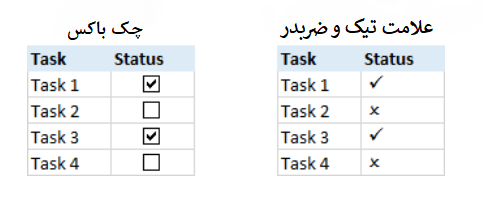 شیوه های مختلفی برای استفاده از علامت تیک و ضربدر در اکسل وجود دارد که تمامی این روش ها در این مطلب توضیح داده شده اند و شما میتوانید در تمام نسخه های اکسل از این روش ها استفاده کنید.
در زبان کامپیوتر هر کاراکتر دارای یک کد خاص است. به عبارت دیگر کامپیوتر این کدها را ترجمه می کند و به صورت یک علامت (کاراکتر) به ما نمایش می دهد. از این رو تمام حروفی که شما در حال مطالعه هستید یک کارکتر یونیکد محسوب می شود. وظیفه فونت ها تغییر نمایش ظاهری این کاراکترها است.
در روش اول میخواهیم روشی را آموزش دهیم که در تمامی سیستم ها و در تمامی نرم افزارها جوابگو خواهد بود. شما می توانید از جدول زیر هر کاراکتر را که تمایل دارید استفاده کنید کپی کنید و در نرم افزار خود، از جمله اکسل، ورود و … پیست کنید.
| ✓ | ✔ | ✕ | ✖ | ✗ | ✘ |
با کپی کردن کارکترهای بالا و پیست کردن، تفاوتی نخواهد داشت شما در متن خود از چه فونتی استفاده می کنید. حتی میتوانید از این کارکترها در جملات خود نیز استفاده کنید. مثل نمونه زیر:
تعداد پاسخ های ✔: 255
تعداد پاسخ های ✖: 10
علاوه بر این شما می توانید دقیقا مانند سایر کارکترها در فرمول های خود نیز از این علامت های بدون نیاز به تغییر فونت استفاده کنید. مثل نمونه زیر:
=if( A1>A2 , "✔" , "✖" )
در سایت زیر می توانید سایر کارکترهای یونیکد مشاهده و از آنها در هر نرم افزاری استفاده کنید.
https://www.vertex42.com/ExcelTips/unicode-symbols.html
همچنین در سایت زیر می توانید کلمه مورد نظر خود را جستجو کنید تا کاراکترهای یونیکد آن را به شما نمایش دهد. مثلا check mark.
رایج ترین شیوه برای استفاده از علامت تیک و ضربدر در اکسل استفاده از دستور Symbol به شکل زیر است:
- سلولی که میخواهید علامت تیک در آن قرار گیرد را انتخاب کنید.
- دستور Insert tab > Symbols را انتخاب کنید.
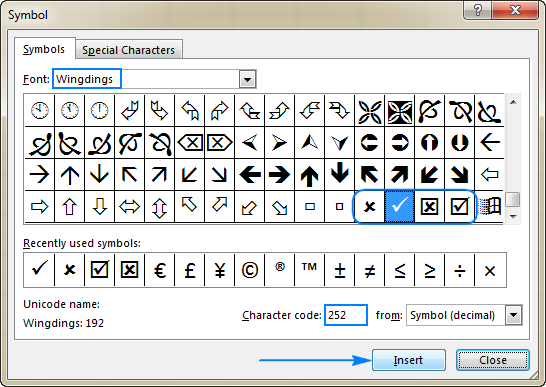
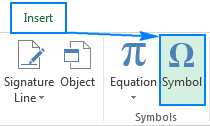 در دیالوگ باکس Symbol و در تب Symbol، بر روی فلش لیست کشویی در کنار باکس Font کلیک کنید و گزینه Wingdings را انتخاب کنید. تعدادی از علامت های تیک و ضربدر در پایین لیست نمایش داده شده است که میتوانید گزینه مدنظر خود را انتخاب کنید و در آخر دکمه close را بزنید تا لیست بسته شود.
نکته:
با انتخاب هرعلامت از لیست نشان داده شده در بالا یک کد در قسمت chararcter code نمایش داده میشود که شما با دانستن آن کد، میتوانید فرمولی بنویسید که علامت مورد نظر را در اکسل اضافه میکند یا تعداد آن کاراکتر را در محدوده ای از سلول ها شمارش کند. . برای مثال کد کاراکتر تیک “252” است.
شاید این شیوه ، روشی معمول برای اضافه کردن علامت های تیک و ضربدر به ورک شیت اکسل نباشد، ولی اگر شما هم عاشق کار با فرمول های مختلف هستید میتوانید با استفاده از این شیوه علامت های مورد نظر خود را فقط به سلول های خالی اضافه کنید.
با دانستن کدهای زیر :
|
نوع علامت |
کد علامت |
تیک  |
252 |
علامت تیک درون باکس  |
254 |
علامت ضربدر  |
251 |
علامت ضربدر درون باکس |
253 |
فرمول قرار دادن علامت چک در اکسل به شکل زیر است:
CHAR(252) یا CHAR(254)
فرمول قرار دادن علامت ضربدر در اکسل نیز به سادگی زیر است:
CHAR(253) یاCHAR(251)
نکته: به یاد داشته باشید برای اینکه علامت های تیک و ضربدر به خوبی اعمال شود می بایست از فونت Wingdings در سلول های حاوی فرمول های گفته شده استفاده شود.
یکی دیگر از شیوه های سریع اضافه کردن علام تیک و ضربدر در اکسل استفاده از کلید alt و کد کاراکتر مورد نظر است که شیوه انجام آن در زیر توضیح داده شده است:
- سلولی که میخواهید علامت تیک و ضربدر در آن قرار گیرد را انتخاب کنید.
- در تب home، در گروه Font، فونت را به wingdings تغییر دهید.
- دکمه alt را فشار دهید و نگه دارید و کد کاراکتر مورد نظر را تایپ کنید.
| نوع علامت | کد علامت |
| علامت تیک |
Alt+0252 |
| علامت تیک درون باکس |
Alt+0254 |
| علامت ضربدر |
Alt+0251 |
| علامت ضربدر درون باکس |
Alt+0253 |
اگر دقت کرده باشید کد کاراکتر در اینجا نیز شبیه به همان کدهایی است که برای فرمول char استفاده شد با این تفاوت که یک صفر در ابتدای آن اضافه شده است.
در صورتی که ظاهر علامت های تیک و ضربدر که تابحال گفته شد، مورد توجه شما قرار نگرفته است، با مراجعه به جدول زیر یکی از انواع دیگر علامت ها را انتخاب کنید.
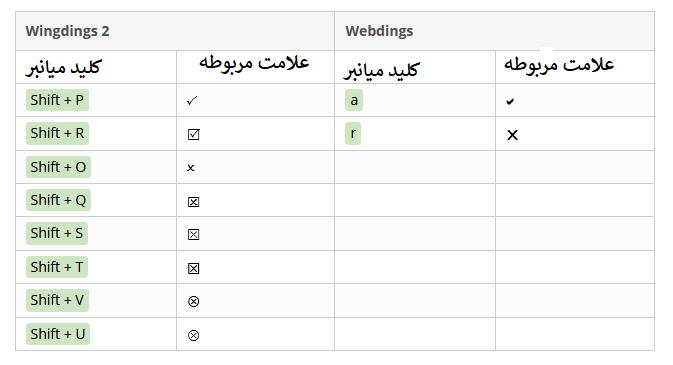 برا استفاده از هرکدام از کدهای بالا، ابتدا فونت سلول های مورد نظر را بر روی Wingdings 2 یا Webdings قرار دهید و کلیدهای میانبر مربوط به علامت مورد نظر را وارد کنید.
در صورتی که مکرر و هرروزه از علامت های تیک و ضربدر استفاده میکنید، هیچ کدام از روش های بالا به اندازه کافی سریع نیستند و شما می بایست از خاصیت Autocorrect که به صورت اتوماتیک این کار را برای شما انجام میدهد استفاده کنید.
- یک علامت تیک یا ضربدر را با استفاده از یکی از روش های گفته شده در بالا در یکی از سلول های ورک شیت قرار دهید.
- علامت موجود در formula bar را انتخاب کنید و ctrl+C را فشار دهید تا کپی شود.
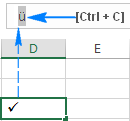
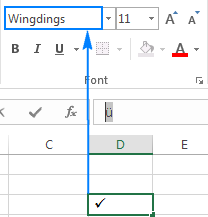
نکته: به باکس فونت دقت کنید و فونت اعمال شده را به یاد داشته باشید( برای مثال در تصویر زیر از wingdings استفاده شده است)، زیرا بعدا که میخواهید به صورت اتوماتیک از علامت تیک در سلولی دیگر استفاده کنید به آن نیاز خواهید داشت.
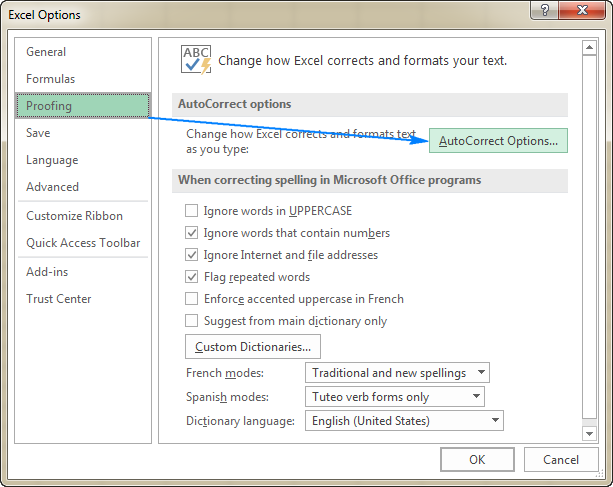
 دستور زیر را انتخاب کنید:
File > Options > Proofing > AutoCorrect Options…
4. پنجره autocorrect باز میشود. اعمال زیر را در این پنجره انجام دهید:
در باکس replace، یک واژه یا عبارت را که میخواهید با علامت تیک ارتباط دهید، وارد کنید. برای مثال ” tickmark”
در باکس with کلیدهای ctrl+V را بزنید تا علامت کپی شده در درون آن قرار گیرد.
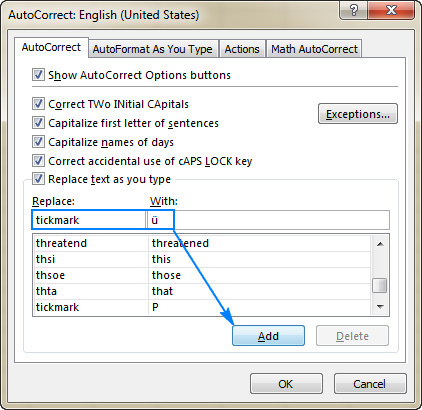 5. Add را انتخاب کنید و OK را بزنید تا پنجره auto-correct بسته شود.
حال در هر جایی که میخواهید یک علامت تیک در ورک شیت خود اضافه کنید، اعمال زیر را انجام دهید:
- واژه ای را که با علامت تیک ارتباط دادید( در این مثال tickmark) را تایپ کنید و enter را بزنید.
- نشانه ü در سلول ظاهر میشود. حال برای تبدیل این علامت به نشانه تیک، فونت سلول را به فونت مناسب تغییر دهید( در این مورد، Wingdings)
مزیت این روش این است که شما با یک بار تنظیم این گزینه، اکسل برای همیشه با وارد کردن واژه مورد نظر علامت مربوطه را به صورت اتوماتیک به سلول وارد میکند.
اگر میخواهید فایل اکسل خود را پرینت کنید و میخواهید علامت های تیک و ضربدر زیبا را به ورک شیت اضافه کنید، میتوانید با کپی کردن علامت های زیبای چک از منابع بیرونی و paste کردن آن در ورک شیت، به هدف خود برسید. استفاده از این شیوه نکته خاصی ندارد و میتوانید با استفاده از دستور copy/paste یا کلیدهای ctrl+c/ctrl+V عملیات کپی را انجام دهید.
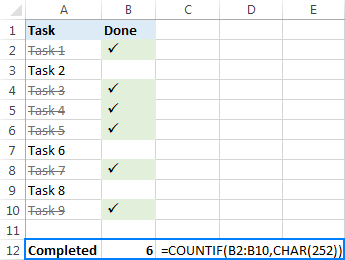
برای شمارش علامت های تیک مارک همیشه از تابع char برای تشخیص این علامت ها و از countif ( برای اطلاعات بیشتر در زمینه تابع countif مطلب تابع COUNTIF در اکسل را مطالعه کنید) برای شمارش آنها استفاده کنید. برای مثال برای شمارش تعداد علامت های تیک در محدوده B2:B10 از فرمول زیر استفاده کنید(252 کد کاراکتر علامت تیک است):
=COUNTIF(B2:B10,CHAR(252))
این محتوا چطور بود؟
نظر شما به بهبود محتوا کمک میکند

امیر دایی
500k دنبالکنندهاز بچگی عاشق برنامه نویسی بودم
دیدگاهها
0 دیدگاه