آموزش کامل استفاده از اسلایسر در پیوت تیبل
4 دقیقه
زمان مطالعه
0 رای
۲۸۴
بازدید
۱۳۹۸/۱/۲۵
تاریخ انتشار
شیوه های استفاده مؤثر از اسلایسر (Slicer) در اکسل
نحوه اضافه کردن اسلایسر به پیوت تیبل
گام 1: در جایی از pivot table کلیک کنید.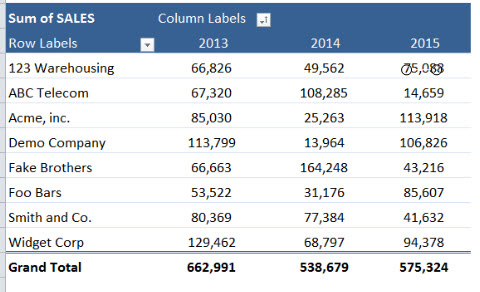
گام 2: به قسمت Options(Excel 2010)/Analyze(Excel 2013&2016) > Insert Slicer بروید.
گام 3: فیلد های month و year را انتخاب کنید و ok را بزنید. 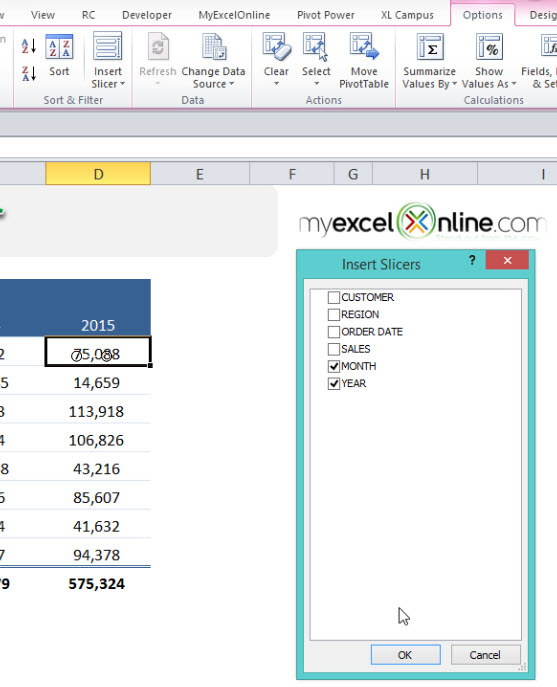
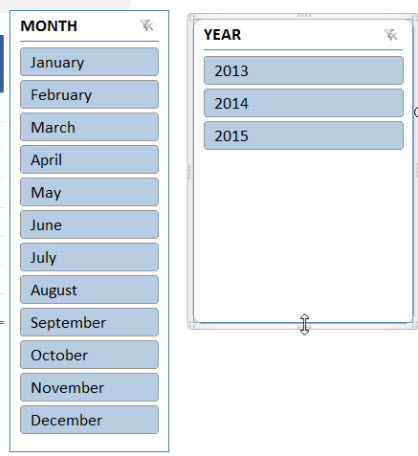
اسلایسر شما آماده است!
نکته: برای انتخاب چندین آیتم در اسلایسر خود میتوانید کلید ctrl را نگه دارید .
 استایل اسلایسرها؛ تنظیم ظاهر اسلایسر به شکل دلخواه
انواع مختلفی از اسلایسرها وجود دارد که میتوانید بر اساس سلیقه خود از هرکدام از آنها استفاده کنید.شما همچنین میتوانید ستون های بیشتری به اسلایسر اضافه کنید و با راست کلیک کردن بر روی اسلایسر از امکانات بیشتری که اکسل برای این ابزار ارائه کرده است استفاده کنید. برای انتخاب استایل مورد نظر برای اسلایسر خود، مراحل زیر را طی کنید:
گام 1: اسلایسر خود را انتخاب کنید.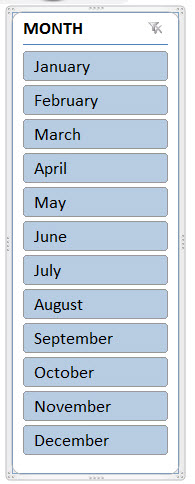
گام 2: به قسمت Slicer Tools > Options > Slicer Styles بروید.
گام 3: بر روی استایلی که تمایل دارید کلیک کنید.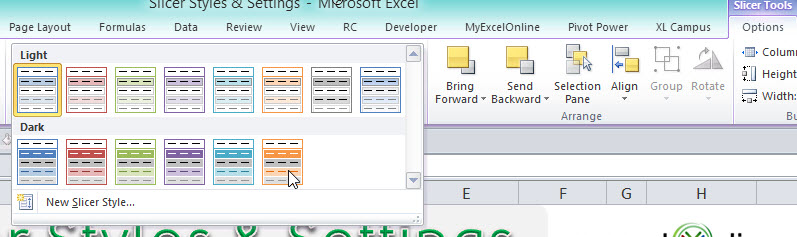
مشاهده میکنید که اسلایسر شما با یک استایل جدید ظاهر میشود.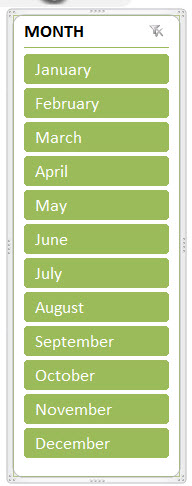
اتصال اسلایسرها به چندین pivot table
در حالت معمول زمانی که یک slicer ایجاد میکنید، این اسلایسر فقط به همان پیوت تیبلی متصل است که از آن ناشی شده است.
ولی اگر از یک مجموعه داده چندین pivot table وجود داشته باشد و بخواهیم که یک اسلایسر به تمام این pivot table ها متصل باشد به نحوی که با زدن یک دکمه تمام pivot table ها تغییر کنند، چه باید کرد؟
انجام این کار از طریق خاصیت Report Connections در اکسل 2013 و 2016 و خاصیت PivotTable Connections در اکسل 2010 امکان پذیر است.
گام 1: با کلیک در مجموعه داده خود و انتخاب Insert > Pivot Table > New Worksheet/Existing Worksheet دو pivot table ایجاد کنید.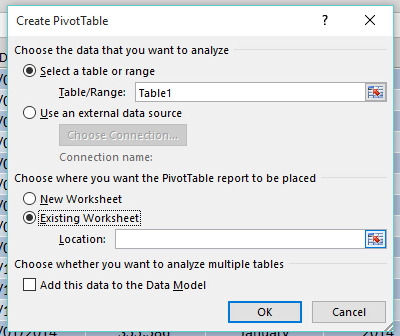
در پیوت تیبل اول،فیلد Region را در قسمت ROWS و Sum of Sales را در قسمت values قرار دهید.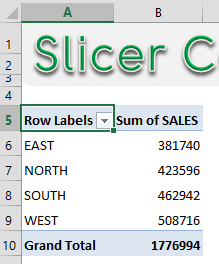
همچنین در پیوت تیبل دوم، فیلد customer را در قسمت Rows و فیلد Sum of Sales را در قسمت values قرار دهید. 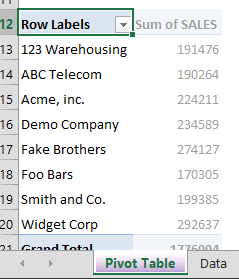
گام 2: در پیوت تیبل اول کلیک کنید و به قسمت PivotTable Tools > Analyze/Options > Insert Slicer > Month > OK بروید تا یک اسلایسر ماه ایجاد کنید.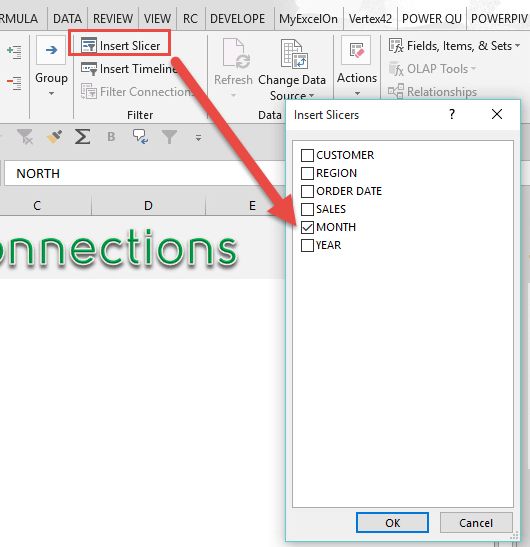
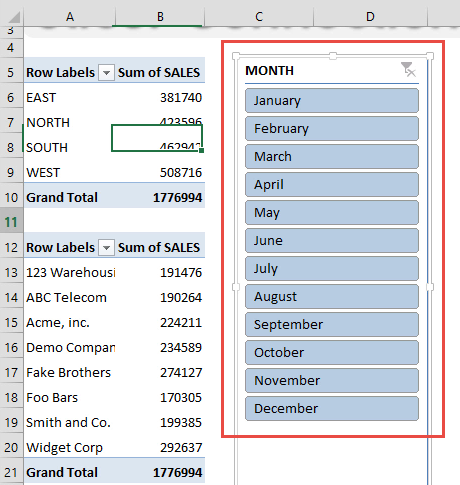
گام 3: در پیوت تیبل دوم کلیک کنید و به قسمت PivotTable Tools > Analyze/Options > Insert Slicer > Year > OK بروید تا یک اسلایسر سال ایجاد شود.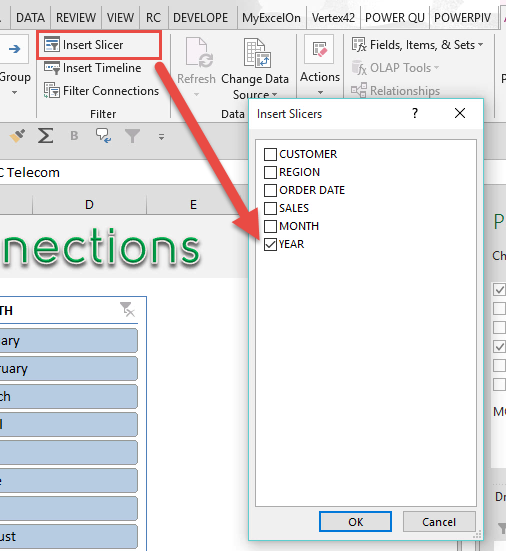
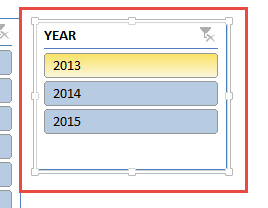
گام 4: بر روی Slicer اول راست کلیک کنید و به قسمت eport Connections(Excel 2013 & 2016)/PivotTable Connections (Excel 2010) بروید . چک مربوط به باکس pivot table 2 را قرار دهید. و ok را بزنید.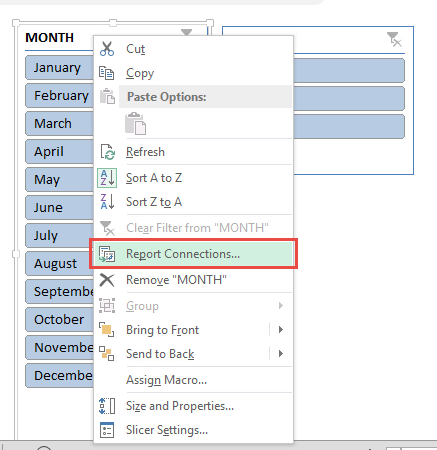
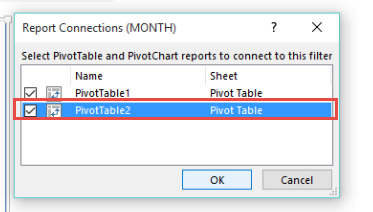
گام 5: بر روی slicer دوم راست کلیک کنید. به قسمت Report Connections(Excel 2013 & 2016)/PivotTable Connections (Excel 2010) بروید. چک مربوط به باکس PivotTable1 را قرار دهید و ok را بزنید.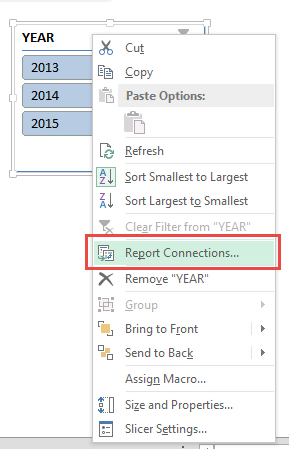
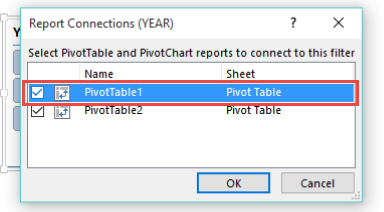
حال، زمانی که شما یکی از آیتم های slicer را انتخاب کنید هر دو pivot table تغییر میکنند.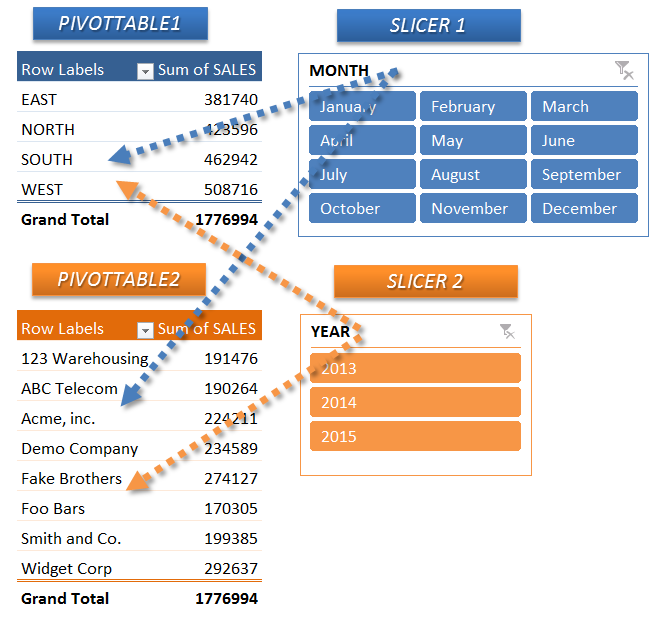
شیوه های فیلتر کردن یک اسلایسر
زمانی که با اسلایسر های بزرگ کار میکنید معمولا لازم میشود، چند گزینه را به صورت همزمان از اسلایسر انتخاب کنید و به این شکل داده های خود را به نحوی فیلتر کنید که فقط موارد مورد نظر شما نمایش داده شود.چندین راه مختلف وجود دارد که شما میتوانید یک اسلایسر اکسل را فیلتر کنید.
کلیک چپ ماوس :
شما میتوانید آیتم های مورد نظر خود را با استفاده از کلیک سمت چپ ماوس انتخاب کنید.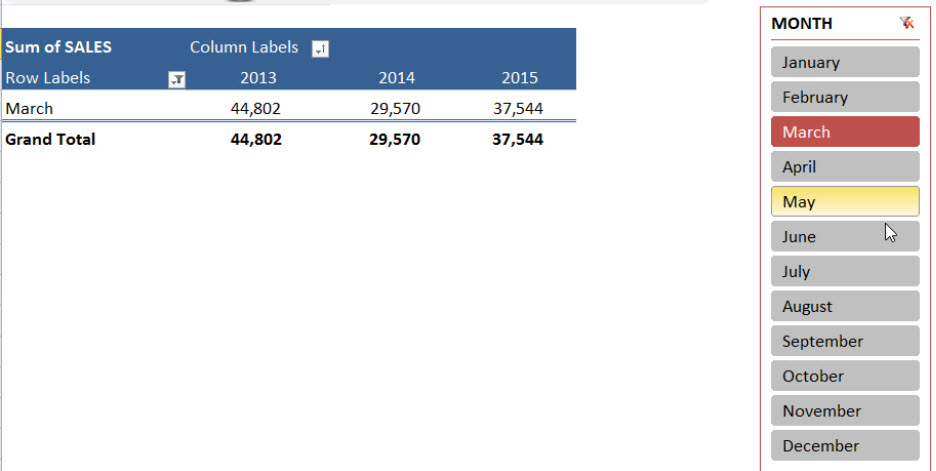
درگ کردن با استفاده از کلیک سمت چپ ماوس
شما میتوانید با کلیک چپ کردن و درگ کردن به سمت بالا یا پایین آرایه ای از آیتم ها را از اسلایسر انتخاب کنید.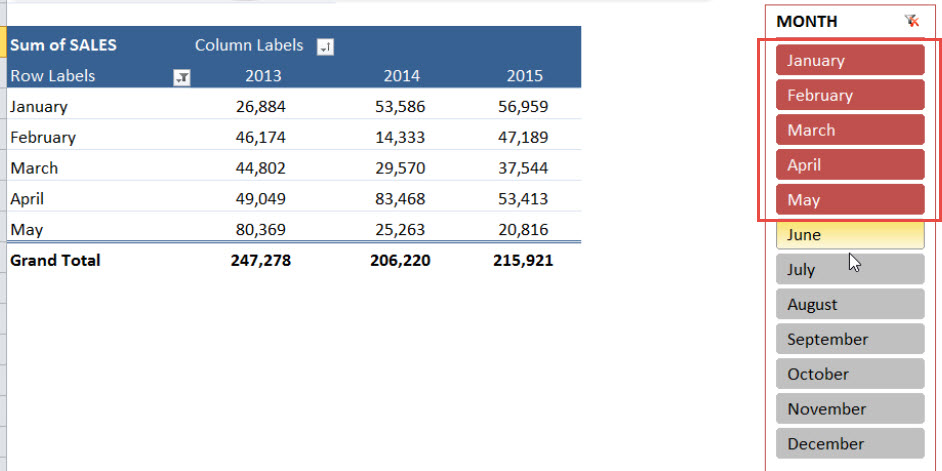
کلید ctrl در کیبورد
شما میتوانید با نگه داشتن کلید ctrl و انتخاب آیتم ها بوسیله ماوس سمت چپ چندین آیتم را از slicer انتخاب کنید.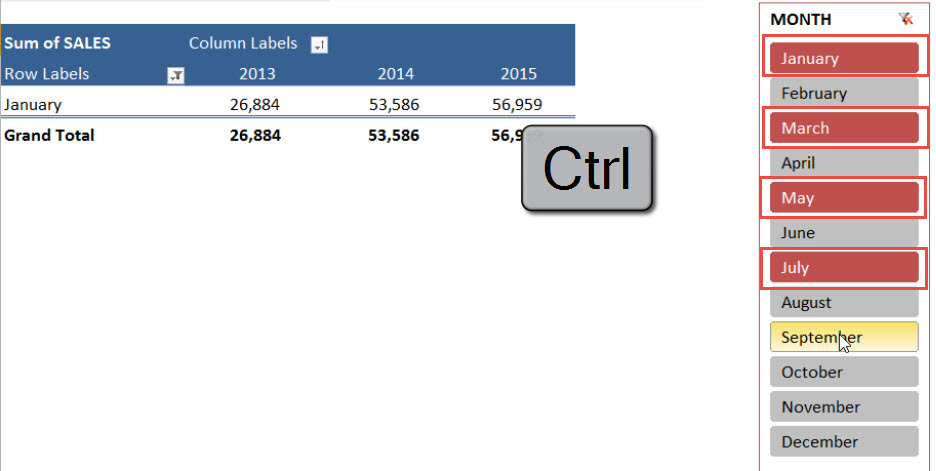
کلید Shift کیبورد
یکی از آیتم های اسلایسر را انتخاب کنید، کلید shift را نگه دارید، سپس یکی دیگر از آیتم های اسلایسر را انتخاب کنید. به این صورت محدوده ای از آیتم ها انتخاب میشود.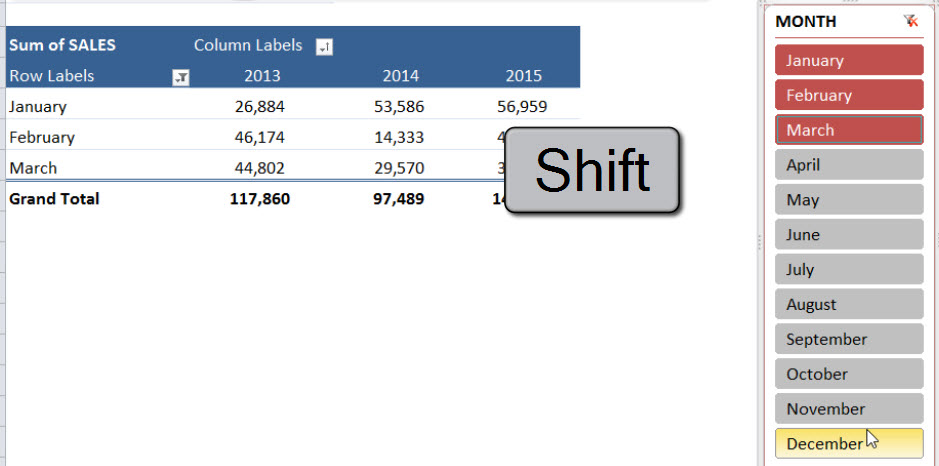
[/vc_column_text][/vc_column][/vc_row]
این محتوا چطور بود؟
نظر شما به بهبود محتوا کمک میکند

امیر دایی
500k دنبالکنندهاز بچگی عاشق برنامه نویسی بودم
دیدگاهها
0 دیدگاه