ساخت نقشه در پاور بی آی (Power BI)
4 دقیقه
زمان مطالعه
0 رای
۲۳۷
بازدید
۱۳۹۸/۸/۶
تاریخ انتشار
ساخت نقشه در پاور بی آی به شما کمک می کند تا داده های جغرافیایی را مصورسازی کنید. در این مطلب نحوه ایجاد نقشه در پاور بی آی را به همراه مثال به شما آموزش می دهیم.
داده هایی را که در این مطلب مورد استفاده قرار خواهیم داد، از یک بانک اطلاعاتی در قالب فایل اکسل دانلود کرده ایم. شما نیز میتوانید با یک جستجوی ساده اطلاعات جغرافیایی مختلف را در قالب های مختلف دانلود کنید. در مطالب گذشته در خصوص نحوه اتصال پاور بی آی به منابع داده مختلف صحبت کرده ایم. برای آشنایی با نحوه اتصال پاور بی آی به فایل اکسل میتوانید مطالب زیر را مطالعه فرمایید:
فراخوانی داده ها از اکسل به پاور بی آی
نحوه ساخت نقشه در پاور بی آی
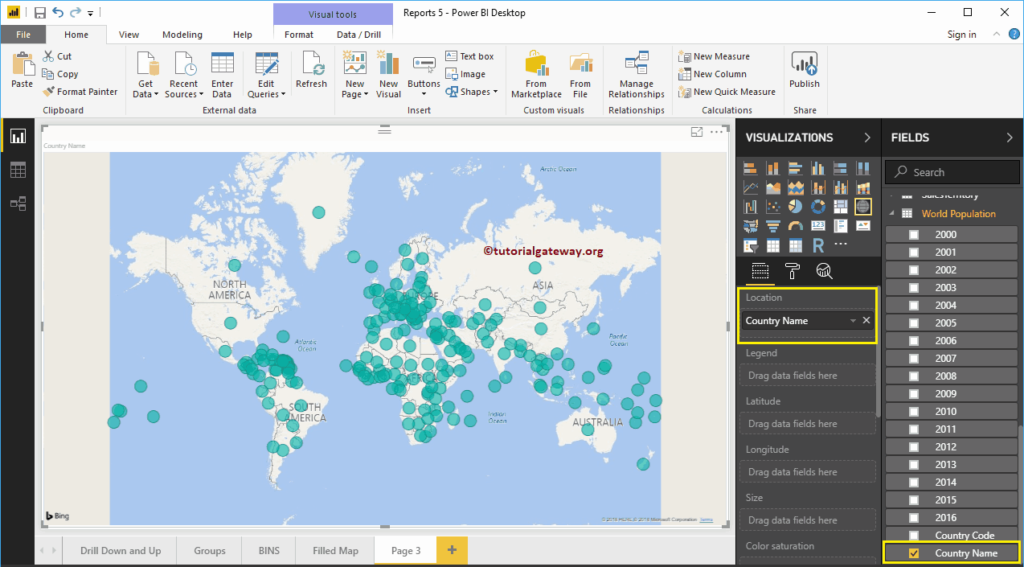
اگر داده هایی جغرافیایی داشته باشید و آن را کشیده و در مرکز صفحه پاور بی آی رها کنید، به صورت خودکار نقشه ای برای شما ایجاد می شود. در اینجا از جدول World population (جمعیت جهان) ستون Country Names (نام کشورها) را می کشیم و در مرکز صفحه پاور بی آی رها می کنیم.
در تصویر زیر مشاهده می کنید که پاور بی آی نقشه ای برای ما ایجاد کرده است.
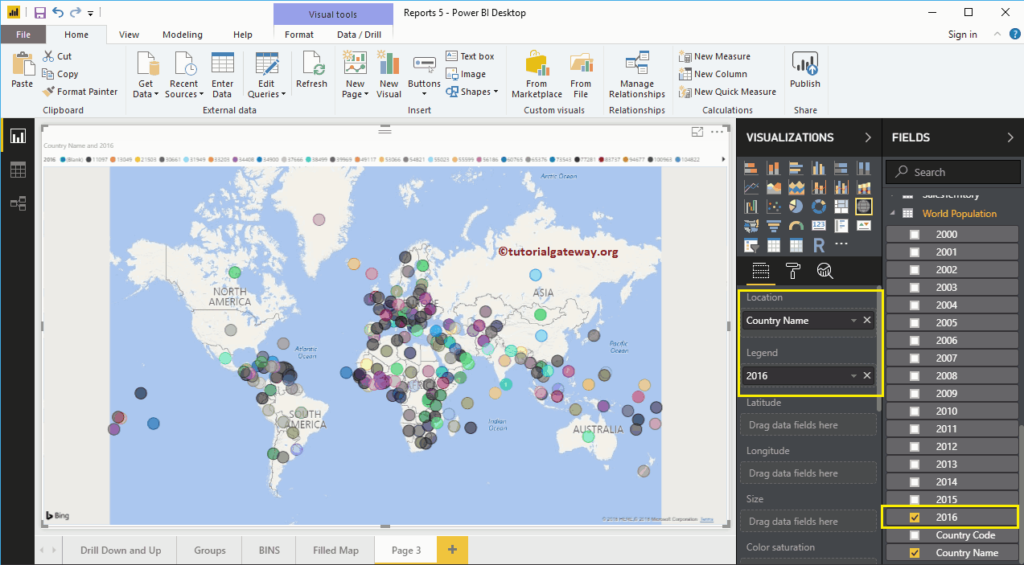
در مرحله بعد، جمعیت 2016 را از بخش Fields می کشیم و در منطقه Legend رها می کنیم.
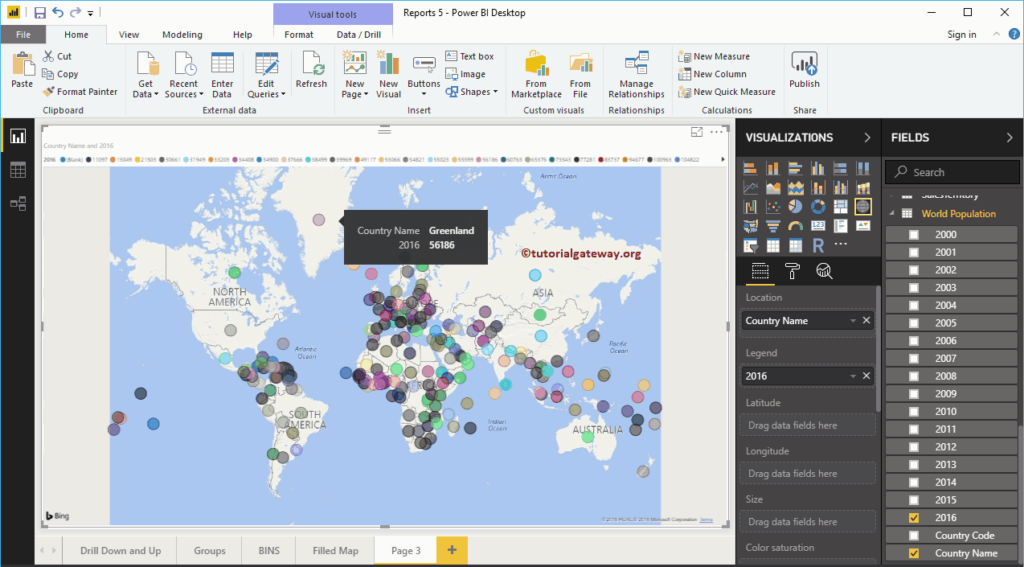
اگر نشانگر موس را بر روی هریک از حباب ها یا دایره ها نگه داریم، نام کشور و جمعیت آن نمایش داده می شود.
روش دوم برای ساخت نقشه در پاور بی آی
در ابتدا از بخش Visualization نقشه یا Map را انتخاب می کنیم. این عمل به صورت خودکار یک نقشه با داده های ساختگی همانگونه که در تصویر زیر مشاهده می کنید ایجاد می کند.
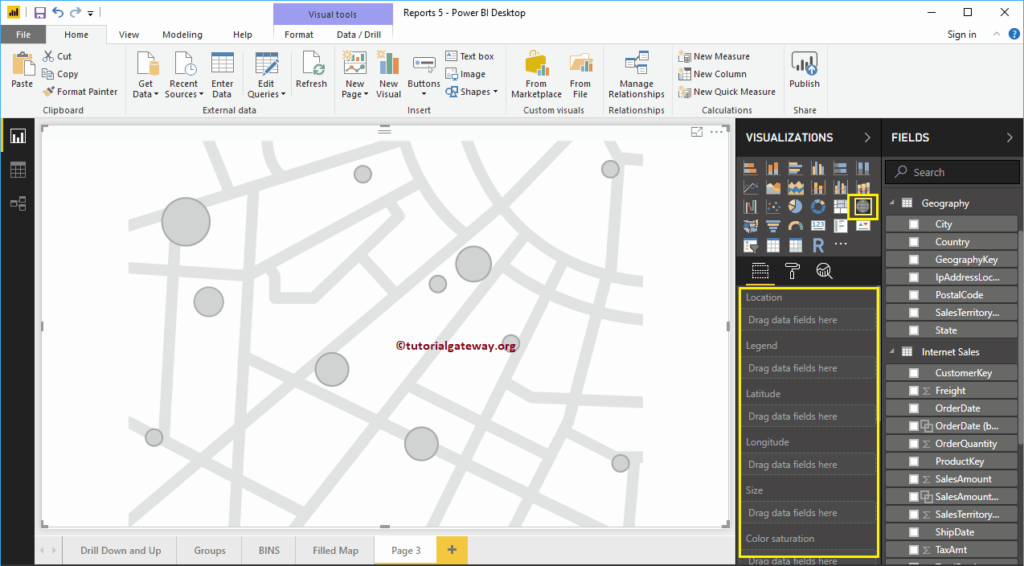
به منظور اضافه کردن داده به نقشه در پاور بی آی ، باید زمینه های مورد نیاز را اضافه کنیم:
- Location : ستون داده های جغرافیایی که به عنوان حباب نمایش داده می شوند را تعیین کنید.
- Legend : ستونی که داده های Location را تقسیم بندی می کند را مشخص کنید. چیزهایی مثل قلمرو، کشور، منطقه و یا قاره.
- Latitude and Longitude : اگر داده های شما شامل اطلاعات طول و عرض جغرافیایی می شود، می توانید آن را به این بخش اضافه کنید تا مکان دقیق را داشته باشید.
- Size : ستونی که اندازه حباب ها را نمایش می دهد را در این بخش اضافه کنید.
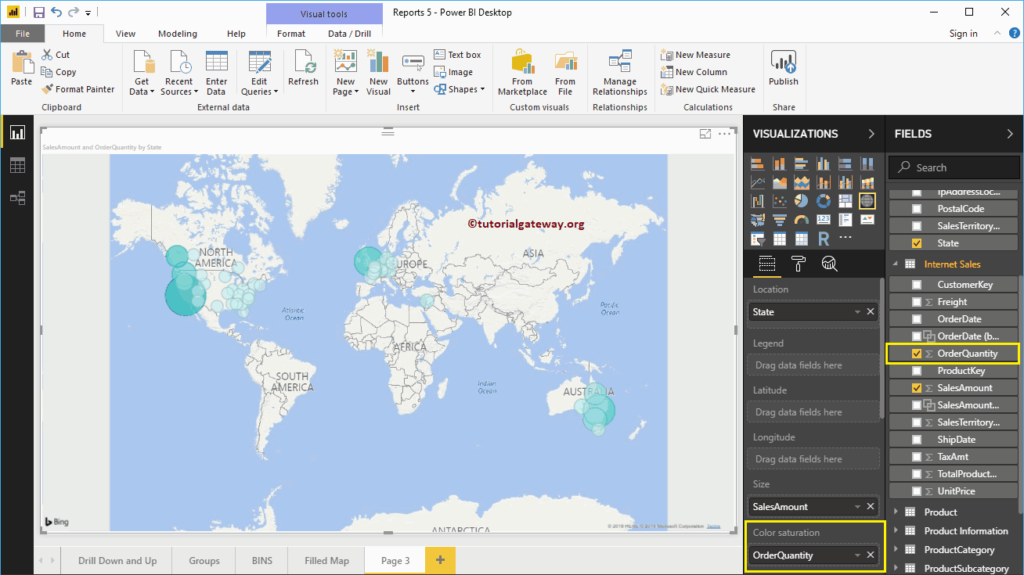
- Color Saturation : مقادیر عددی که میزان غلظت رنگ حباب های نقشه پاور بی آی را مشخص می کند.
در اینجا State (ایالت) را از بخش Fields کشیده و در بخش Location رها می کنیم. این عمل را می توانید با کشیدن ستون State و یا به سادگی با تیک دار کردن ستون State انجام دهید.
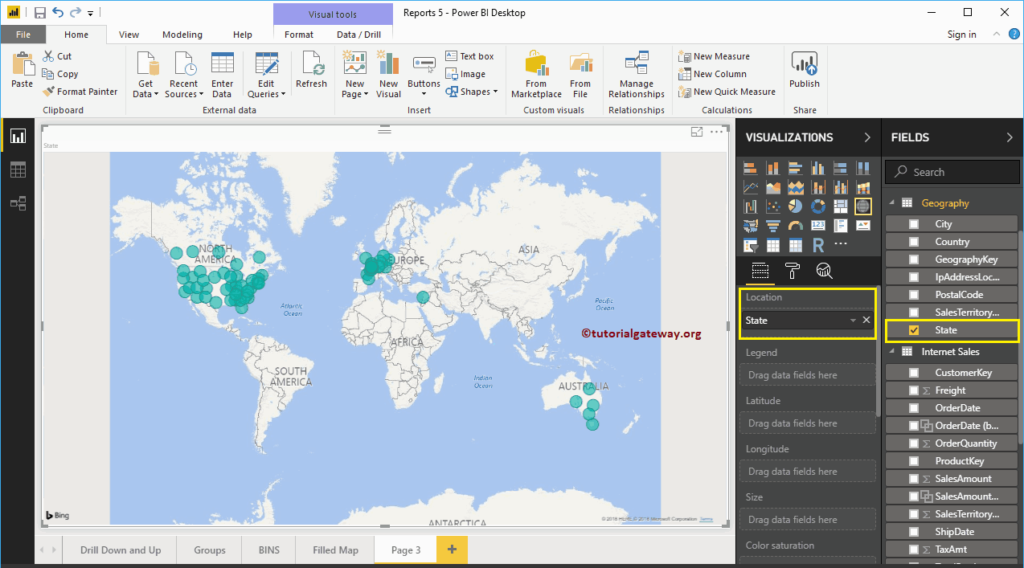
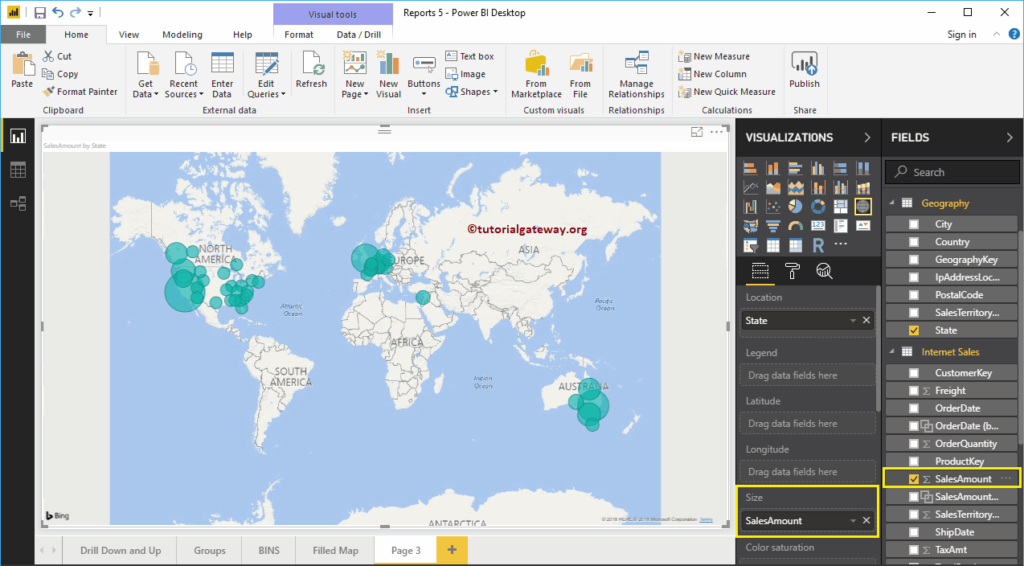
در مرحله بعد، Sales Amount (مقدار فروش) را به بخش Size اضافه می کنیم. حالا شما اندازه های مختلفی از حباب ها را مشاهده می کنید.
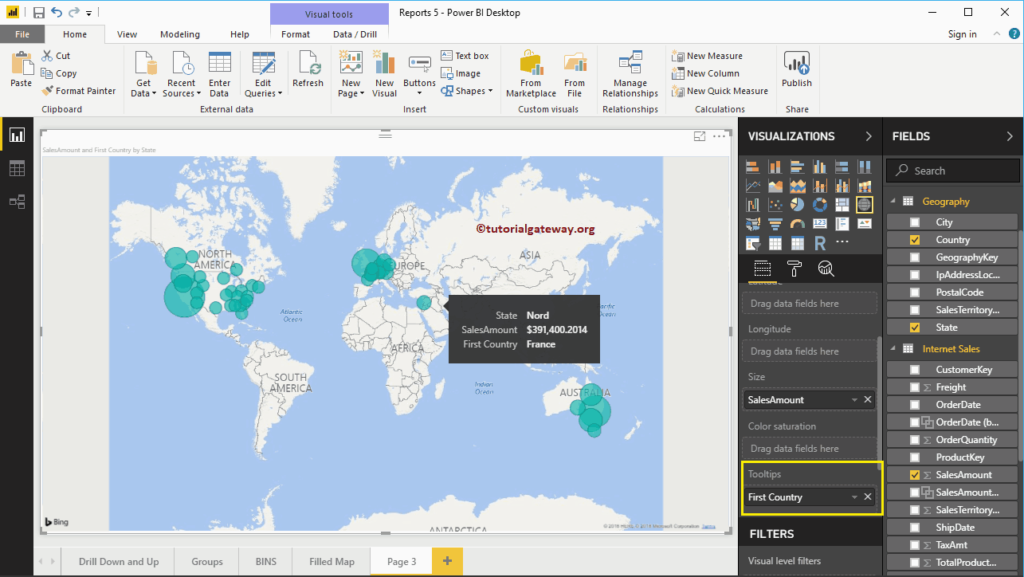
در ادامه Country Name را به بخش Tool Tip اضافه می کنیم. حالا با بردن موس بر روی هریک از حباب ها، اطلاعاتی در مورد کشور، ایالت و مقدار فروش آن نمایش داده می شود.
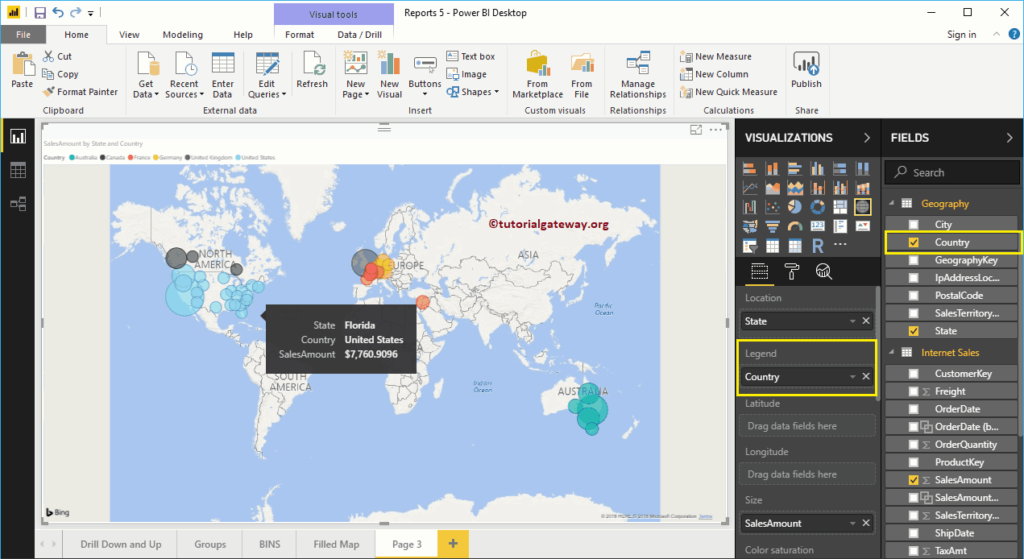
Country Name را به بخش Legend اضافه می کنیم. همانطور که مشاهده می کنید رنگ حباب ها بر اساس کشورهایی که نمایش می دهند تغییر کرده است.
به منظور نشان دادن Color Saturation در نقشه پاور بی آی (که مقادیر عددی را از پر رنگ به کم رنگ نمایش می دهد)، Order Quantity (مقدار سفارش) را به بخش Color Saturation اضافه می کنیم. همانطور که در تصویر پایین مشاهده می کنید، رنگ هریک از دایره ها بر طبق مقدار سفارش تغییر کرد. به خاطر داشته باشید که از Legend و Color Saturation به صورت هم زمان نمی توانید استفاده کنید.
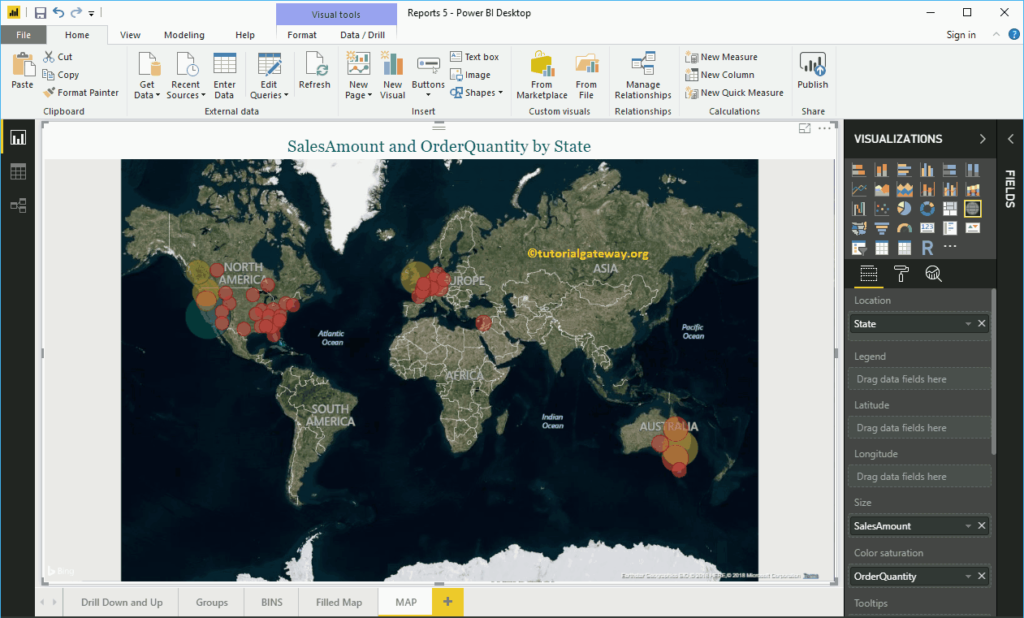
و در آخر خیلی سریع فرمت نقشه پاور بی آی خود را تغییر می دهیم.
ممنون از توجه شما. همراه ما باشید.
این محتوا چطور بود؟
نظر شما به بهبود محتوا کمک میکند

امیر دایی
500k دنبالکنندهاز بچگی عاشق برنامه نویسی بودم
دیدگاهها
0 دیدگاه