آموزش انتشار گزارش در پاور بی آی
3 دقیقه
زمان مطالعه
0 رای
۲۴۵
بازدید
۱۳۹۷/۴/۵
تاریخ انتشار
این مطلب یکی از قسمت های مجموعه آموزش های پاور بی آی (POWER BI) است و شما میتوانید برای مشاهده و مطالعه دیگر مطالب در این زمینه به صفحات زیر مراجعه کنید.
معرفی ابزار پاور بی آی (POWER BI)
مقایسه ساخت داشبورد پاور بی آی (POWER BI) و داشبورد اکسل
پاور بی آی دسکتاپ (power BI desktop)
مفاهیم اولیه در زمینه power BI service
نحوه نصب پاور بی آی دسکتاپ (power bi desktop)
نحوه اتصال به داده در پاور بی آی (POWER BI)
شکل دهی به داده ها در پاور بی آی (POWER BI)
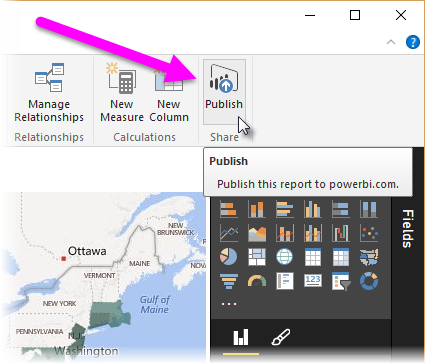
برای انتشار مستقیم فایل از پاور بی آی دسکتاپ (POWER BI DESKTOP) در تب HOME، گزینه PUBLISH را انتخاب کنید.
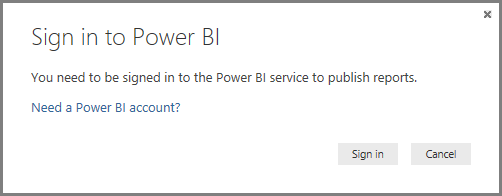
 ممکن است از شما خواسته شود به حساب پاور بی آی خود وارد شوید.
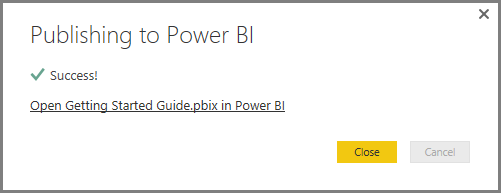
 پس از ورود به حساب خود و تکمیل فرایند انتشار، پیام زیر را دریافت خواهید کرد.
 زمانی که وارد POWER BI شدید، فایل POWER BI DESKTOP را که به تازگی در بخش های Dashboards ،Reports و Datasets بارگذاری کرده اید، مشاهده خواهید کرد.
یک شیوه دیگر برای انتشار گزارش در پاور بی آی، این است که آن را از درون POWER BI SERVICE بارگذاری کنید. لینک زیر شما را از طریق مرورگر خود وارد POWER BI SERVICE میکند:
https://app.powerbi.com
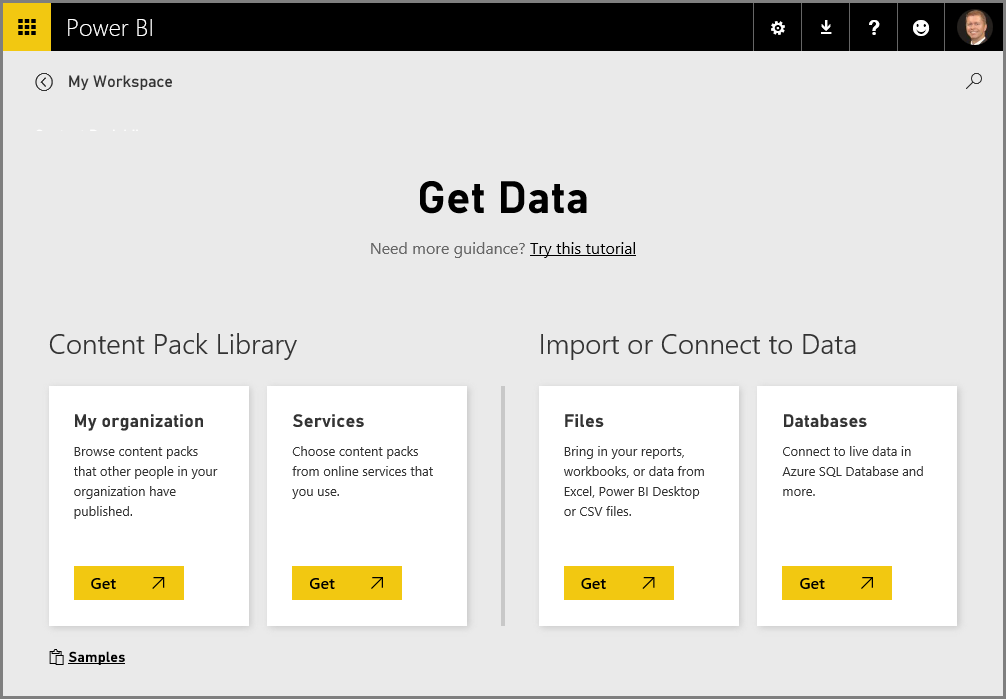
گزینه GET DATA را انتخاب کنید تا فرایند بارگذاری گزارش POWER BI REPORT آغاز شود.
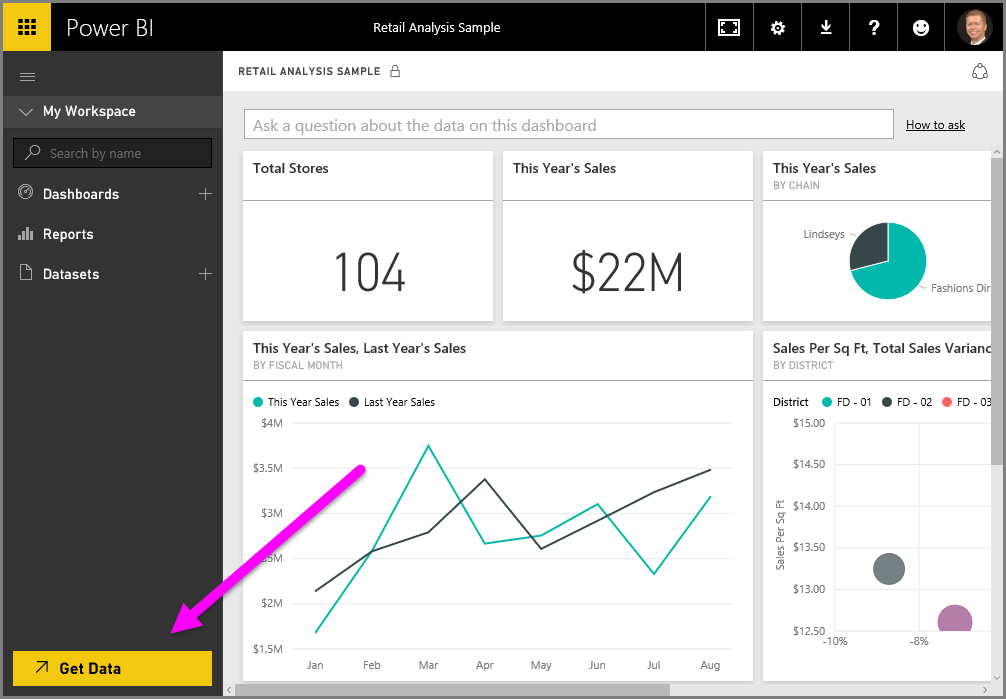 صفحه Get Data ظاهر میشود و شما میتوانید محل استخراج داده های خود را انتخاب کنید. در این مورد، ما گزینه GET را از باکس FILES انتخاب میکنیم.
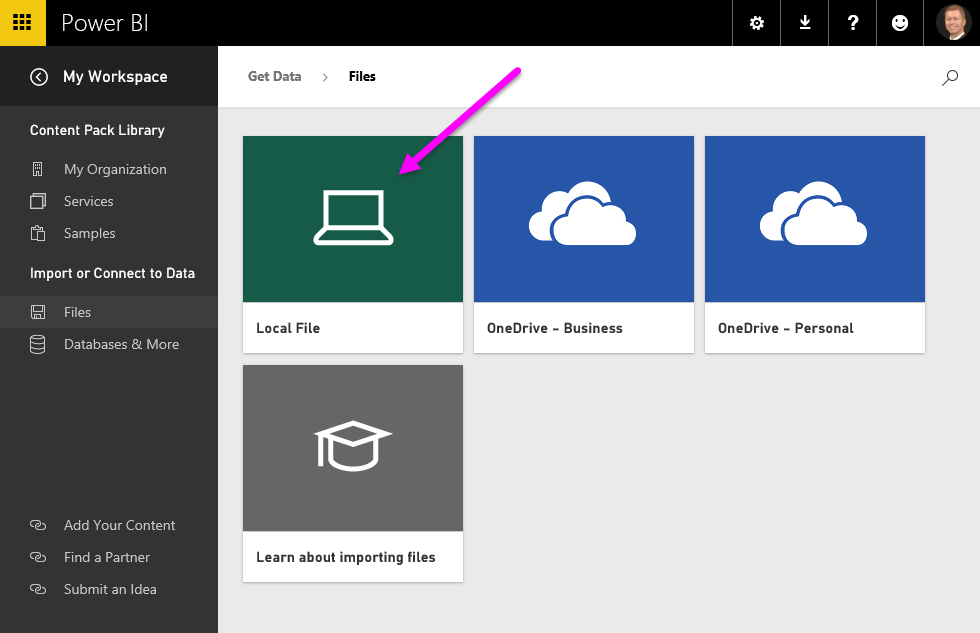
 نمای FILES ظاهر میشود. در این مورد، ما گزینه LOCAL FILE را انتخاب میکنیم.
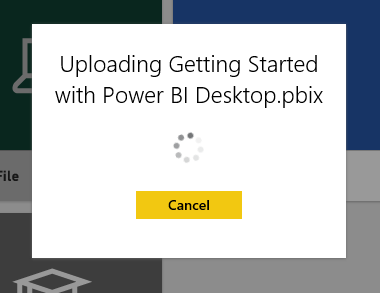
 زمانی که فایل مورد نظر را انتخاب کردید، POWER BI فایل را بارگذاری میکند.
 زمانی که فایل بارگذاری شد، شما میتوانید فایل را از بخش REPORT در قاب سمت چپ Power BI service انتخاب کنید.
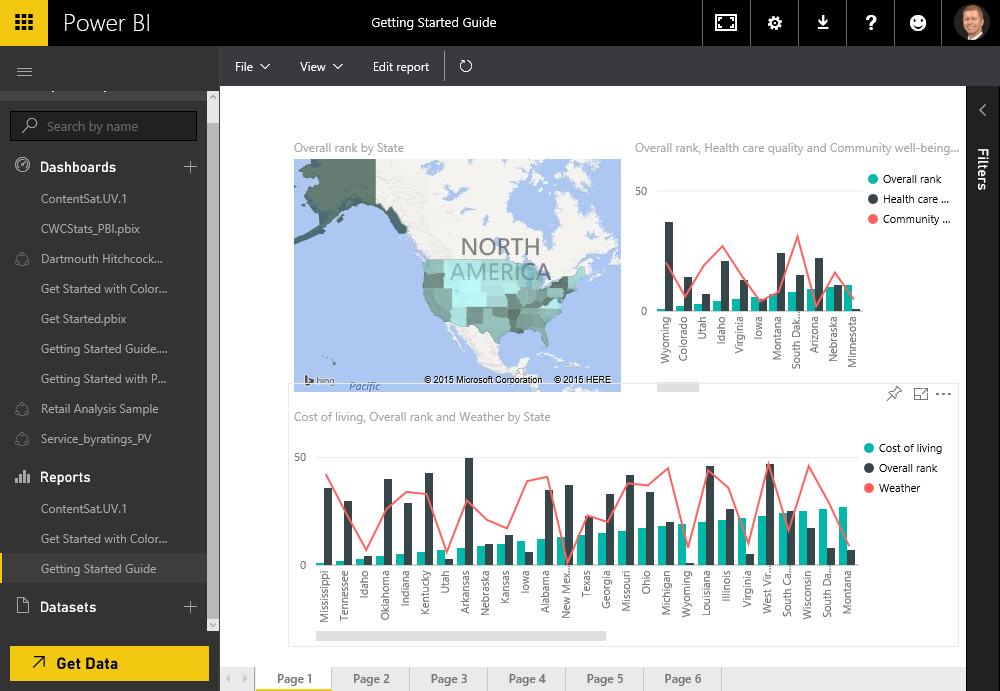 Power BI service اولین صفحه گزارش را نمایش میدهد. در پایین صفحه، میتوانید با انتخاب هر کدام از تب ها، صفحه مربوط به آن را نمایش دهید.
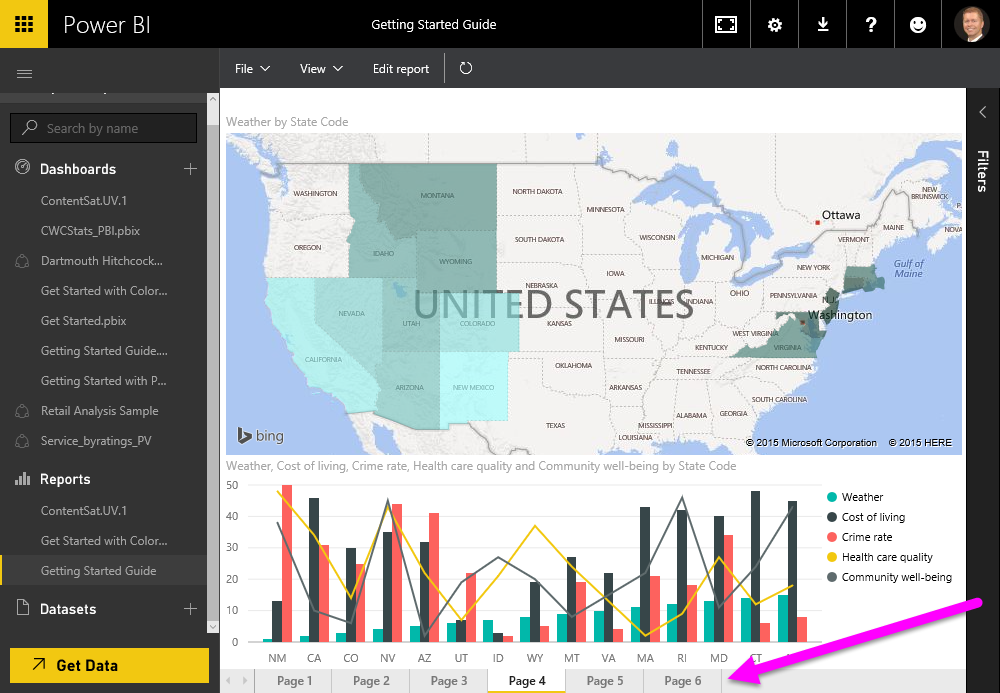 شما میتوانید با استفاده از گزینه Edit Report در بالای بخش اصلی POWER BI تغییرات مورد نظر خود را بر روی گزارش اعمال کنید.
برای ذخیره گزارش، دستور File > Save As را انتخاب کنید.
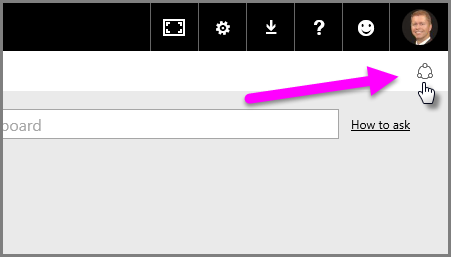
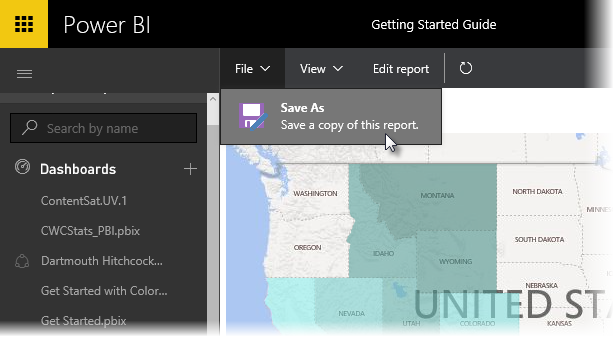 پس از ذخیره داشبورد، گزینه SHARE را شبیه به تصویر زیر انتخاب کنید.
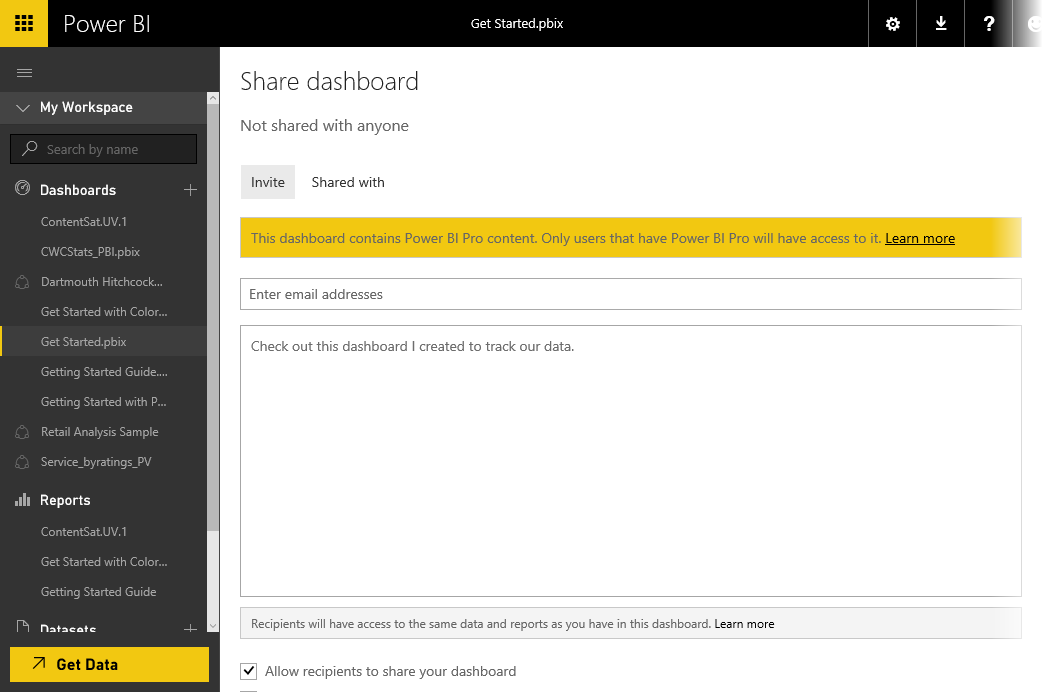
 از اینجا، شما میتوانید به همکاران و کسانی که میخواهید از داشبورد استفاده کنند، ایمیل ارسال کنید.
این محتوا چطور بود؟
نظر شما به بهبود محتوا کمک میکند

امیر دایی
500k دنبالکنندهاز بچگی عاشق برنامه نویسی بودم
دیدگاهها
0 دیدگاه