فراخوانی داده ها از اکسل به پاور بی آی (Power BI)
3 دقیقه
زمان مطالعه
0 رای
۲۵۵
بازدید
۱۳۹۸/۴/۲۲
تاریخ انتشار
در این مقاله، نحوه اتصال Power BI به فایلهای اکسل و نحوه فراخوانی اطلاعات از اکسل به Power BI را به شما نشان خواهیم داد.
در روزهای گذشته مطالب متعددی را در زمینه آموزش پاور بی آی (power bi) منتشر کرده ایم که پیشنهاد میکنیم از لینک های زیر مطالعه فرمایید.
قسمت اول: آشنایی با نرم افزار پاور بی ای
قسمت چهارم: مفاهیم اولیه پاور بی آی سرویس
قسمت پنجم: مقایسه ساخت داشبوردها در اکسل و پاور بی آی
برای نشان دادن این موضوع، داده ها را از فایل اکسل به Power BI بارگذاری می کنیم و در مطالب آینده یک نمودار دوناد چارت با استفاده از داده های فراخونی شده ایجاد خواهیم کرد.
چطور اطلاعات را از اکسل پاور بی ای منتقل کنیم؟
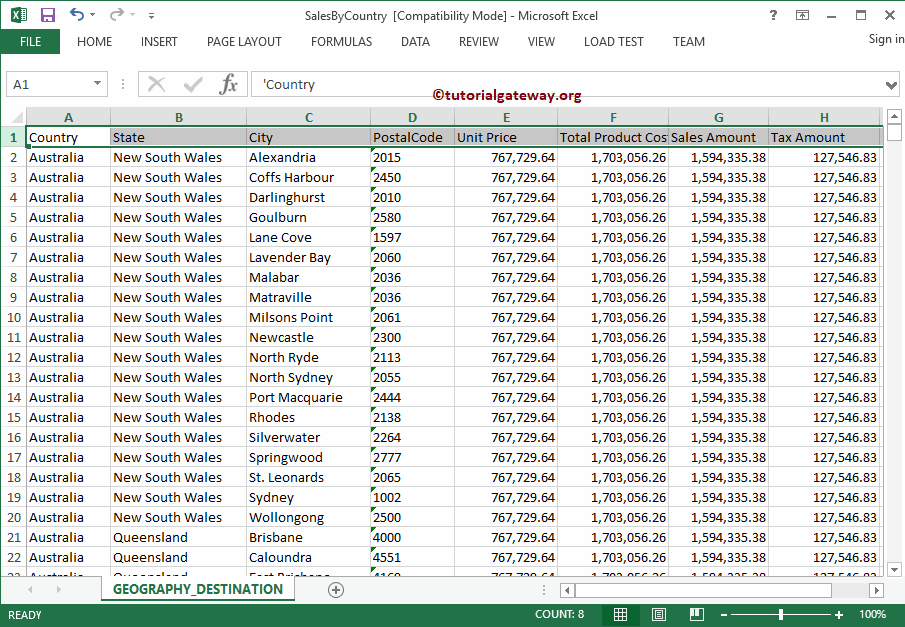
داده هایی که در این مطلب استفاده خواهیم کرد، اطلاعات فروش دسته بندی شده بر اساس کشورهاست که در یک فایل اکسل ذخیره شده است. همانطور که در تصویر زیر مشاهده میکنید ردیف اول این اطلاعات به عنوان ستون ها اختصاص داده شده است.
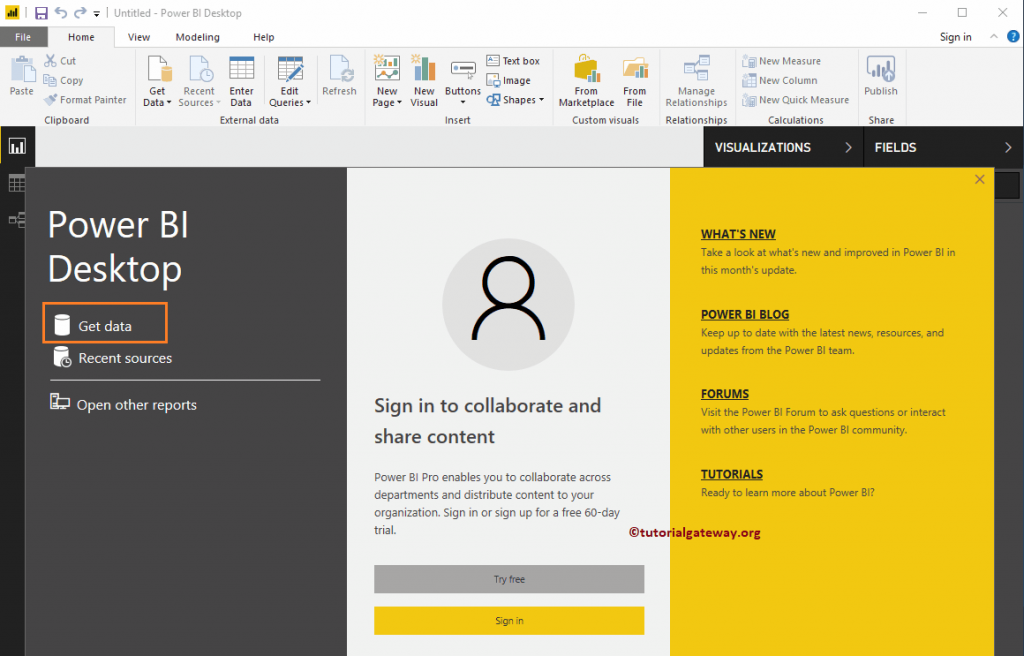
اگر هنوز پاور بی ای دسکتاپ را باز نکرده اید، بر روی Power BI Desktop دوبار کلیک کنید تا باز شود. نمای کاربری پاور بی آی دسکتاپ را میتوانید در تصویر زیر مشاهده کنید. برای فراخوانی داده ها بر روی لینک Get Data کلیک کنید.
اگر در صفحه مصور visualization پاور بی آی هستید، در تب Home، روی گزینه Get Data کلیک کنید و فایل اکسل را همانطور که در شکل زیر نشان داده شده، انتخاب نمایید. یا گزینه More (بیشتر) را انتخاب کنید
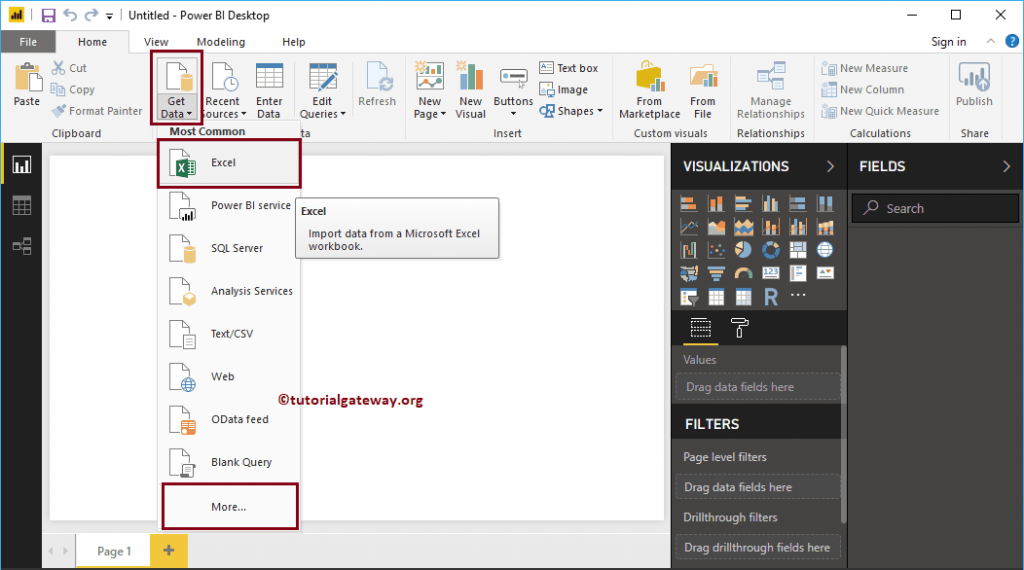
ورود داده از اکسل به Power BI
وقتی گزینه More (بیشتر) را انتخاب میکنید، پنجره زیر نمایش داده می شود. شما می توانید از این پنجره برای انتخاب منبع داده مورد نظر خود استفاده کنید. گزینه File -> Excel را انتخاب و دکمه Connect(اتصال) را کلیک میکنیم.
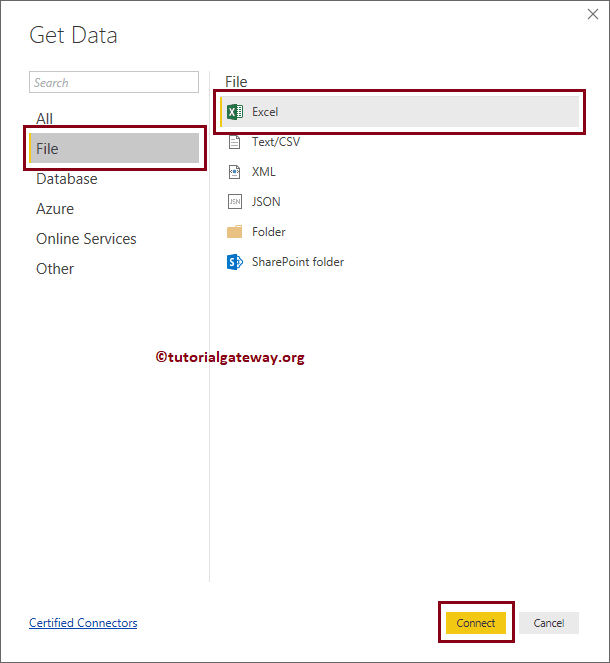
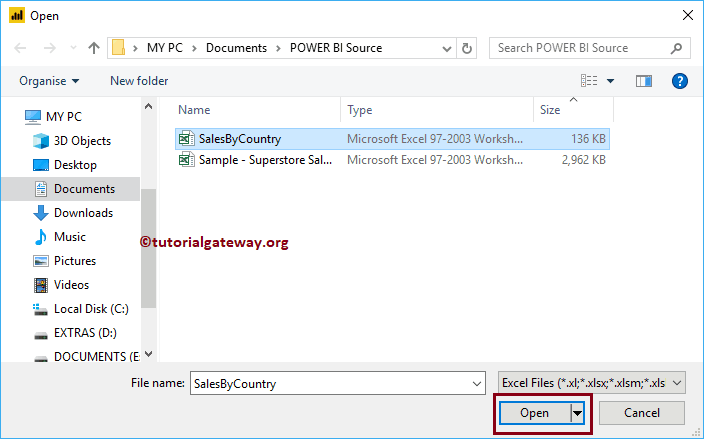
هنگامی که روی دکمه Connect کلیک میکنید، یک پنجره جدید جهت انتخاب فایل اکسل از فایل سیستم باز خواهد شد. در اینجا، ما فایل با نام Sales By Country.xls را به صورت زیر انتخاب میکنیم:
با باز شدنِ پوشه اکسل، لیستی از Sheetهای موجود نمایش داده میشوند. با انتخاب Sheet یا جدول پیش نمایشی از داده ها نمایش داده خواهد شد. از تصویر زیر می توانید پیش نمایش این Sheet را ببینید.
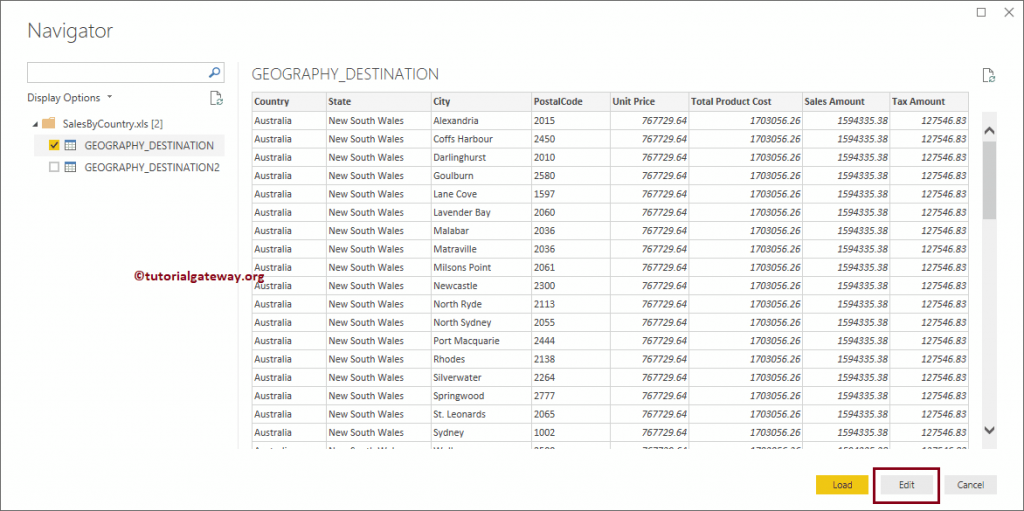
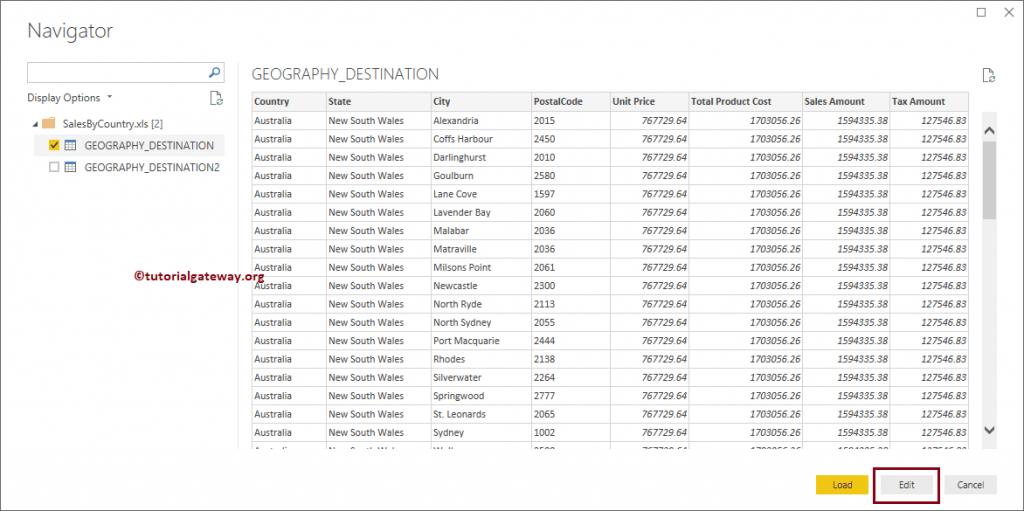
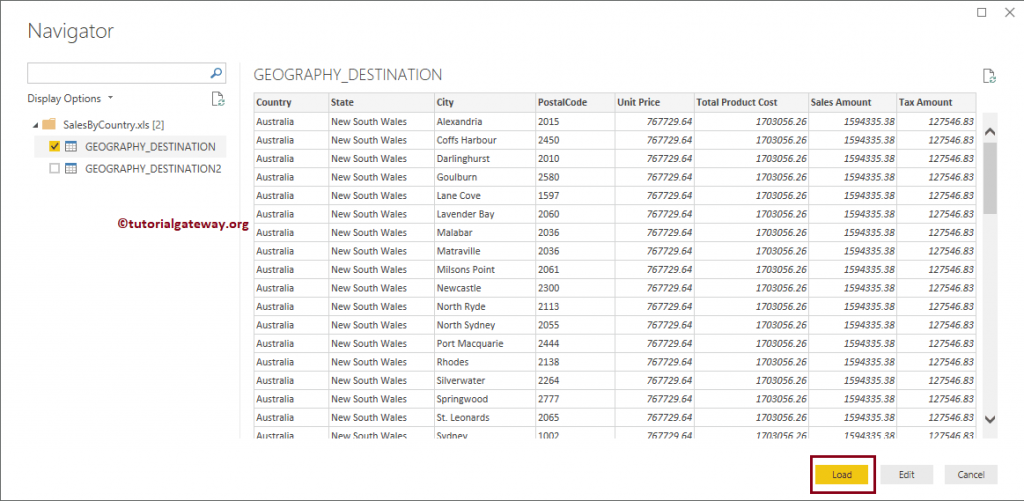
اگر دادهها و نوع داده قابل قبول میباشد، روی دکمه Load کلیک کرده و در غیر اینصورت، دکمه Edit را انتخاب کنید و تغییرات مورد نظر خود را اعمال نمایید.
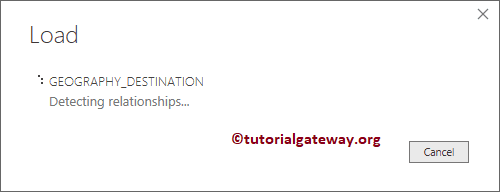
در حال حاضر، نمیخواهیم هیچ گونه تغییری در دادهها ایجاد کنیم. بنابراین، بر روی دکمه Load کلیک میکنم.
لطفاً منتظر بمانید تا بارگذاری فایل کامل شود.
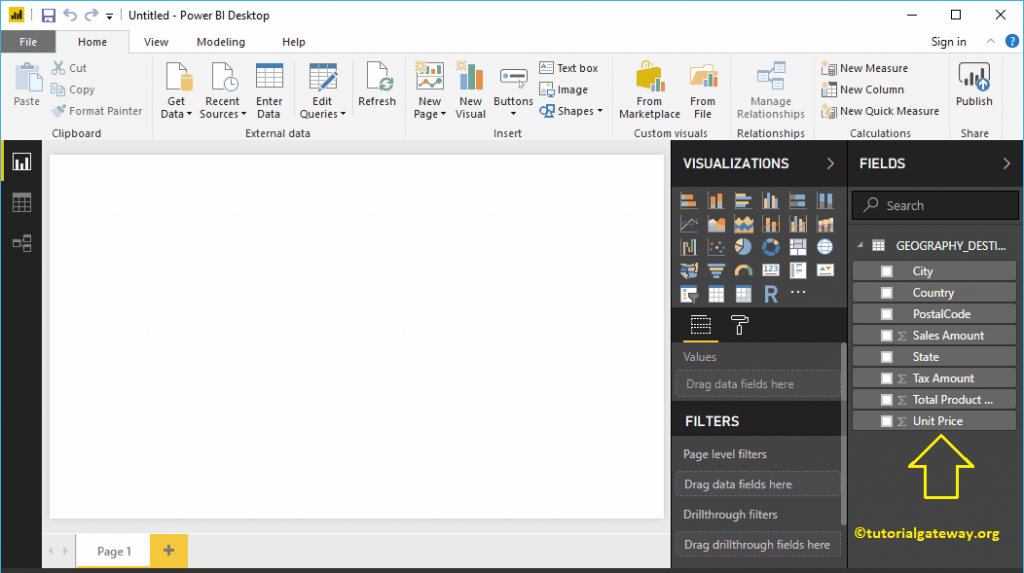
اکنون میتوانید تمام ستونهایی که از فایل اکسل در بخش فیلد وارد شده اند، را مشاهده کنید.
این محتوا چطور بود؟
نظر شما به بهبود محتوا کمک میکند

امیر دایی
500k دنبالکنندهاز بچگی عاشق برنامه نویسی بودم
دیدگاهها
0 دیدگاه