نحوه نصب پاور بی آی دسکتاپ (power bi desktop)
7 دقیقه
زمان مطالعه
0 رای
۱۶۹
بازدید
۱۳۹۷/۳/۲۰
تاریخ انتشار
دانلود آخرین نسخه پاور بی آی دسکتاپ
دانلود آخرین نسخه پاور بی ای ریپورت سرور
در صورتی که مطالب قبل در زمینه پاور بی آی را مطالعه نکرده اید و یا با ماهیت این ابزار مایکروسافت آشنا نیستید، میتوانید مطالب زیر در این زمینه را مطالعه کنید.
معرفی ابزار پاور بی آی (POWER BI)
مقایسه ساخت داشبورد پاور بی آی و داشبورد اکسل
با ترکیب پاور بی آی دسکتاپ (power bi desktop) ( که در آن تحلیلگران اتصال های داده قدرتمند ایجاد میکنند و مدل ها و گزارش های فوق العاده تولید میکنند) و پاور بی آی سرویس (power bi service) (که در آن گزارش ها و داشبوردهای تهیه شده در پاور بی آی دسکتاپ به اشتراک گذاشته میشود و کاربران میتوانند به صورت تعاملی با آن ارتباط برقرار کنند)، میتوان بینش های جدیدی در مورد داده ها بدست آورد و به سادگی مدل های داده مورد نظر را طراحی کرد، ساخت ، به اشتراک گذاشت و گسترش داد.
تحلیلگران داده پاور بی آی دسکتاپ (power bi desktop) را ابزاری منعطف، قدرتمند و قابل دسترس برای اتصال به دنیای داده ها و شکل دهی و ساخت مدل های داده و تولید گزارش های ساختارسافته میدانند.
نکته:
پاور بی آی ریپورت نسخه خاصی از پاور بی آی است که برای کاربران خاصی طراحی شده که میخواهند داده ها و گزارش آنها به صورت ON-PROMISE باقی بماند. برای استفاده از این نسخه می بایست از نسخه خاصی از پاور بی آی دسکتاپ به نام Power BI Desktop for Power BI Report Server استفاده کنید. این نسخه از پاور بی آی دسکتاپ همان گونه که از آن نام آن مشخص است فقط برای کار با نسخه Report Server پاور بی آی طراحی شده است. از آنجایی که کاربران ایرانی در دسترسی به power bi service محدودیت دارند توصیه ما نصب نسخه report است که در آینده بتوانید از Report Server استفاده کنید. تفاوت این دو نسخه فقط در فایل دانلودی هست و مراحل نصب مشابهی دارند.
نحوه کار پاور بی آی دسکتاپ
در مطالب قبل در زمینه آموزش پاور بی آی، به صورت کلی با نحوه کار پاور بی آی دسکتاپ آشنا شده اید. کار power BI desktop به این شکل است که شما با استفاده از این ابزار به داده های خود متصل میشوید (معمولا منابع متعدد داده)، داده های خود را شکل دهی میکنید (با استفاده از کوئریهایی که مدل های داده قابل فهم و گیرایی ایجاد میکنند)، و با استفاده از آن مدل گزارش های خود را ایجاد می کنید.
زمانی که هر سه مرحله بالا با موفقیت به پایان رسید، شما میتوانید نتیجه کار خود را با فرمت Power BI Desktop file و با پسوند .pbix ذخیره کنید. فایل های پاور بی آی دسکتاپ را میتوان مثل هر فایل دیگری به اشتراک گذاشت ولی بهترین و رایج ترین شکل به اشتراک گذاری فایل های پاور بی آی دسکتاپ از طریق پاور بی آی سرویس است.
برای نصب پاور بی آی دسکتاپ (power bi desktop) آماده اید؟ ادامه مطلب را مطالعه کنید…
نصب و راه اندازی پاور بی آی دسکتاپ
برای دانلود پاور بی آی دسکتاپ می توانید از چندین روش استفاده کنید.
1- دانلود از سایت ماکروسافت
همانطور که گفتیم دو نسخه از پاور بی آی دسکتاپ وجود دارد: نسخه استاندارد و نسخه report server. (در آینده مراحل نصب report server و ساخت گزارش های تحت وب بررسی خواهد شد. توصیه می کنیم کاربران ایرانی این نسخه را دانلود و نصب کنند.)
برای دانلود نسخه رایگان و استاندارد پاور بی آی می توانید از لینک زیر اقدام کنید:
دانلود آخرین نسخه استاندارد پاور بی آی دسک تاپ
پس از کلیک بر روی گزینه دانلود یکی از نسخه های 32 یا 64 بیتی را متناسب با سیستم خود دانلود کنید.
برای دانلود نسخه report server و انتشار گزارش ها در سرورهای داخلی می توانید از لینک زیر اقدام کنید:
دانلود آخرین نسخه پاور بی ای ریپورت سرور
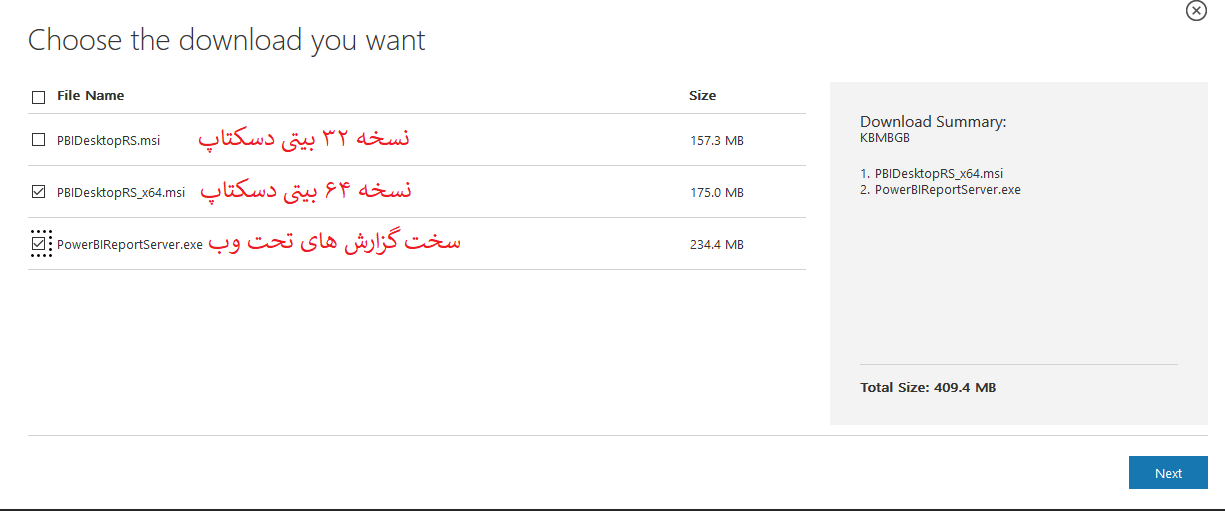
پس از کلیک بر روی گزینه دانلود سه گزینه در اختیار دارید. نسخه 32 یا 64 بیتی پاور بی آی دسکتاپ مختص ایجاد report server و نسخه power bi report server جهت ایجاد گزارش های تحت وب. متناسب با سیستم خود یکی از ورژن های 32 یا 64 بیتی را انتخاب کنید و اگر در اینده می خواهید گزارش های تحت وب بسازید power bi report server را نیز انتخاب کنید و دانلود را انجام دهید.
2- دانلود از طریق power bi service
اما برای استفاده از این روش نیاز است که یک اکانت در power bi service بسازید. بهتر است قبل از ادامه مطالعه با محدودیت های power bi service آشنا شوید.
1- دقت داشته باشید در تاریخ ایجاد این نوشته به دلیل تحریم ها، کشور ایران در لیست کشور هایی که می توانند از خدمات power bi service استفاده کنند قرار ندارد و شما باید کشور دیگری را انتخاب کنید.
2- همچنین برای ساخت حساب کاربری باید از ایمیل کاری استفاده کنید. (سرویس های عمومی ایمیل مانند yahoo و gmail نمی توانید برای ساخت اکانت استفاده کنید.)
3- فقط به مدت 60 روز می توانید از تمامی امکانات به صورت رایگان استفاده کنید. (توصیه می شود از ابتدا اکانت رایگان 60 روزه را فعال نکنید)
برای ساخت حساب کاربری رایگان به آدرس زیر مراجعه کنید. پس از وارد کردن ایمیل کاری کدی جهت تایید برای شما ارسال می شود. پس از وارد کردن کد تایید می توانید حساب کاربری رایگان خود را ایجاد کنید.
https://app.powerbi.com/signupredirect?pbi_source=web
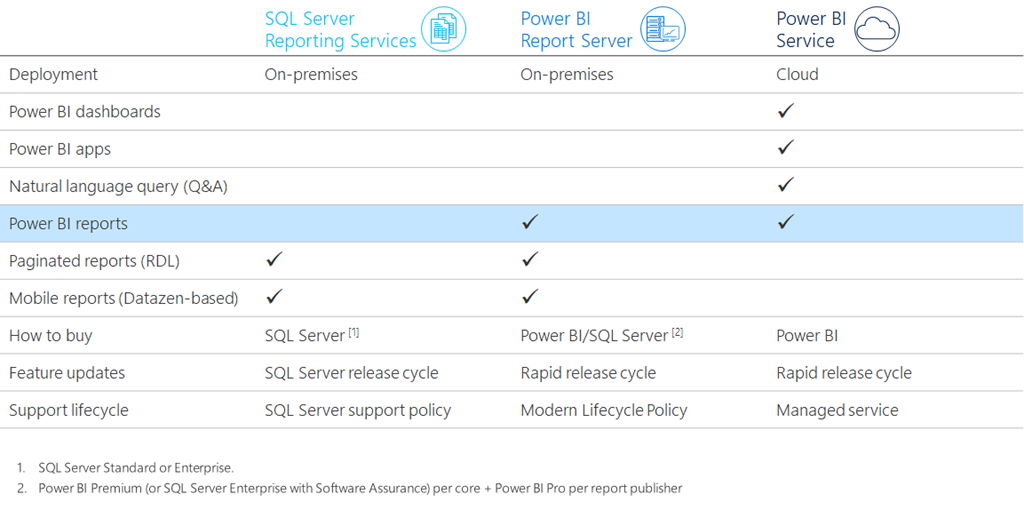
هر چند به دلیل مشکلاتی که در بالا توضیح داده شد بهتر از به جای power bi service از power bi report service در سیستم یا سرور خود استفاده کنید. (که در آینده با power bi report service آشنا خواهید شد.) ولی تفاوت های آنها را باید در نظر داشته باشید که در عکس زیر می توانید مشاهده کنید.
برای آشنایی با ویژگی های پاور بی ای سرویس می توانید این مطلب را مطالعه کنید:
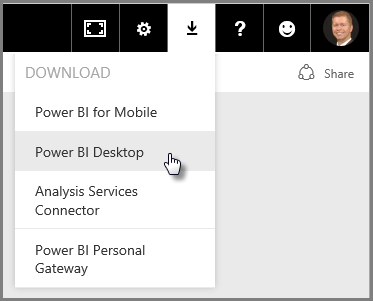
شما میتوانید پاور بی آی دسکتاپ را از طریق پاور بی آی سرویس و به صورت زیر دانلود کنید.
پاور بی آی دسکتاپ (power bi desktop) مثل هر نرم افزار دیگری نصب میشود و بر روی دسکتاپ شما اجرا میشود.
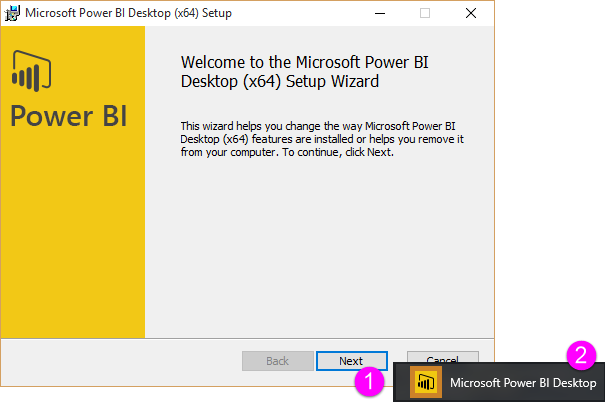
زمانی که پاور بی آی دسکتاپ را اجرا کنید پیام خوش آمد گویی نمایش داده میشود.
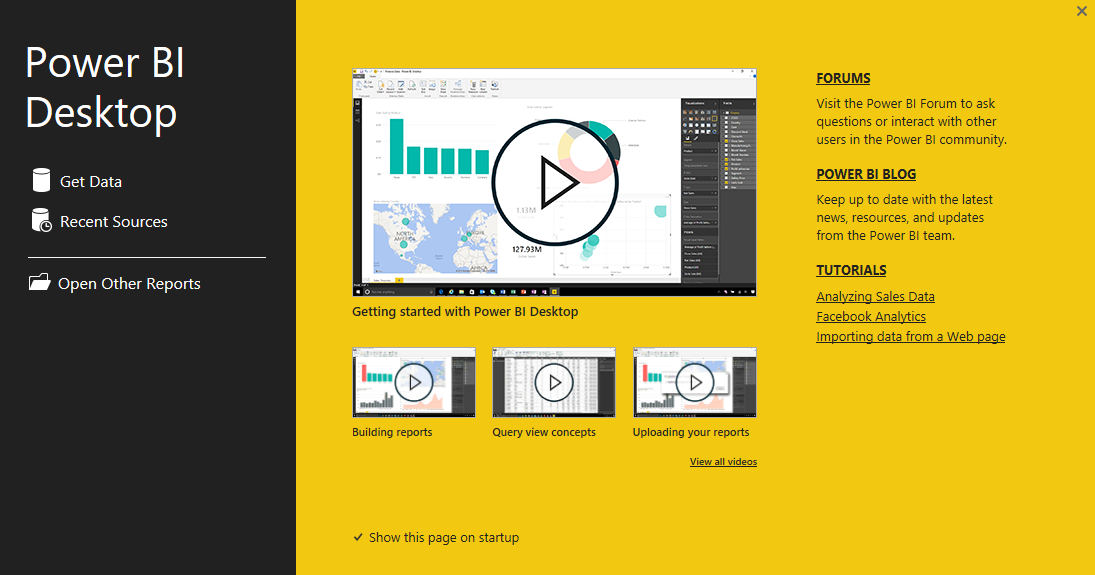
شما میتوانید مستقیما از صفحه خوش آمد گویی، با استفاده از دستورهای GET DATA، recent resource یا open other resource داده های خود را فراخوانی کنید، منابع اخیرا استفاده شده را مشاهده کنید و گزارش های مورد نظر را باز کنید( از قاب سمت چپ) . اگر این صفحه را ببندید، نمای report پاور بی آی دستکتاپ نمایش داده میشود.
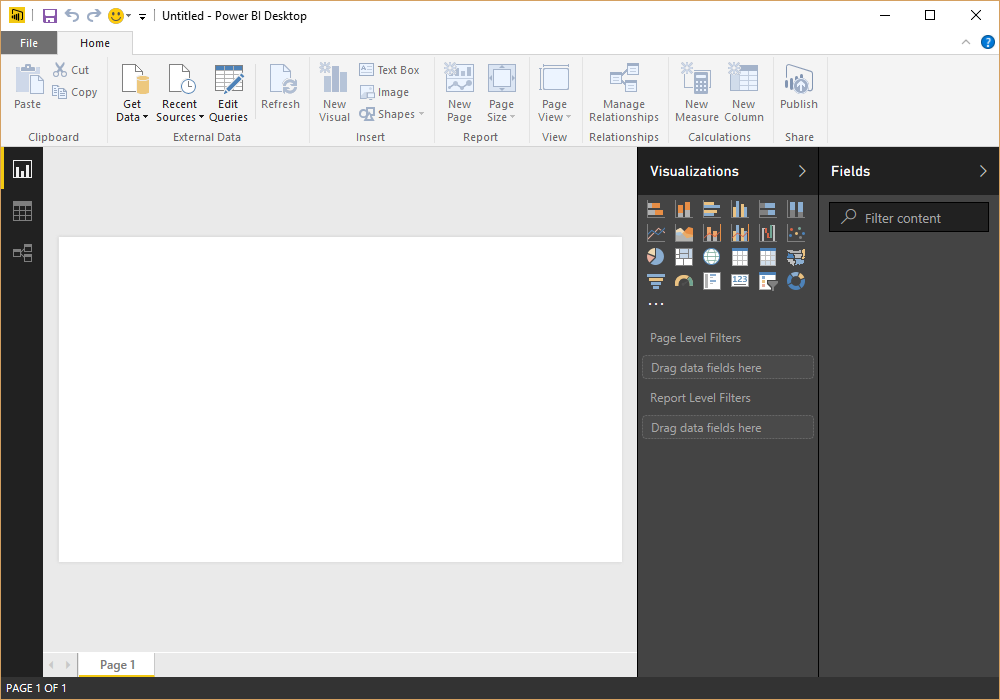
در پاور بی آی دسکتاپ (power bi desktop) سه نما وجود دارد: نمای Report که در شکل بالا مشاهده کردید، نمای data و نمای Relationships . همچنین، پاور بی آی دسکتاپ شامل Query Editor نیز میشود که در یک پنجره جداگانه باز میشود. در Query Editor شما میتوانید کوئری بسازید، داده های خود را تبدیل کنید و سپس مدل داده تصفیه شده خود را وارد پاور بی آی دسکتاپ کنید و گزارش تهیه کنید.
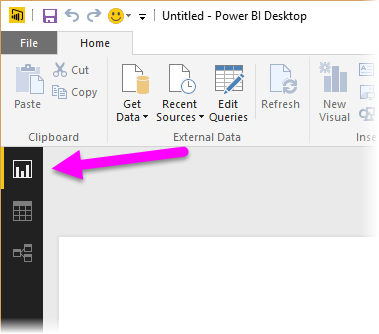
تصویر زیر آیکن های مربوط به سه نمای گفته شده در پاور بی آی دسکتاپ را نشان میدهد که به ترتیب از بالا به پایین مربوط به نماهای report، data و relationship است. نمایی که در حال حاضر در آن قرار دارید با استفاده از خطی زرد رنگ مشخص شده است و شما میتوانید با انتخاب هرکدام از سه آیکن بین نماهای مختلف حرکت کنید.
حال که پاور بی آی دسکتاپ نصب شده است شما میتوانید به داده های خود متصل شوید، داده های خود را شکل دهی کنید و گزارش تهیه کنید. در مطالب بعد در زمینه آموزش پاور بی آی ، نگاهی به هرکدام از مراحل تهیه گزارش در پاور بی آی دسکتاپ می اندازیم.
این محتوا چطور بود؟
نظر شما به بهبود محتوا کمک میکند

امیر دایی
500k دنبالکنندهاز بچگی عاشق برنامه نویسی بودم
دیدگاهها
0 دیدگاه