ادغام جداول چندگانه در پاور بی آی
3 دقیقه
زمان مطالعه
0 رای
۱۵۰
بازدید
۱۳۹۸/۵/۲
تاریخ انتشار
ادغام جداول چندگانه در پاور بی آی
در این بخش آموزشی قصد داریم تا ادغام جداول چندگانه در پاور بی آی را آموزش بدهیم.
در بیشتر مواقع داده ها در فرمت های عادی استفاده می شوند اما بعضی مواقعی وجود دارد که نیاز داریم تا داده ها را از حالت عادی خارج کنیم. در این مواقع شما می توانید جداولی که از یک query editor استفاده می کنند را در هم ادغام کنید. در این مطلب آموزشی قصد داریم تا طریقه ادغام جداول چندگانه در پاور بی آی را آموزش دهیم
چگونه جداول چندگانه در پاور بی آی را ادغام کنیم
در تصویر زیر شما سه جدول Product Category, Product Subcategory , products را مشاهده می کنید. این سه جدول را در مطلب آموزشی SQL Server وارد کرده بودیم.
برای مشاهده مطلب آموزشی اتصال پاور بی آی به SQL Server بر روی لینک پایین کلیک کنید.
https://kaar2.ir/اتصال-پاور-بی-آی-power-bi-به-سرور-sql/(در یک برگهٔ جدید باز میشود)
حالا قصد داریم تا این سه جدول را در هم ادغام کنیم. برای این کار بر روی Edit Queries از تب Home کلیک کنید
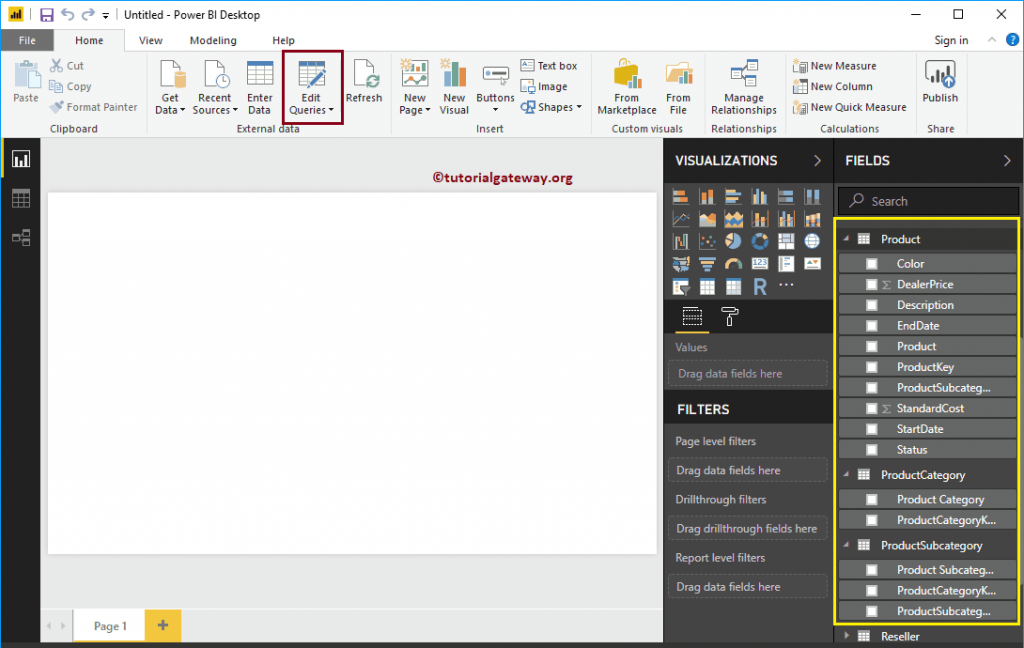
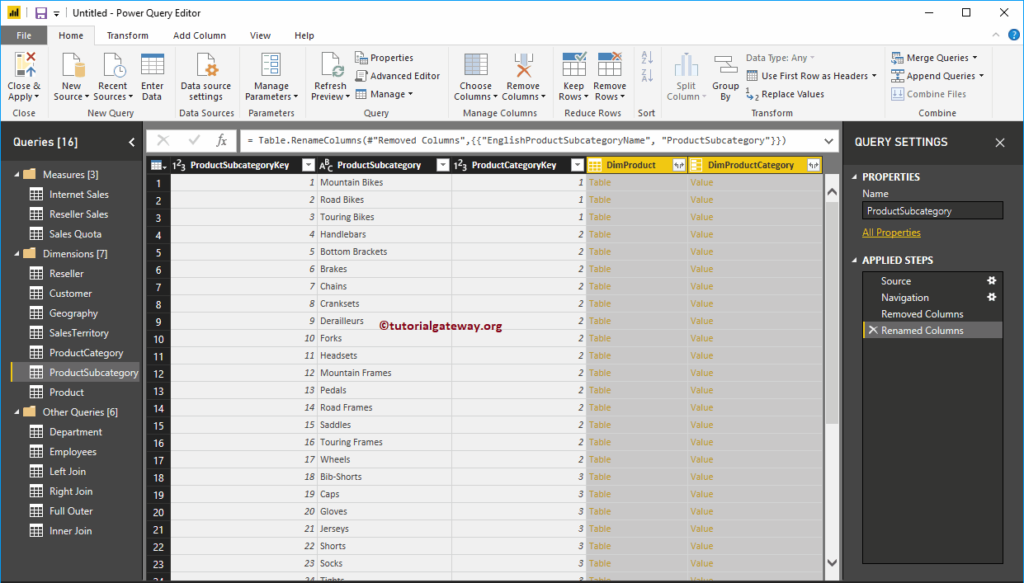
با کلیک بر روی Edit Queries پنجره ای به نام Power Query Editor باز خواهد شد.
همانطور که در تصویر پایین مشاهده می کنید جدول Product Subcategory دارای یک اتصال با هردو جدول Product و Product Category می باشد.
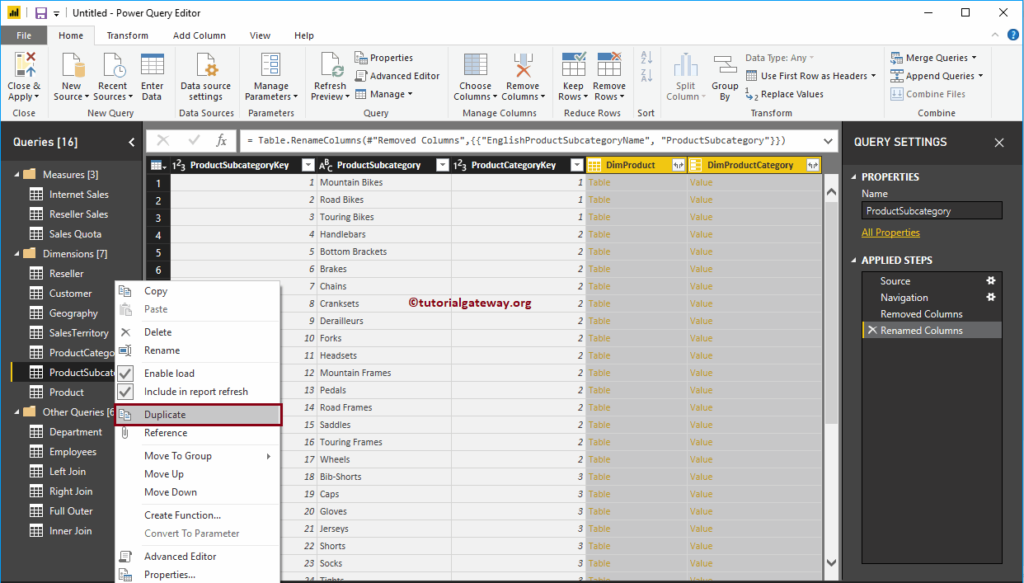
قبل از اینکه ادغام را شروع کنیم ، اجازه بدهید یک کپی از این جدول داشته باشیم. برای اینکار بر روی جدول کلیک راست می کنیم و از منوی باز شده گزینه Duplicate را انتخاب می کنیم.
اسم فایل را به Product Information تغییر دادیم
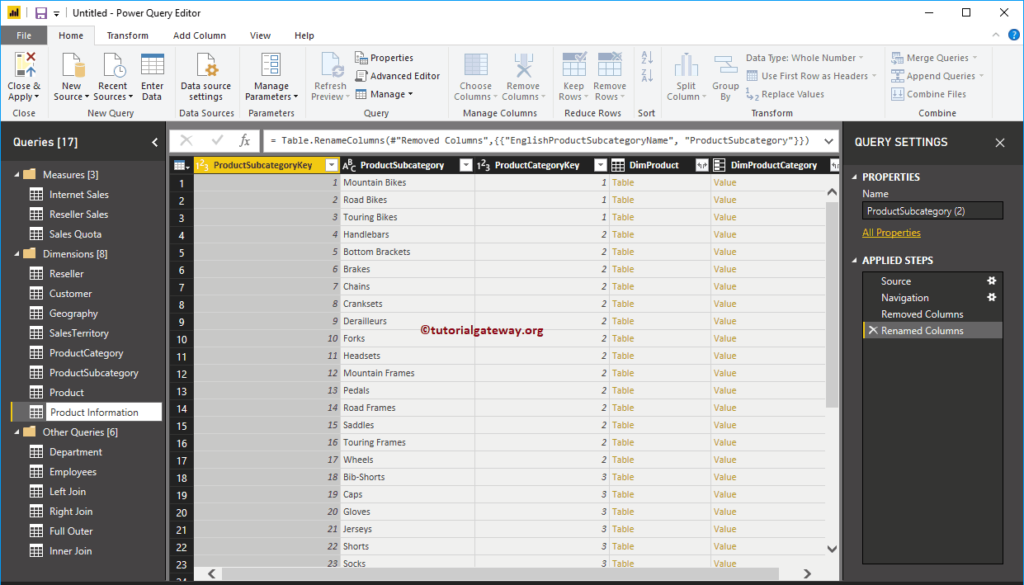
کلیک بر روی هرکدام از سطرهای جدول به شما جدول اطلاعات مربوط به آن را نشان می دهد.
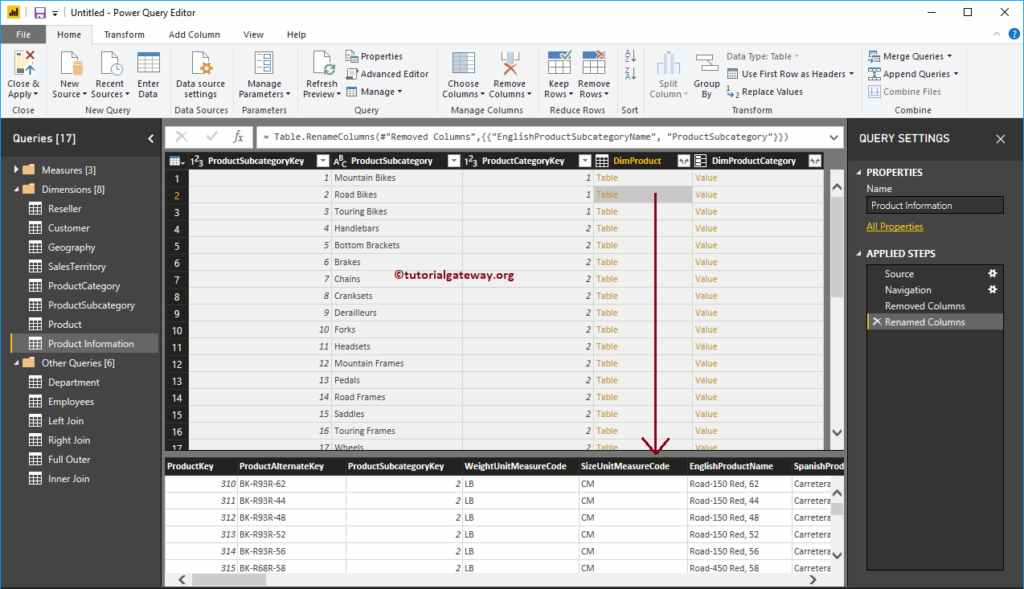
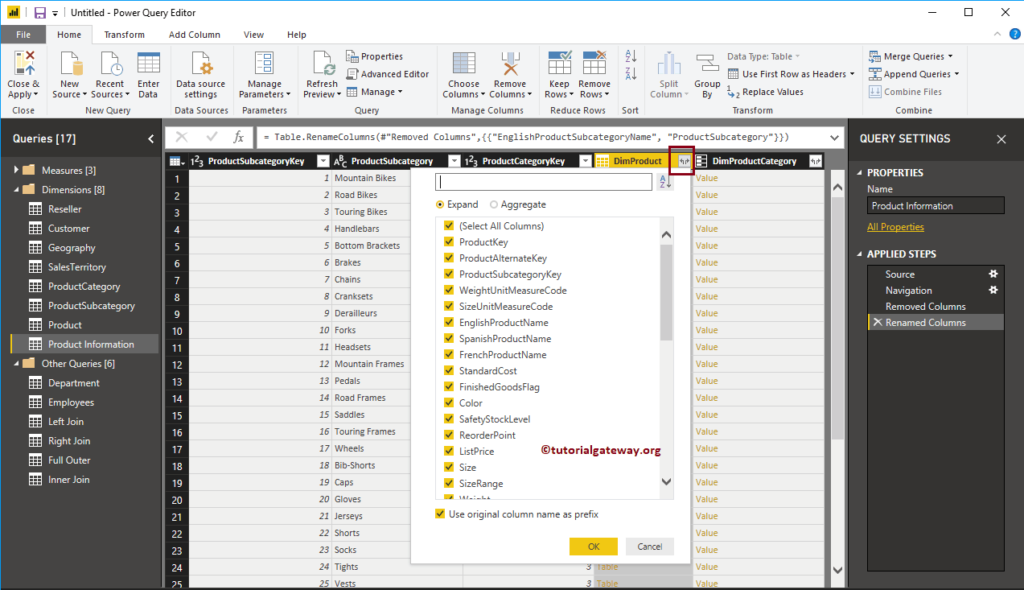
برای ادغام جدول Dim Product ،بر روی گوشه سمت راست عنوان ستون Dim Productکلیک کنید. با اینکار منوی زیر باز می شود. از این گزینه استفاده کنید تا فیلدهایی که از جدول Product نیاز دارید را انتخاب کنید.
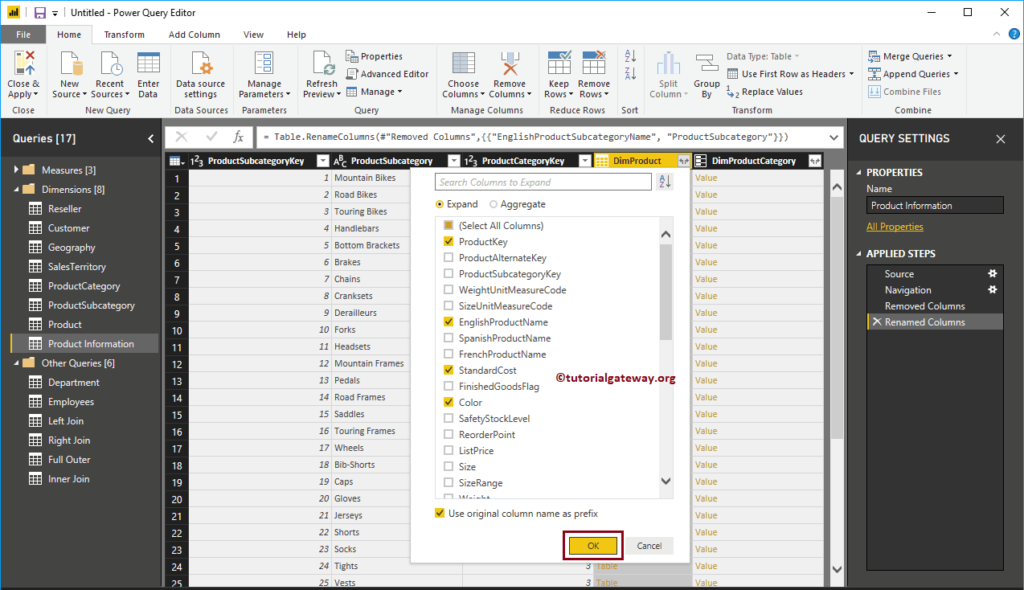
ما Product key ، Product Name ، color و Standard Cost را از جدول Product انتخاب کردیم.
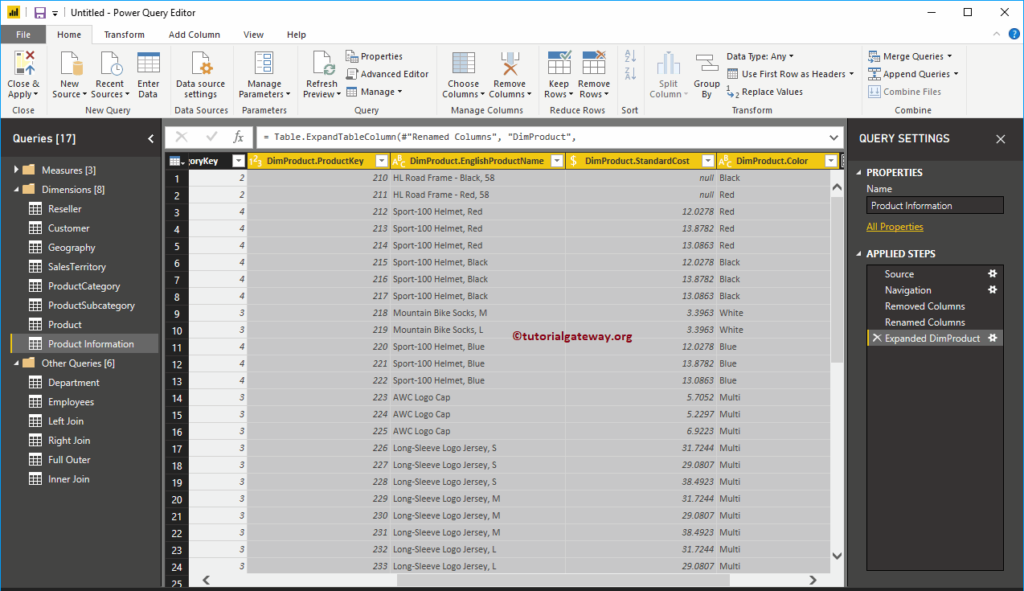
حالا شما آن ستون هایی را که انتخاب کردید می توانید در جدول Information table مشاهده کنید.
برای ادغام جدول Dim Product Category ،بر روی گوشه سمت راست عنوان ستون Dim Product Category کلیک کنید. با اینکار منوی زیر باز می شود. از این گزینه استفاده کنید تا فیلدهایی که از جدول Product Category نیاز دارید را انتخاب کنید.
در اینجا ما به English Product Category Name از این جدول نیاز داریم.
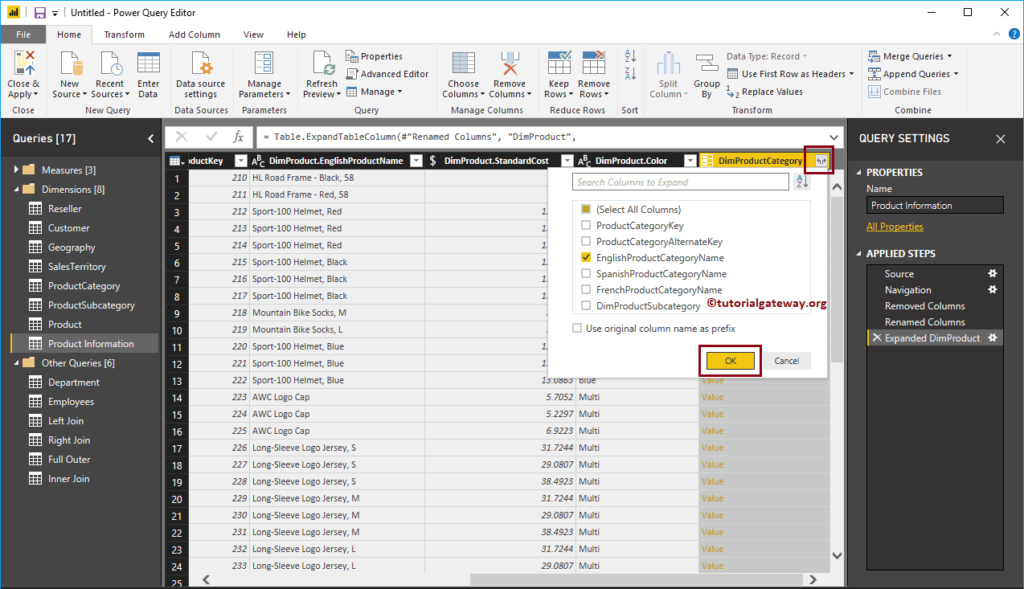
حالا شما می توانید ستون English Product Category Name را در جدول Information Table مشاهده کنید.
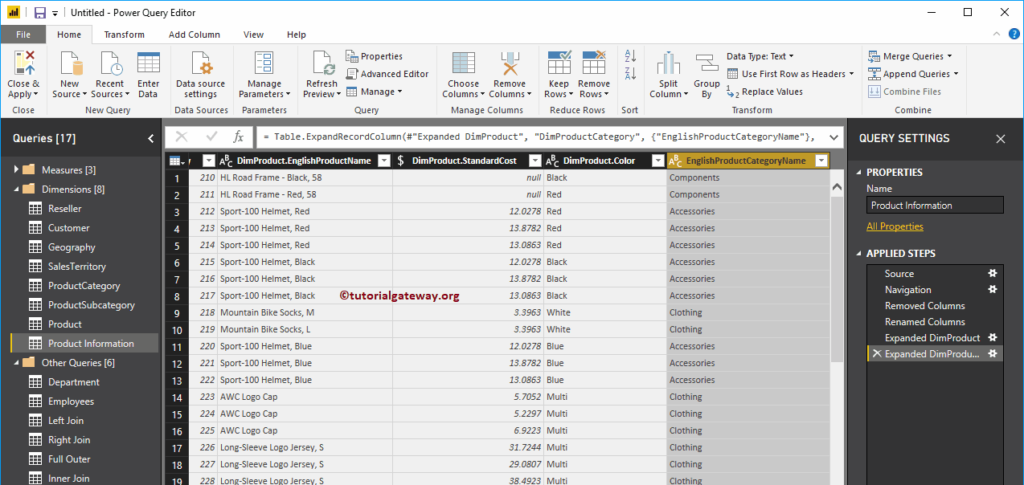
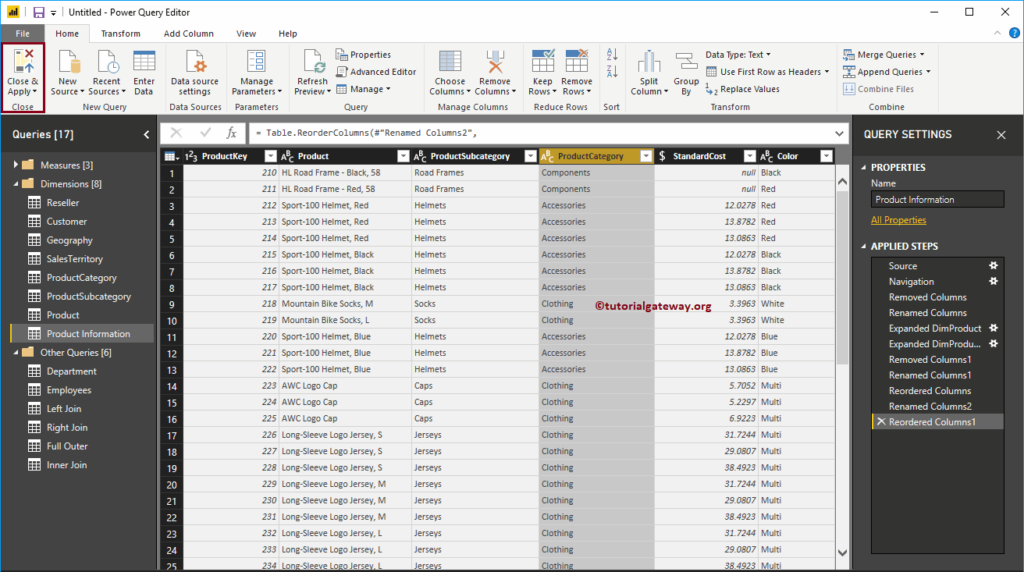
نام ستون ها را تغییر می دهیم و دوباره چینشی در بین ستون ها انجام می دهیم . بعد از آن گزینه close & apply را از تب Home می زنیم.
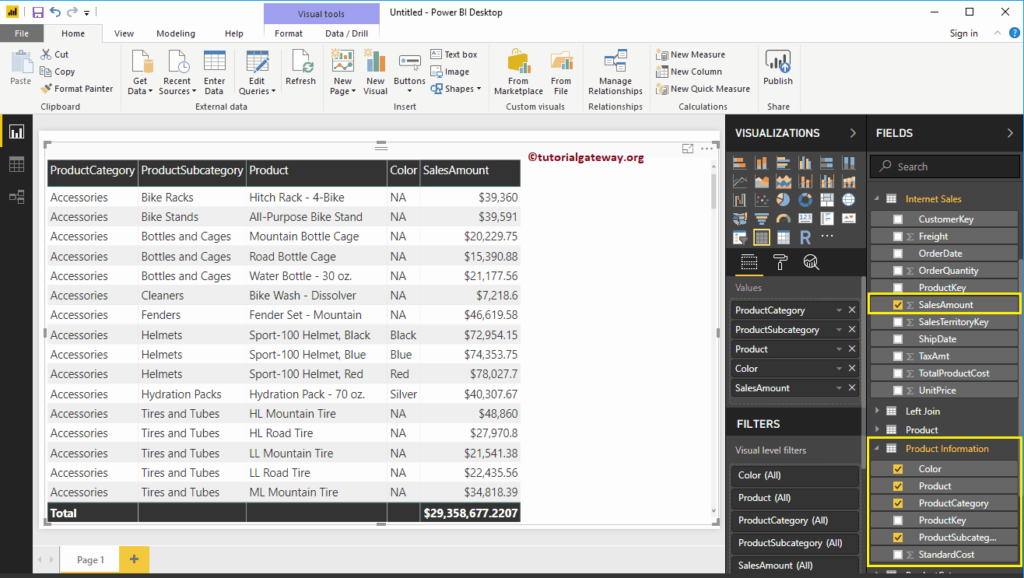
در اینجا ما جدولی از جدول تازه ایجاد شده می سازیم. همانطور که در تصویر زیر مشاهده می کنید جدول دارای قالب بندی مناسبی است.
به پایان این مطلب آموزشی رسیدیم .از اینکه این مطلب آموزشی را مطالعه کردید سپاسگذاریم. با ادامه مطالب آموزشی پاور بی آی همراه ما باشید.
این محتوا چطور بود؟
نظر شما به بهبود محتوا کمک میکند

امیر دایی
500k دنبالکنندهاز بچگی عاشق برنامه نویسی بودم
دیدگاهها
0 دیدگاه