اتصال پاور بی آی (Power Bi) به SQL Server
4 دقیقه
زمان مطالعه
0 رای
۲۱۱
بازدید
۱۳۹۸/۴/۱۹
تاریخ انتشار
در این مقاله ، با هم قدم به قدم نحوه اتصال پاور بی آی به SQL Server را بررسی خواهیم کرد. پایگاه داده Sql server به عنوان یکی نوع از پایگاه داده های مهم در بسیاری از شرکت ها و سازمان ها مورد استفاده قرار می گیرد. از آنجایی که در دیتاهای بزرگ تحلیل داده ها بسیار معنا دار خواهد بود در این مطلب قصد داریم نحوه اتصال پاور بی آی را به اسکیوال سرور را بررسی کنیم. همچنین به شما به همراه یک مثال نشان می دهیم که چگونه می توانید به جای داده های جداول SQL Server از کوئری ها و نوشتن کوئری برای فراخوانی داده ها استفاده کنید.
فایل دیتابیس اسکویوال سرور را می توانید از اینجا دانلود کنید. (کلیک کنید)
قدم به قدم برای رسیدن به اتصال Power bi به SQL Server :
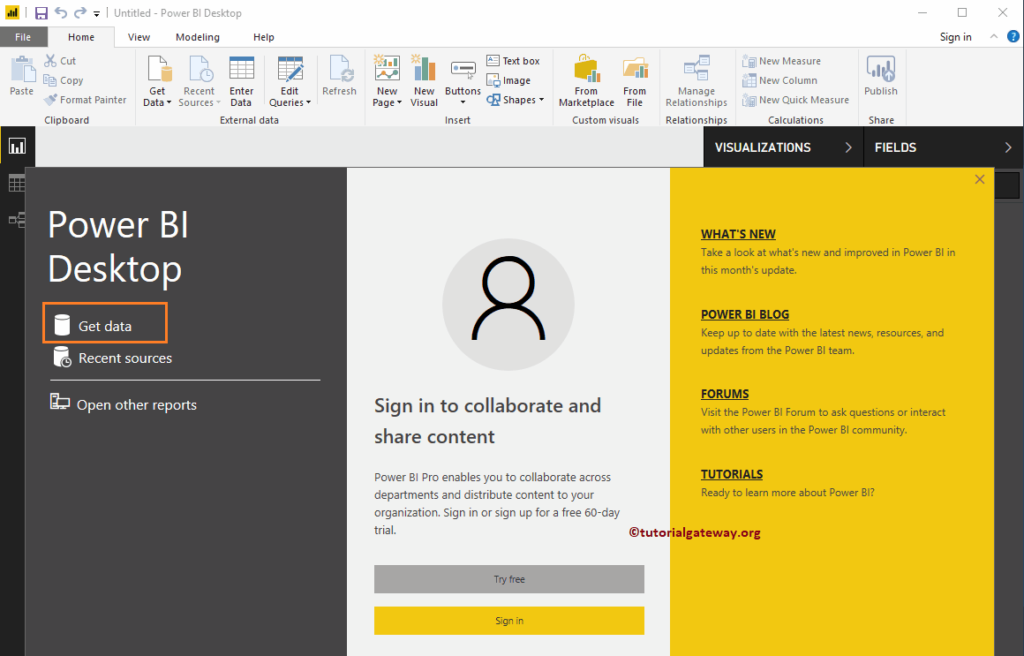
اگر هنوز Power bi دسکتاپ را باز نکردید، بر روی Power bi دسکتاپ دوبار کلیک کنید تا باز شود.زمانی که باز شد مانند تصویر زیر می باشد.لطفا بر روی Get data کلیک کنید.
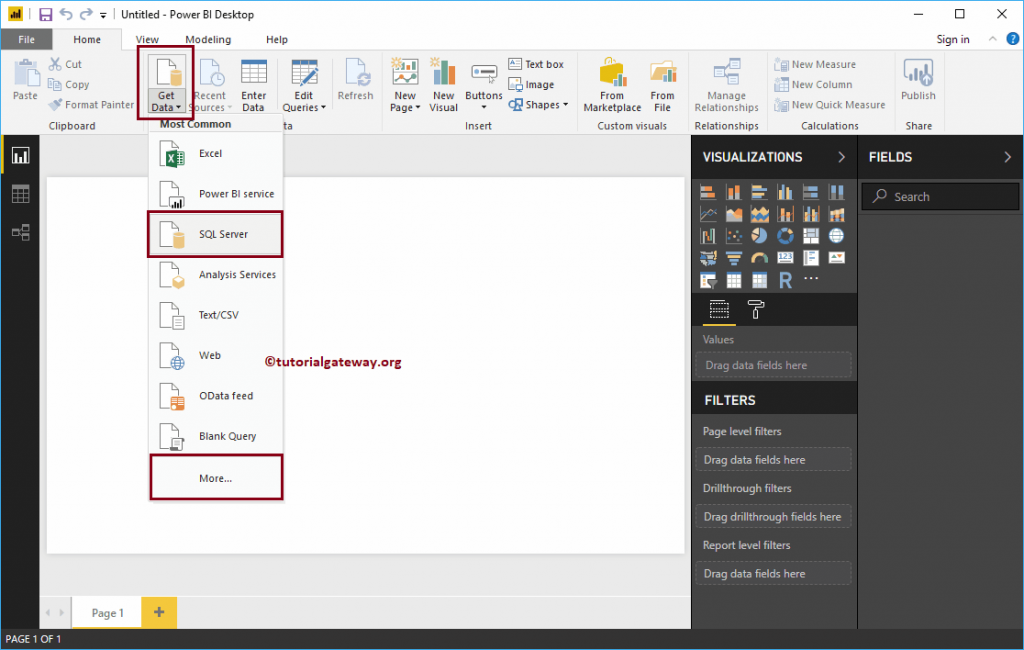
اگر شما در صفحه Visulizationپاور بی آی هستید ، در تب Home ، بر روی گزینه Get Data کلیک کنید و همانطور که در تصویر زیر نشان داده شده بر روی گزینه SQL Server و یا گزینه More کلیک کنید.
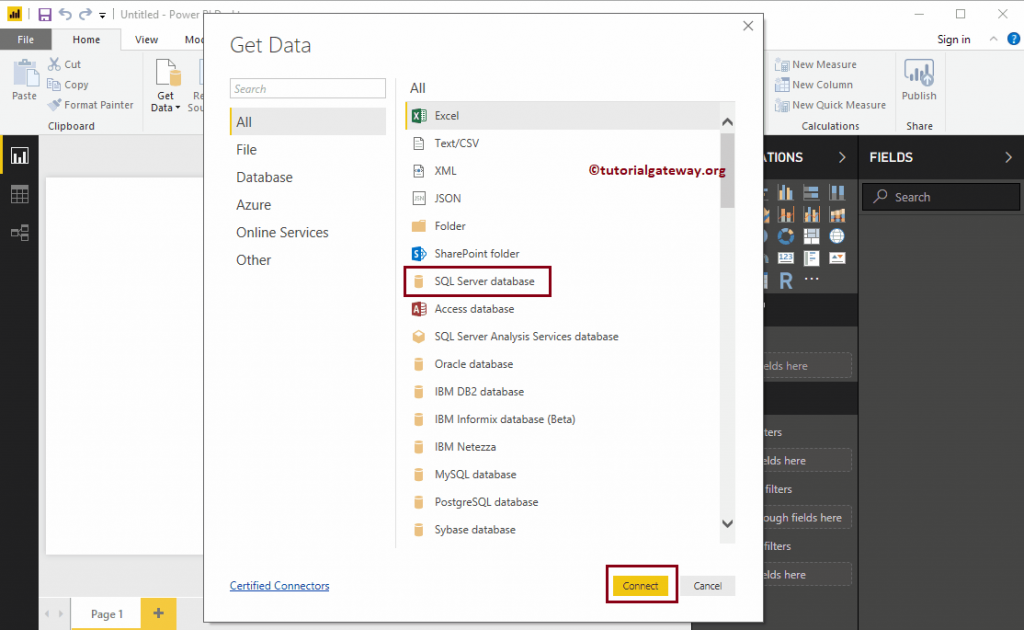
انتخاب گزینه more به شما صفحه زیر را نشان می دهد.می توانید از این صفحه استفاده کنید تا منبع داده ای(Database) که تمایل دارید را انتخاب کنید.اما حالا اجازه بدهید گزینه SQL Server Database را انتخاب کنیم.
اتصال Power bi به SQL Server :
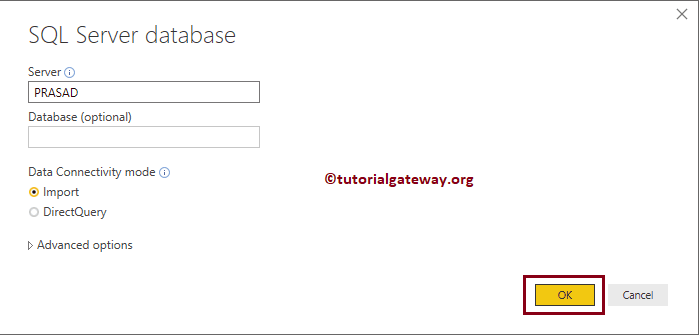
در پیش رو لیستی از زمینه های موجود وجود دارد که باید پر کنید تا به اتصال Power bi به سرور داده SQL برسید :
- Server : لطفا نمونه نام SQL server را آماده کنید.اگر SQL را به صورت پیش فرض نصب کرده اید، نام کامپیوتر شما نام نمونه خواهد بود و یا هاست محلی یا …
- Database : این گزینه اختیاری است. در صورتی که بخواهید کوئری سفارشی SQL استفاده کنید می بایست این فیلد را نیز تکمیل کنید.
Data Connectivity Mode : یکی از گزینه های Import و یا Direct Query را بسته به اینکه میخواهید کوئری خود را فراخوانی کنید یا از یک کوئری مستقیم موجود در سیستم استفاده کنید، انتخاب کنید.
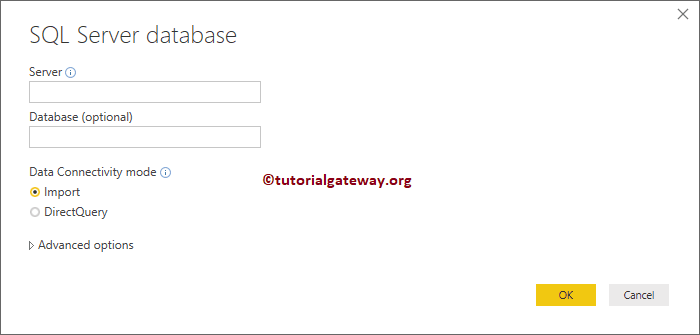
کلیک بر روی Advanced option خاصیت های پیشرفته آن را نشانتان می دهد.
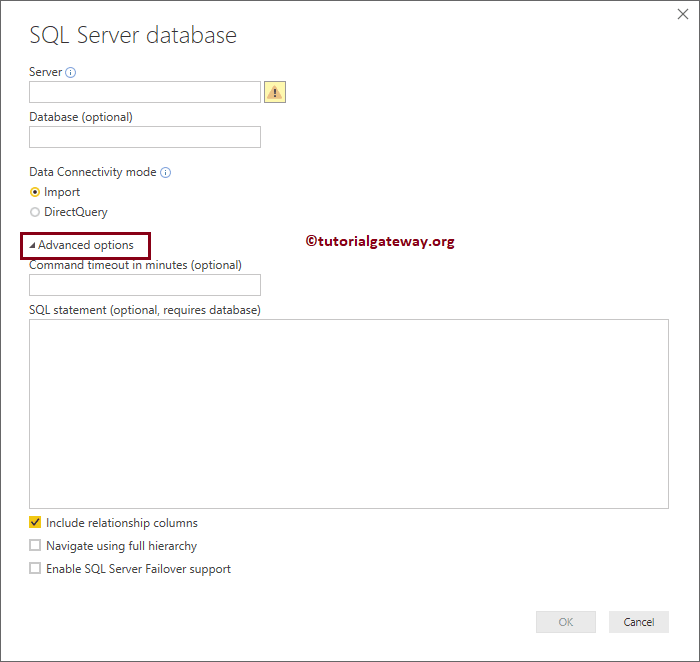
شما می تونید SQL کوئری خودتان را بنویسید تا داده از پایگاه داده مخصوصی استخراج شود. برای این کار کوئری خودتان را در بخش SQL Statement بنویسید.
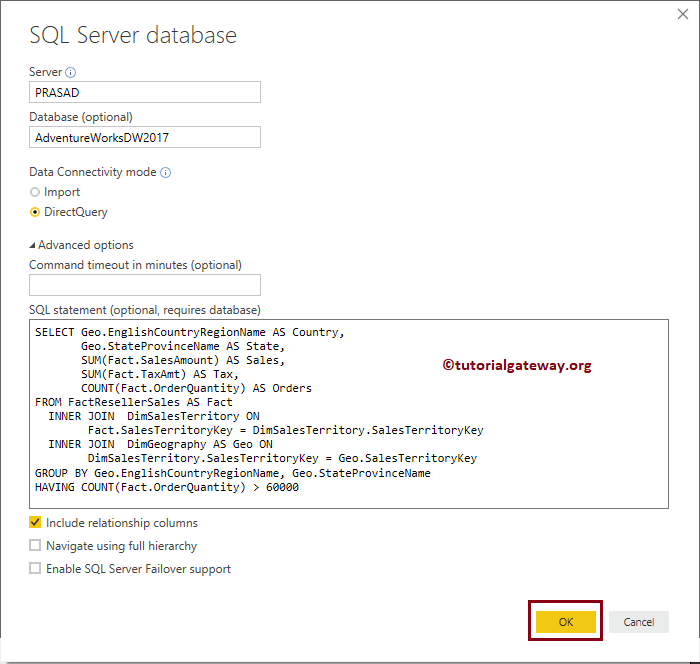
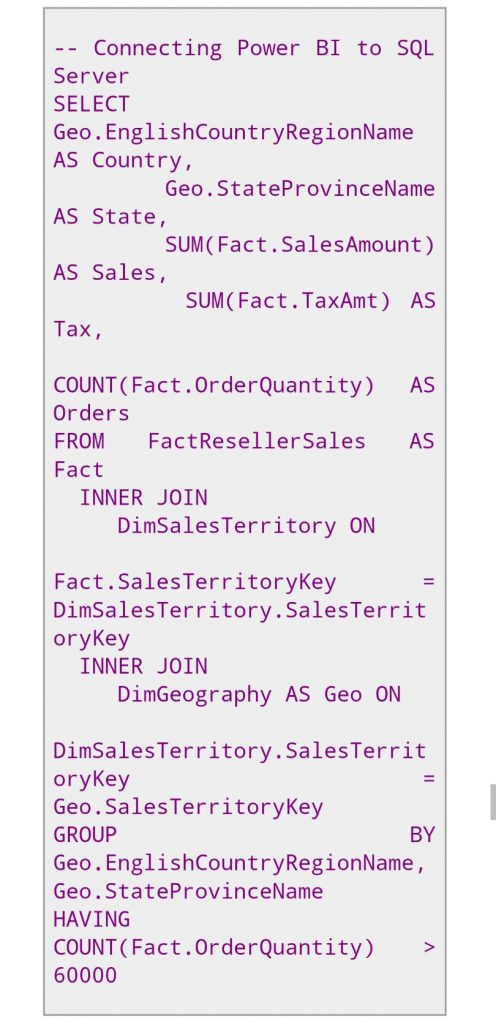
کوئری سفارشی که در اسکرین شات بالا استفاده کردیم به این صورت است :
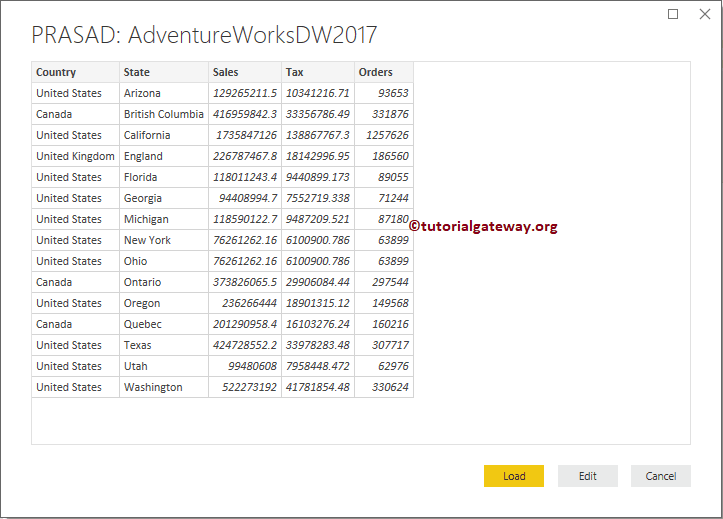
اگر می خواهید از این داده ها استفاده کنید پس بر روی گزینه Load کلیک کنید. اما حالا بر روی گزینه Cancel کلیک می کنم چون می خواهم جدول های چندگانه انتخاب کنم.
از نمونه ای محلی استفاده می کنم، و بعد بر روی گزینه Ok کلیک می کنم.
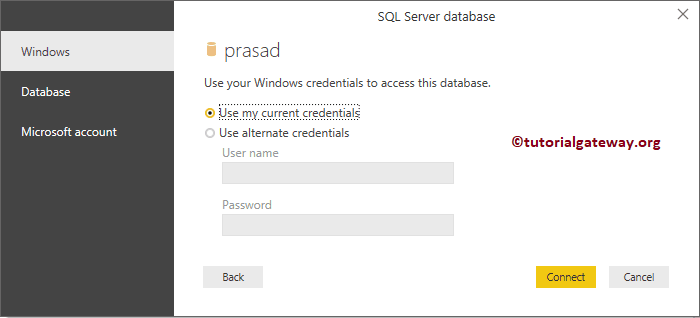
در حال حاضر، ما داریم از Windows Credentials محلی متداول استفاده می کنیم.اما اگر به SQL Server اجازه دسترسی ندارید، از Window Credentials شخصی دیگر با انتخاب گزینه Use Alternative Credentials استفاده کنید .
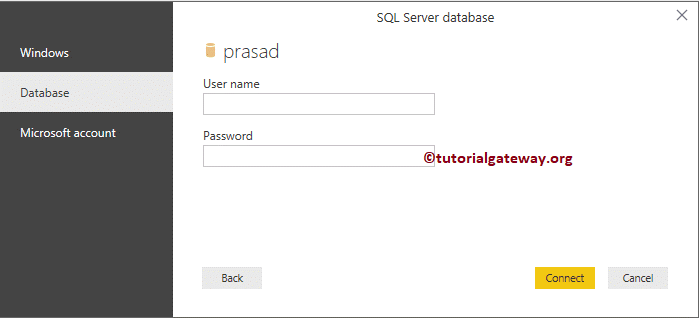
در دنیای واقع ما فقط از اعتبارنامه های پایگاه داده SQL server استفاده می کنیم. برای اینکار برروی گزینه Database کلیک کنید و Username و Password ارائه شده توسط ادمین را وارد کنید.
در حال حاضر ما از اعتبارنامه های ویندوز فعلی (Current windows credentials)استفاده می کنیم.
در زیر گزینه display options لیستی از پایگاه های داده (ِDatabase) که برای آن نمونه در دسترس هستند آمده است.در این مثال ما برروی پایگاه داده AdventureWorksDW2017 کلیک می کنیم.
شما می تونید این پایگاه های داده را از Microsoft Official Download Center و یا GitHub به صورت رایگان دانلود کنید.
فایل دیتابیس اسکویوال سرور را می توانید از اینجا دانلود کنید. (کلیک کنید)
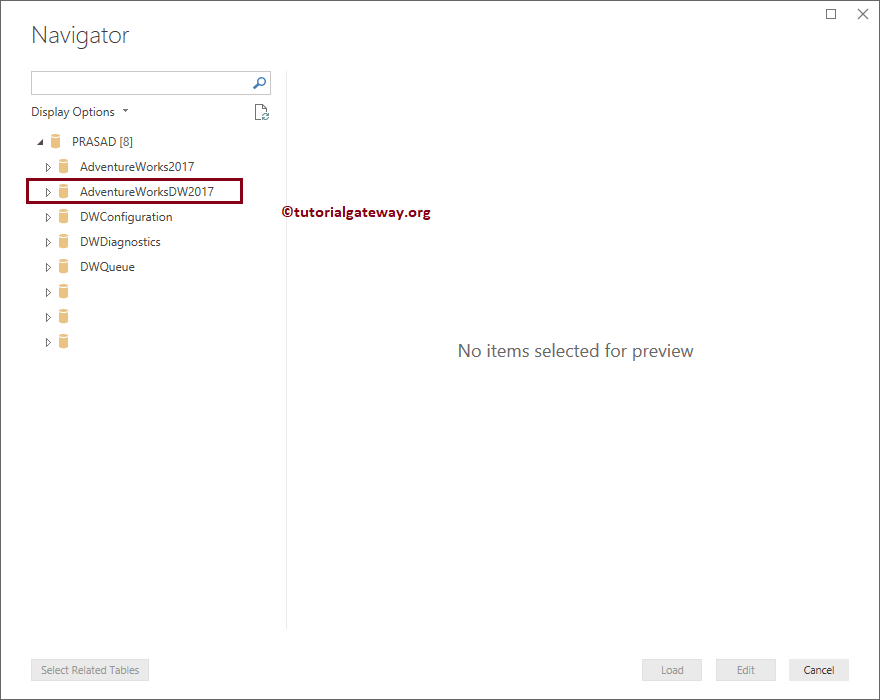
باز کردن پوشه منبع داده، جداول در دسترس و نمایه ها را نشان می دهد.انتخاب جدول ، پیش نمایش داده ها را نشان می دهد.
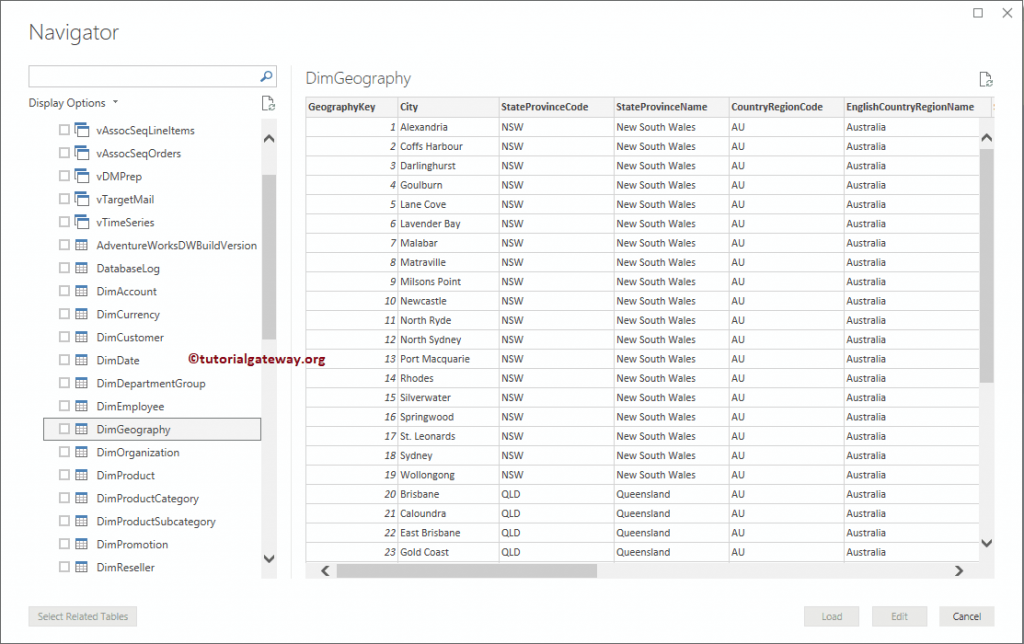
در تصویر پایین شما می تونید ببینید که جداول مورد نیاز را انتخاب کردیم.
به خاطر داشته باشید ، اگر انتخاب چند جدول برای شما گیج کننده است پس فقط یک جدول مقیاسی انتخاب کنید (سفارشات و یا فروش) و بعد بر روی Select Related Tables کلیک کنید.
- Load : این گزینه جداول انتخاب شده را در Power Bi بارگذاری می کند.همانطور که من می دونم داده ها مرتب هستند، اجازه بدید برروی گزینه Load کلیک کنم.
- Edit : بر روی این گزینه کلیک کنید تا ستون ها را تغییر دهد و یا داده ها را مرتب کند.
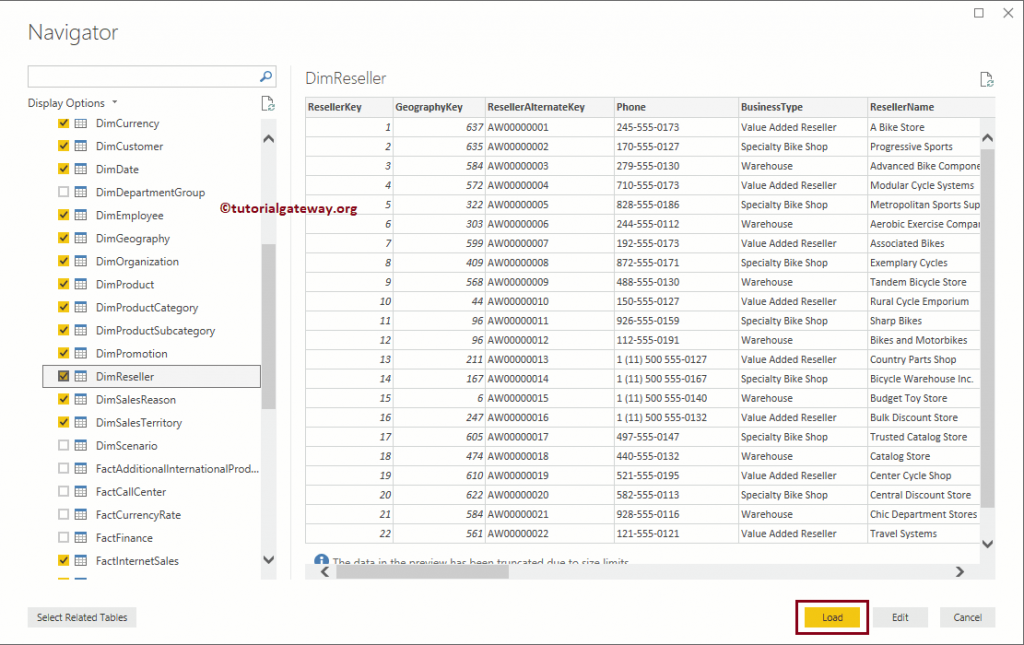
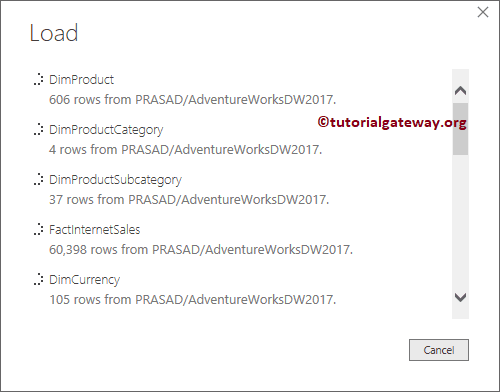
لطفا تا پایان بارگذاری صبر کنید
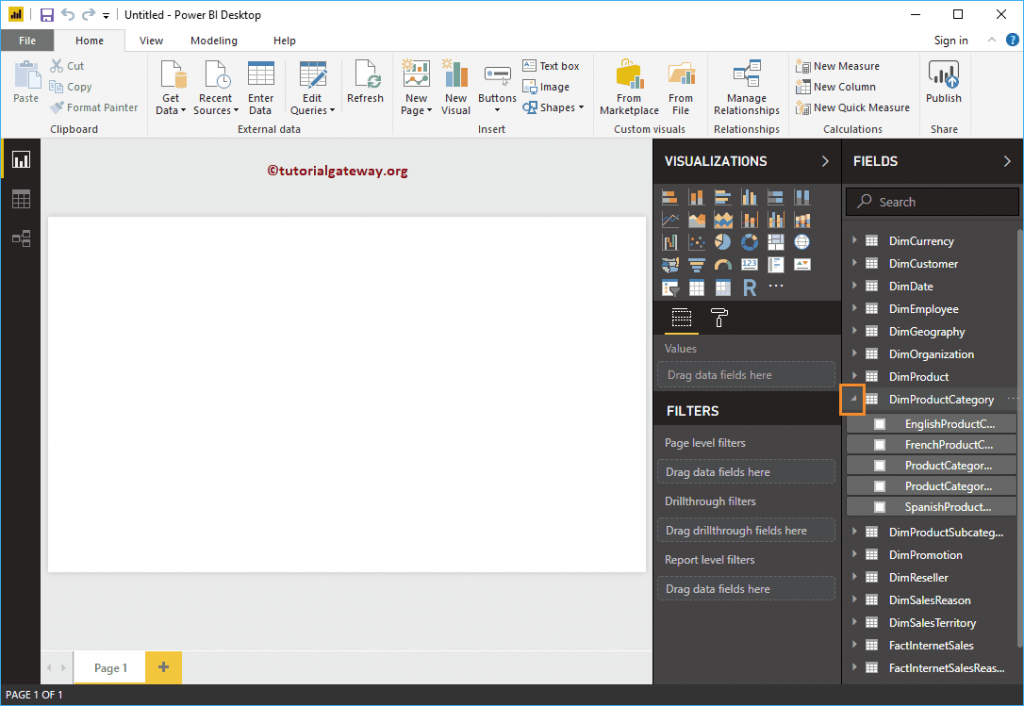
حالا جداولی را که از پایگاه داده SQL Server انتخاب کردیم در بخش پایین می تونید ببینید
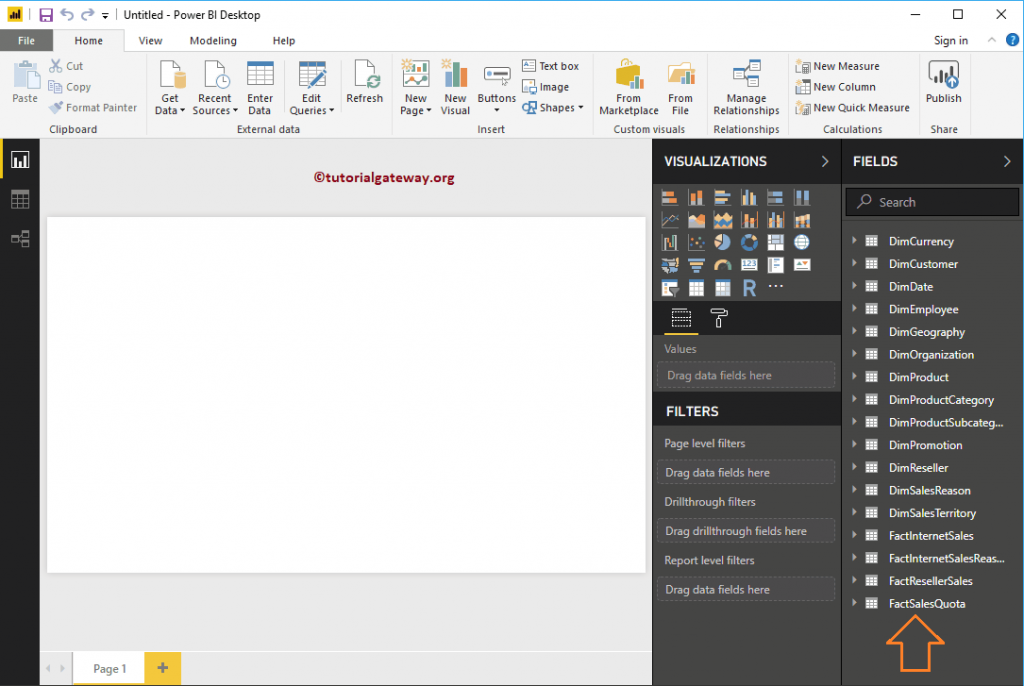
هر جدولی را که می خواهید باز کنید تا ستون ها (زمینه ها) داخل آن جدول را ببینید.
ممنون از اینکه این مطلب آموزشی را مطالعه کردید.
این محتوا چطور بود؟
نظر شما به بهبود محتوا کمک میکند

امیر دایی
500k دنبالکنندهاز بچگی عاشق برنامه نویسی بودم
دیدگاهها
0 دیدگاه