برعکس شدن شماره کپشن ها و عنوان عکس و شکل در ورد 2019 و 2021
6 دقیقه
زمان مطالعه
5
1 رای
۲۸۷
بازدید
۱۳۹۸/۱۰/۳۰
تاریخ انتشار
اگر شما هم از کاربران به روز نرم افزارهای آفیس باشد با مشکل برعکس شدن شماره کپشن ها و عنوان عکس و شکل در ورد 2019 و 2021 مواجه شده اید. این مشکل زمانی پیش می آید که شما علاوه بر شماره عکس و شکل و جدول و … بخواهید در ابتدای آن شماره فصل را قرار دهید مثلا 2-1 (فصل دوم، شکل اول) در این حالت شماره های شما معکوس می شود و به صورت 1-2 نمایش داده می شود. در این مطلب به راحتی مشکل برعکس شدن شماره گذاری عکس، نمودار، شکل، جدول و … را با هم حل می کنیم.
شماره گذاری تیترها برای استفاده در کپشن عکس، شکل و نمودار
قبل از اینکه بخواهید از شماره فصل و بخش قبل از شماره عکس استفاده کنید، باید قابلیت multi level list numbering را برای headingها و تیترهای خود فعال کنید. ایتدا برای همه تیترهای خود از قسمت style، استایل heading مناسب را انتخاب کنید. (اگر با این مبحث آشنا نیستید به مطلب ساخت فهرست مطالب اتوماتیک در ورد (کلیک کنید) مراجعه کنید.)
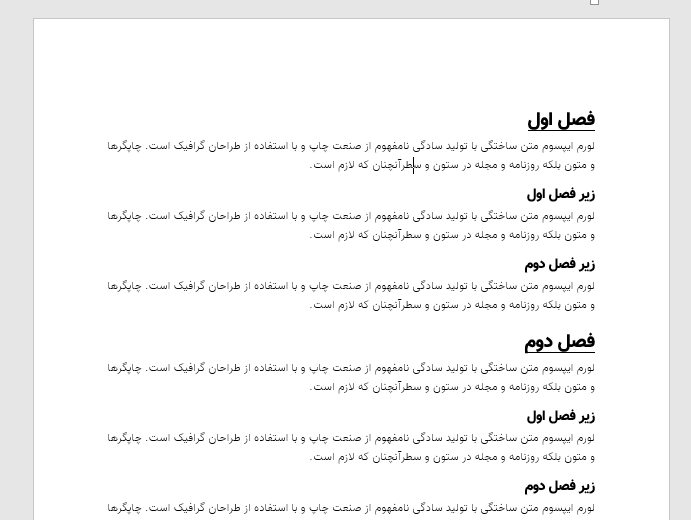
استفاده از شماره گذاری چند سطحی در تیترها
پس از تعیین استایل heading برای تیترها باید تیترهای خود را به صورت اتوماتیک شماره گذاری چند سطحی کنیم. بدین منظور بر روی یکی از تیترهای خود کلیک کنید و از ریبون Home گزینه multi level list را انتخاب کنید.
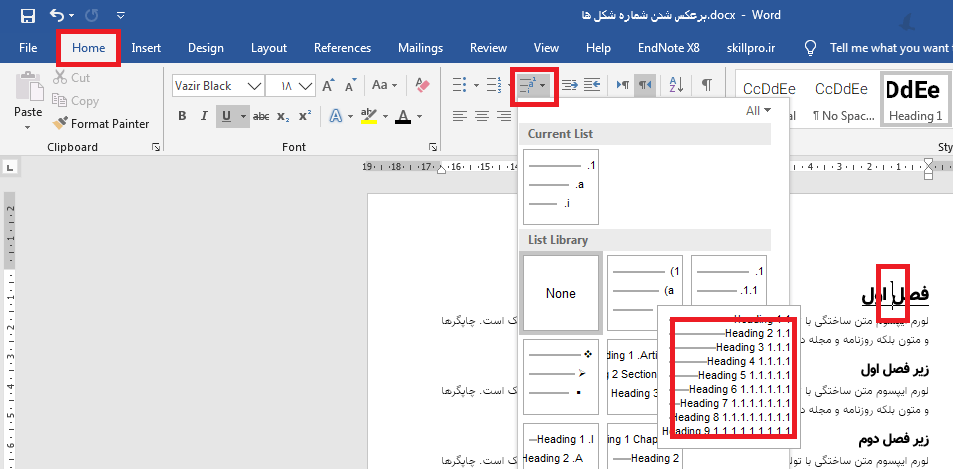
پس از انتخاب این گزینه تیترهای شما به صورت اتوماتیک و بر اساس سطح، شماره گذاری خواهند شد.
تبدیل نقطه به خط فاصله در شماره گذاری چند سطحی
در حالت عادی علامت جداکننده بین شماره فصل و زیر فصل علامت نقطه یا دات است. در این حالت همواره شماره گذاری از چپ به راست است برای مثال فصل 2 زیر فصل 3 به صورت 2.3 نمایش داده میشود. برای تبدیل علامت نقطه به دش یا خط فاصله باید از انتهای پنجره multi level list گزینه new multi level list را انتخاب کنید. پس از باز شدن پنجره تنظیمات کافی است که از سمت چپ پنجره سطح مورد نظر را انتخاب کنید و از کادر enter formating for number کاراکترهای مورد نظر را به شماره گذاری اضافه کنید و نقطه ها را بگیرد و به خط فاصله تبدیل کنید.
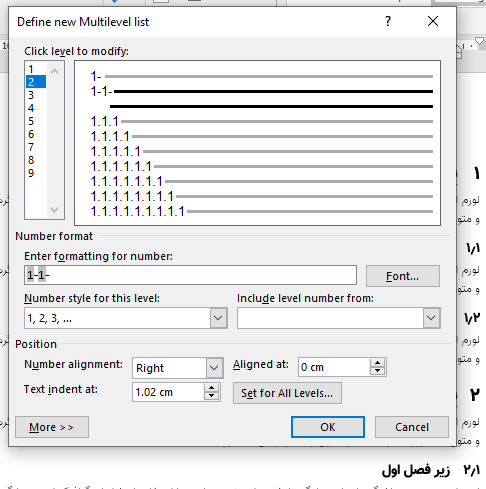
این کار را برای تمامی سطح های خود از 1 تا 6 انجام دهید و بر روی گزینه OK کلیک کنید.
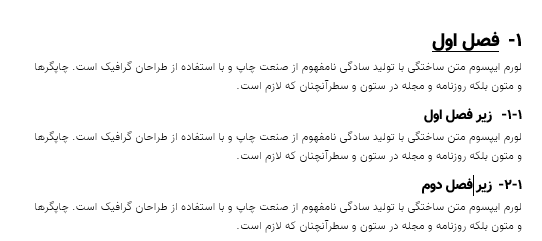
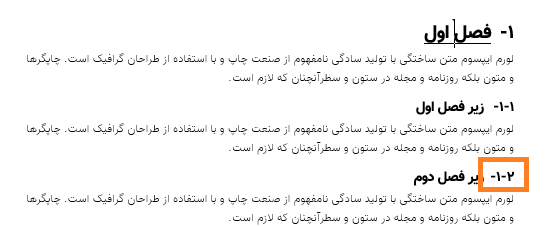 خواهید دید که همچنان ترتیب نمایش شماره ها درست نیست و فصل اول زیر فصل دوم به صورت 2-1 نمایش داده می شود. برای حل این مشکل می توانید مطلب حل مشکل برعکس شده شماره گذاری اتوماتیک در ورد 2016 و 2019 (کلیک کنید) را مطالعه کنید. پس از انجام یکی از روش های توضیح داده شده شماره گذاری به صورت صحیح انجام خواهد شد.
اضافه کردن کپشن یا عنوان به شکل، نمودار یا جدول
برای اضافه کردن کپشن یا عنوان به شکل، نمودار یا جدول کافی است آن شی را انتخاب کنید و با راست کلیک کردن گزینه insert caption را انتخاب کنید.
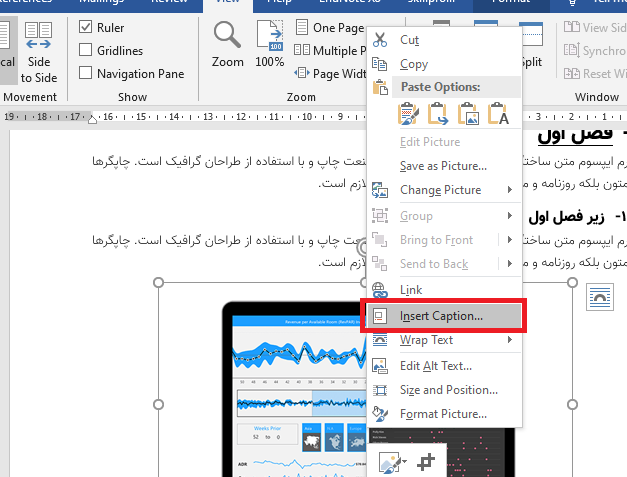
در پنجره باز شده می توانید از بین label های یک را انتخاب کنید. اگر لیبل مورد نظر شما (مشکل شکل) وجود نداشت می توانید بر روی گزینه new label کلیک کنید و لیبل جدید را تعریف کنید. برای استفاده از شماره فصل قبل از شماره شکل کافی است بر روزی گزینه numbering کلیک کنید.
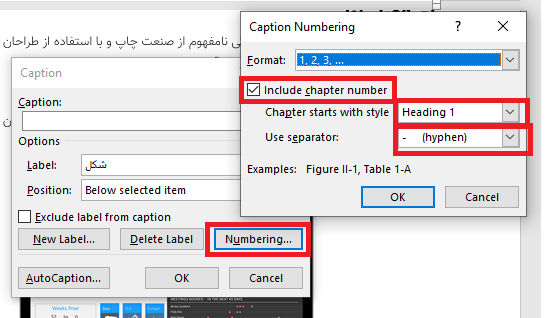
1- تیک گزینه include chapter number را بزنید. 2- از قسمت chaper starts with style مشخص کنید تا چه سطحی برای شماره گذای انتخاب شود. اگر فصل نیاز به شماره فصل دارید heading 1 را انتخاب کنید. 3- جدا کننده بین شماره گذاری فصل و شماره لیبل را hyphen انتخاب کنید و در نهایت بر روی ok کلیک کنید.
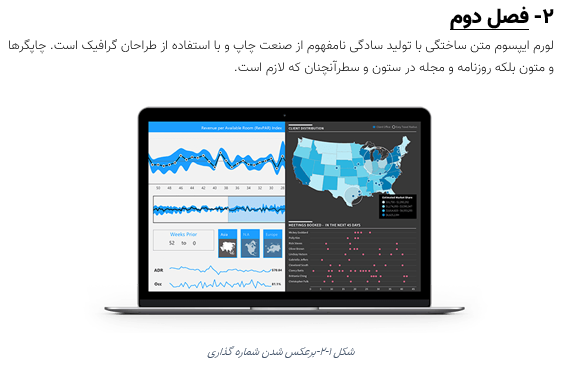
در فصل 2 خواهید دید به جای اینکه ابتدا شماره فصل قرار گیر، شماره شکل قرار گرفته است و شماره گذاری به جای اینکه به صورت شکل 2-1 باشد، برعکس است.
حل مشکل برعکس شدن شماره کپشن ها و شماره شکل، نمودار و جدول
در اینجا برای حل این مشکل از دو روش استفاده خواهیم کرد. شما هم اگر روشی رو امتحان کردید و نتیجه داشت در قسمت نظرات قرار دهید تا در این قسمت اضافه شود.
روش اول: حل مشکل برعکس شدن شماره کپشن با تغییر جدا کننده
ساده ترین روش برای انجام این کار تغییر جدا کننده شماره ها است. برای اینکار کافی هست در قسمت label، گزینه مورد نظر را انتخاب کنید (مثلا شکل) و بر روی Numbering کلیک کنید.
در قسمت use separator به جای گزینه hyphen گزینه En-dash را انتخاب کنید. فقط دقت داشته باشید اگر از این روش استفاده کنید، در نسخه های 2016 به بعد این مشکل حل خواهد شد ولی اگر فایل با نسخه های 2013 به قبل باز شود ممکن است شماره گذاری برعکس نمایش داده شود.
روش دوم: این روش کلی تر است و در تمام نسخه های ورود درست عمل می کند
برای حل این مشکل کافی است از جایگزین کردن hyphen با خط فاصل و یک زبان عربی استفاده کنید. برای این کار بعد از اینکه تمام شکل ها، تصاویر، نمودارها و جدول های خود را کپشن گذای کردید کلید های ctrl+h را فشار دهید تا پنجره replace باز شود.
1- در قسمت find یک خط تیره، دش یا علامت منفی تایپ کنید 2- در قسمت replace نیز یک خط تیره، دش یا علامت منفی تایپ کنید. 3- در سمت چپ پنجره بر روی گزینه more کلیک کنید تا تنظیمات بیشتر باز شود. 4- از قسمت format گزینه language را انتخاب کنید. 5- از پنجره باز شده یک زبان عربی (مثلا Arabic Yemen) را انتخاب کنید. 6- بر روی گزینه ok کلیک کنید تا تنظیمات زبان بر روی قسمت replace with اعمال شود. اگر در سایر بخش های سند از علامت خط فاصله و دش و منها استفاده شده است و می خواهید سایر کاراکترهای سند جایگزین نشوند حتما از قسمت format گزینه style را انتخاب کنید و استایل caption های خود که عموما Caption هست را انتخاب کنید. ممکن است با جایگزینی این کاراکتر سایر بخش های سند نیز جا به جایی رخ دهد. 7- بر روی گزینه replace all کلیک کنید تا همه خط های انگلیسی با عربی جایگزین شود و ترتیب شماره گذاری درست شود.
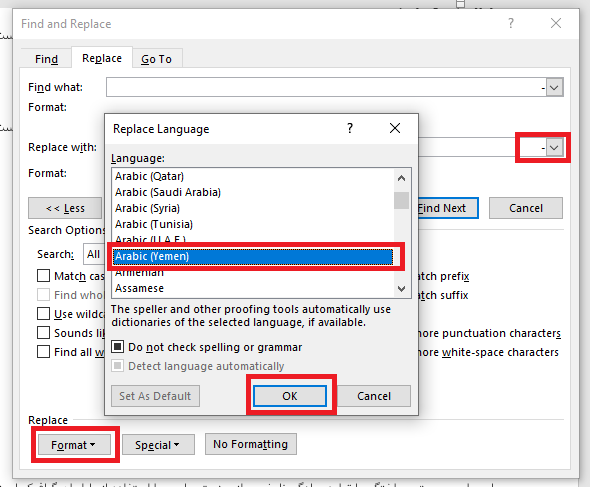
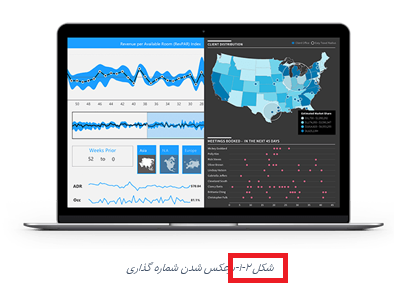
پس از جایگزینی مشاهده خواهید کرد که تمام شماره گذاری های شکل ها، نمودارها و جدول ها به ترتیب صحیح قرار می گیرد.
امیدوارم از این مطلب لذت برده باشید و یکی دیگه از مشکلات شایع کاربران ورد 2019 رو با این روش حل کرده باشیم. در قسمت نظرات منتظر پیام ها و نظرات شما هستیم.
این محتوا چطور بود؟
نظر شما به بهبود محتوا کمک میکند

امیر دایی
500k دنبالکنندهاز بچگی عاشق برنامه نویسی بودم