فهرست مطالب اتوماتیک در ورد 2016 و 2019
6 دقیقه
زمان مطالعه
0 رای
۱۴۶
بازدید
۱۳۹۶/۶/۲۱
تاریخ انتشار
1- ممکنه شماره صفحه رو اشتباه بزنی.
2- بعضی از تیترها رو فراموش کنی توی فهرست بیاری.
3- نیاز باشه به پایان نامه٬ مقاله یا کتاب قسمت هایی اضافه بشه و … و به هر دلیلی ترتیب صفحات تغییر کنه. حالا باید از اول همه کارا رو انجام بدی.
این تازه اول بدبختی هست!!! اما باید گفت به راحتی می تونید فهرست خودتون رو به صورت اتوماتیک در ورد 2016 و 2019 درست کنید. و اگه توی فایلت تغییری ایجاد بشه کافیه با چند کلیک ساده کل فهرست رو به روز رسانی کنی. بعد از به روزرسانی تمام صفحه ها و تیترها به روز خواهند شد.
[vc_cta h2=”” style=”flat” color=”juicy-pink”]
در اکثر ورژن های ورد 2016 و 2019 شماره گذاری اتوماتیک هدینگ ها دارای یک باگ هست. یعنی توی شماره گذاری تیترها می خواهید، شماره فصل سمت راست باشه مثلا باشه ۲-۳ ینی بخش سوم از فصل دوم ولی هر کاری میکنم به شکل ۳-۲ هست. به همین نسبت باقی زیر فصل ها هم همین مشکل واسشون پیش میاد. یا از ورژن 2013 ورد استفاده کنید یا اینجا کلیک کنید و فیلم آموزشی را مشاهده کنید.
[/vc_cta]
در قدم اول برای ساخت فهرست اتوماتیک در ورد باید با استایل ها آشنا باشید و از اونها استفاده کنید. استایل ها یکی از کاربردی ترین مباحث در ورد 2016 و 2019 هستن. استایل ها در ورد به قدری کار رو راحت می کنن که نگو!! این مبحث بسیار کاربردی (و البته گسترده) هست. در ادامه با نحوه کار کردن با Style در ورد آشنا میشوید.
کار کردن با style
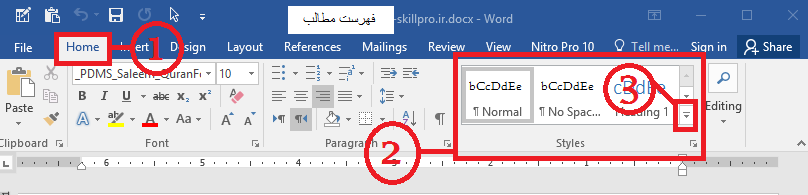
پنجره استایل در منو 1-home در قسمت 2-style قرار دارد که با کلیک بر روی 3-فلش می توانید انواع مختلف استایل را مشاهده کنید.
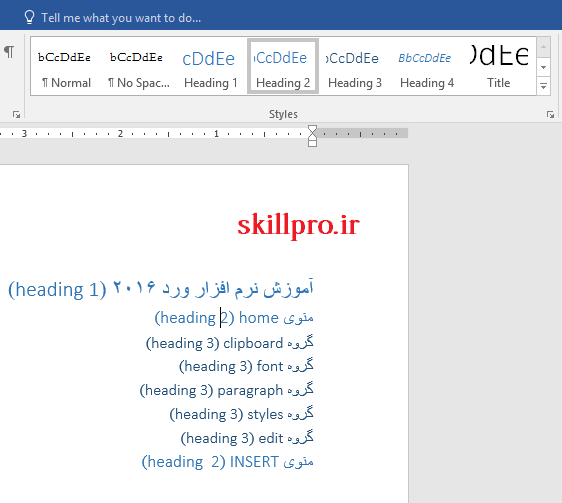
 برای ساختن فهرست مطالب اتوماتیک در ورد 2016 و 2019 فقط کافیست از استایل های خانواده heading استفاده کنید. به طوری که تیترهای اصلی (تیترهای یک) heading 1 زیر تیترها (تیترهای دو) heading 2 و به همین صورت تا آخر انجام می دید. خب حالا ممکنه شما بخواید برای تیترها رنگ و فونت دیگری انتخاب کنید٬ و به صورت کلی تنظیمات دیگری برای پاراگراف های تیتر خودتون داشته باشید. یه لحظه صبر کن، لازم نیست هر پاراگراف رو یکی یکی درست کنید. کافیه از روشی که در زیر توضیح داده شده استفاده کنید.
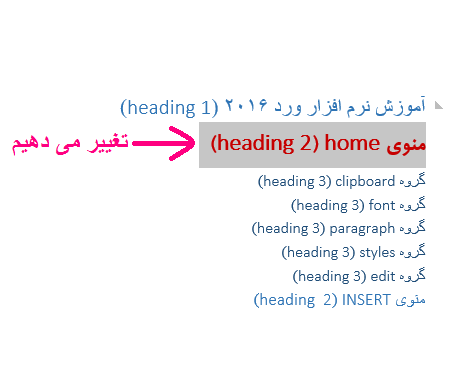
یکی از خاصیت های style در ورد و همچنین ورد 2016 توانایی به روز شدن بر اساس تغییرات هست. یعنی یکی از پاراگراف ها رو به هر صورتی که دارید درست می کنید. بعد با آپدیت کردن استایل٬ تمام پاراگراف هایی که در ورد 2016 اون استایل رو دارن به روز خواهند شد. هر چند این مبحث در ساخت فهرست مطالب اتوماتیک در ورد 2016 تأثیر نداره٬ ولی در زیبایی سند شما بسیار تأثیرگذار خواهد بود.
مراحل ایجاد تغییر و به روز کردن استایل
تمام تغییراتی که نیاز دارید روی یکی از پاراگرافهایی که heading 2 هستند٬ اعمال کنید. مثلا اندازه فونت 20، فونت b titr، رنگ قرمز و و هر کاری که دوست دارید.
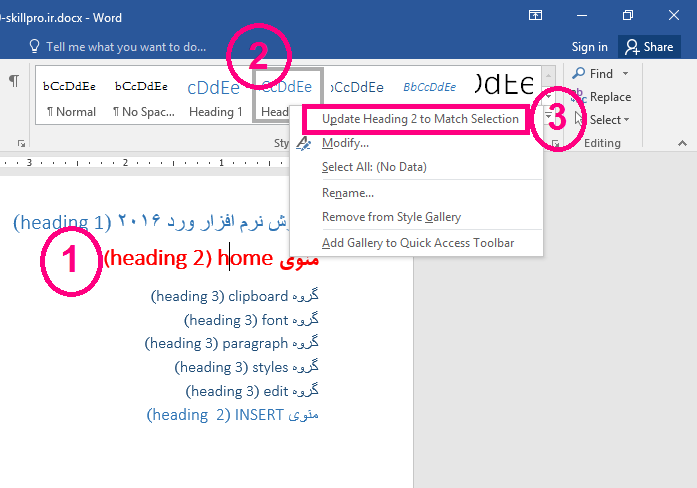
حالا با یک راست کلیک و یک چپ کلیک ساده تمام پاراگراف هایی که heading 2 هستد٬ شبیه پاراگرافی میشن که درست کردیم. روی پاراگرافی که تغییر دادید 1-کلیک کنید و بعد نشانگر موس رو در پنجره 2- style روی heading 2 ببرید و راست کلیک کنید. از گزینه های موجود 3- update to match selection را انتخاب کنید.
خداییش عالی و آسون نبود؟؟!! حالا میتونید بقیه رو با این روش تغییر بدید و بعدش برید سراغ ساخت فهرست مطالب اتوماتیک در ورد 2016.
لینک های زیر مربوط به فیلم های آموزشی استایل ها در ورد هست:
معرفی استایل در ورد – دوره آموزش ورد از صفر
ایجاد استایل در ورد- دوره آموزش ورد از صفر
آموزش صفحه آرایی پایان نامه در word
مراحل ساخت فهرست مطالب اتوماتیک در ورد 2016
در هر کجا که می خواید فهرست اتوماتیک خودتون رو بذارید کلیک کنید. از منوی 1- REFRENCES گزینه 2- Table of Contents را انتخاب کنید و از پنجره باز شده 3- یکی را انتخاب کنید.
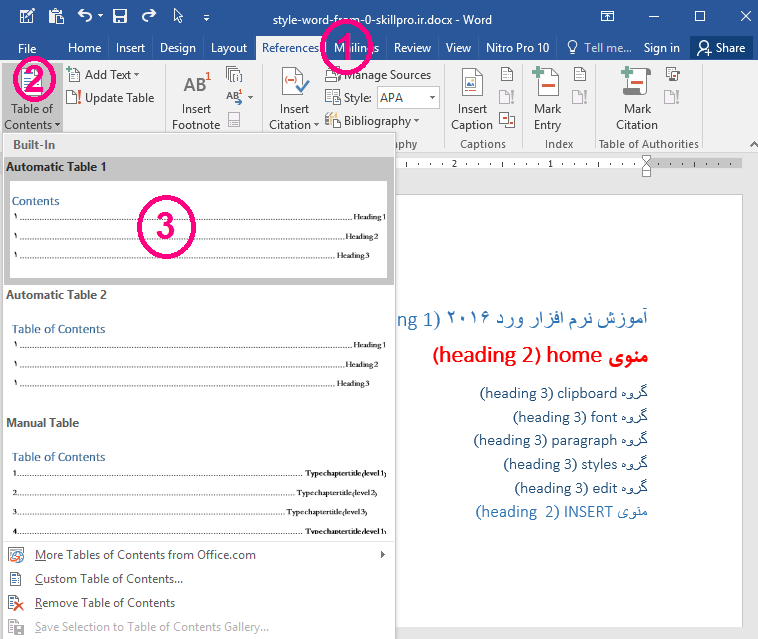
خب دیگه اینم از فهرست اتوماتیک شما در ورد 2016ُ امیدواریم خوشتون اومده باشه.
اگر بین متن و شماره گذاری اتوماتیک شما فاصله های اضافه ایجاد می شود این مطلب را مطالعه کنید: حذف فاصله اضافی بین شماره اتوماتیک و متن در ورد
اما بریم سراغ:
به روز رسانی فهرست مطالب اتوماتیک در ورد 2016
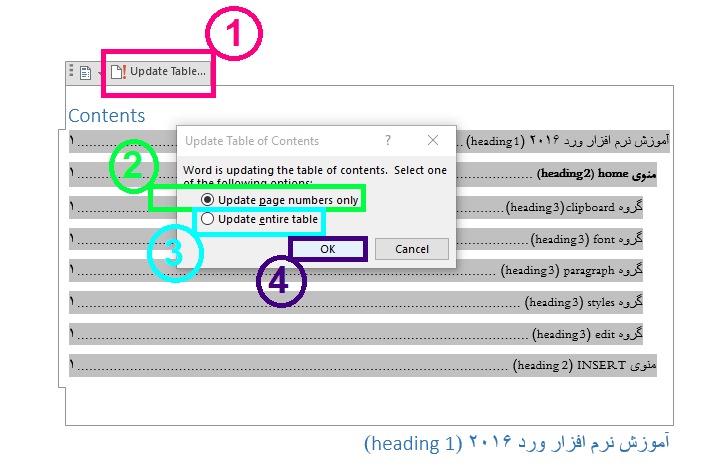
حالا فرض کنید که می خواهید متنی به مقاله یا پایان نامه یا کتاب شما اضافه یا کم بشه. متنی را بین headingها اضافه کنید یا بعد از هر کدام با enter فضای خالی ایجاد کنید تا صفحات اضافی تولید شوند و به صفحات بعد بروند. (مثلا تیترهای ما جابه جا شدن). حالا باید فهرست به روز رسانی بشه. وقتی نشان گر موس روی فهرست باشه، در بالای پنجره گزینه ی 1-update table ظاهر میشه. روش کلیک کنید تا پنجره ی زیر باز بشه. دوتا گزینه برای انتخاب داریم. گزینه اول 2- update page number همون طور که از اسمشون مشخصه فقط شماره صفحه ها رو در فهرست مطالب ورد 2016 به روز میکنه. ولی اگر تیتر اضافه شده باشه باید از گزینه بعدی یعنی 3- update entire table استفاده کنید. با انتخاب این گزینه اگر تیترهای شما کم یا زیاد شده باشه٬ فهرست مطالب بر اساس تیترهای جدید به روز میشه.بعد 4- ok کنید. فهرست مطالب شما به روز خواهد شد.
اما اگر فایل های شما از هم جدا بودن چه کاری باید انجام داد؟ مثلا فرض کنید هر فصل از پایان نامه در یک فایل نوشته شده باشد و بخواهید برای پایان نامه فهرست مطالب ایجاد کنید. یا هر فصل از کتاب به صورت مجزا در یک فایل تالیف شده باشد و بخواهید فهرست مطالب خود را برای این فایل های جدا از هم ایجاد کنید! راهکار چیست؟
اگر شماره صفحه فهرست شما انگلیسی هست می توانید این مطلب را مطالعه کنید:
حل مشکل انگلیسی بودن شماره صفحه در فهرست مطالب ورد
می توانید این آموزش را ببینید و از آن لذت ببرید:
ساخت فهرست مطالب اتوماتیک در ورد از چند فایل (فایل های جدا از هم)
امیدوارم این مطلب براتون مفید بوده باشه. هر سوالی در رابطه با نرم افزار word دارید از ما بپرسید. تیم ما جوابتون رو در قالب مطلب یا در صورت نیاز فیلم آموزشی تهیه میکنه. و در اختیارتون قرار میده.
اگر تیترهایی در مطلب شما هست که در فهرست مطالب نمایش داده نمیشود؛ برای رفع این مشل به مطلب زیر مراجعه کنید:
اضافه کردن heading4 و بیشتر به فهرست مطالب ورد
باز هم به سایت ما سر بزنید 🙂
این محتوا چطور بود؟
نظر شما به بهبود محتوا کمک میکند

امیر دایی
500k دنبالکنندهاز بچگی عاشق برنامه نویسی بودم