رفع مشکل برعکس شدن شماره گذاری اتوماتیک هدینگها در ورد 2016 و 2019 و 2021
4 دقیقه
زمان مطالعه
0 رای
۳۸۷
بازدید
۱۳۹۶/۸/۲۵
تاریخ انتشار
در اکثر ورژن های ورد ۲۰۱۶ و ورد 2019 و 2021 شماره گذاری اتوماتیک هدینگ ها دارای یک باگ هست. یعنی توی شماره گذاری تیترها می خواهید، شماره فصل سمت راست باشه مثلا باشه ۲-۳ ینی بخش سوم از فصل دوم ولی هر کاری میکنم به شکل ۳-۲ هست. به همین نسبت باقی زیر فصل ها هم همین مشکل واسشون پیش میاد.
اگر شماره گذاری عکس ها، کپشن ها، جدول ها و … برعکس می شود مطلب زیر را مطالعه کنید:
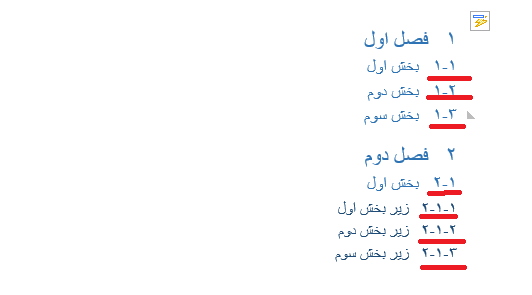 برای حل مشکل برعکس شدن شماره گذاری اتوماتیک از چهار روش می تونید استفاده کنید:
روش اول: از ورژن ۲۰۱۳ ورد استفاده کنید.
روش دوم: از گزینه set proofing language یکی از زبان های عربی را استفاده کنید.
روش سوم: فیلم آموزشی را ببنید و از کاراکترهای پنهان استفاده کنید.
روش چهارم: برعکس کردن ترتیب اعداد
روش پنجم: استفاده از آندرلاین (_) به جای خط فاصله (-)
روش ششم: استفاده از فاصله فارسی (space) بعد از خط فاصله (-)
روش دوم: حل مشکل شماره گذاری اتوماتیک تیرها (هدینگ ها) در ورد 2016 یا 2019 با استفاده از تغییر proofing language
1- ابتدا با زدن ctrl+a کل متن خود را بگیرید.
2- سپس از مسیر زیر گزینه set proofing language را انتخاب کنید.
Review——>language——–>set proofing language
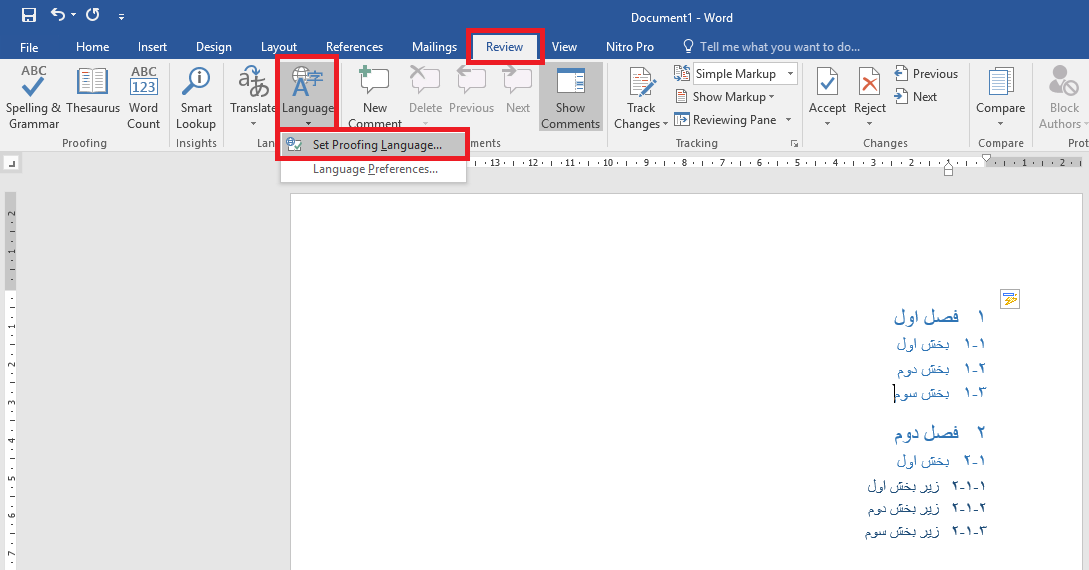
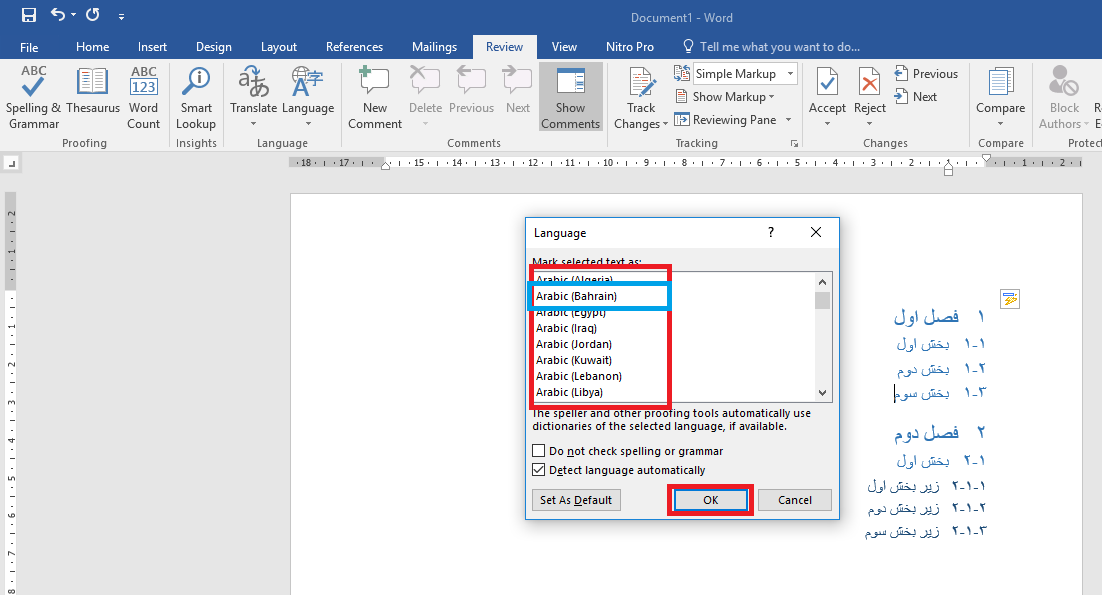
از بین زبان های موجود، از قسمت زبان های عربی یکی را انتخاب کنید. مثلا arabic (bahrain) و بر روی OK کلیک کنید.
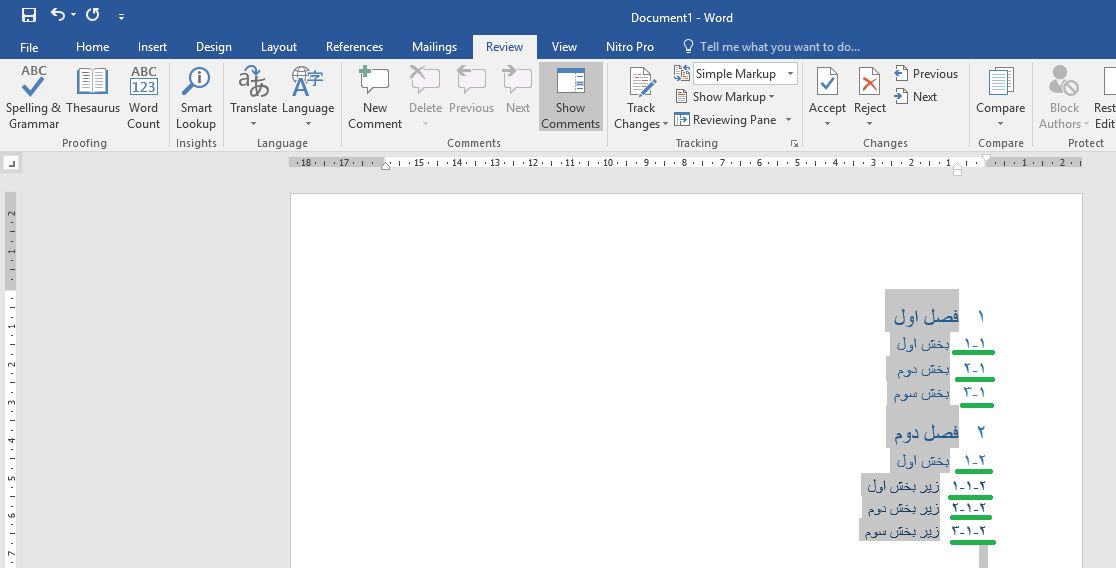
می بینید که جهت شماره گذاری تیتر ها درست خواهد شد.
روش سوم: حل مشکل شماره گذاری اتوماتیک تیترها (هدینگ ها) در ورد 2016 یا 2019 با استفاده از کارکترهای پنهان
مدرس: امیر دایی
ورد را خوب یاد بگیرید. برای ورود به کانال تلگرامی ما کافیست کلیک کنید.
روش چهارم برعکس کردن ترتیب اعداد
با تشکر از آقای حسینی که در این موضوع در نظرات مطلب ارائه کردن. این روش درواقع برعکس کردن ترتیب شماره گذاری است. دقت کنید که اگر فایل با ورد 2013 به قبل باز بشه شماره ها برعکس دیده خواهد شد. فقط یک روش کار راه انداز برای کسانی هست که میخواهند فایل پی دی اف کنن و ارسال کنن.
اگر با روش تغییر شماره گذاری اشنا نیستید فیلم روش سوم ببینید.
یک روش دیگر هم برای اصلاح این ترتیب وجود داره که به قرار زیره: کافیه توی تنظیمات multilevel list برای هر کدوم از لول ها اعداد رو به جز شماره آخر پاک کنیم و دوباره بچینیم. اما این بار برعکس میچینیم یعنی به ترتیب، اول عدد مربوط به خود لول و بعد خط تیره ، و بعدش عدد مربوط به لول های بالاتر رو اضافه میکنیم.
برای این کار توی قسمت enter formatting for number کلیک کنید و دکمه end بزنید تا در آخر محدوده قرار بگیرید و شماره ها رو به جز آخری پاک کنید.
در مرحله بعد کلید home بزنید تا به اول بازه منتقل بشید. حالا از قسمت include level number from گزینه level 1 رو انتخاب کنید و خط فاصله یا دش (-) بذارید و بعد level2 و الا آخر. برای اضافه کردن اعداد مربوط به لول ها کافیه از باکس include level number from استفاده کنیم.
روش پنجم: استفاده از آندرلاین (_) به جای خط فاصله (-)
شما به راحتی می توانید از آندرلاین برای جدا کردن اعداد خود در شماره گذاری اتوماتیک استفاده کنید و مشکل جابه جایی اعداد حل می شود. اما ممکن است عده ای از نظر ظاهری با این موضوع مشکل داشته باشن.
با تشکر از آقای قاهری جهت ارائه این راه حل.
روش ششم: استفاده از فاصله (space) بعد از خط فاصله یا دش
با تشکر از اقای محسن که توی نظرات این روش پیشنهاد دادن. در صورتی از این روش استفاده کنید که برای شما وجود یک فاصله بین شماره ها اهمیت نداشته باشه.
این روش مشابه روش سوم هست، فقط به چای کاراکتر پنهان (که در شکل ظاهری تغییری ایجاد نمی کنه) از فاصله استفاده میشه. اگر با نحوه ایجاد تغییر در شماره گذاری چند سطحی اشنا نیستید، فیلم روش سوم ببینید.
دوستان می تونن بعد از هر خط تیره یک فاصله به زبان فارسی بذارن تا مشکل حل بشه.
این محتوا چطور بود؟
نظر شما به بهبود محتوا کمک میکند

امیر دایی
500k دنبالکنندهاز بچگی عاشق برنامه نویسی بودم