حل مشکل فارسی کردن شماره صفحه در فهرست مطالب ورد
3 دقیقه
زمان مطالعه
0 رای
۳۸۷
بازدید
۱۳۹۷/۳/۱۹
تاریخ انتشار
1- راست به چپ کردن فهرست برای فارسی شدن اعداد شماره صفحه در فهرست خودکار
این راه ساده ترین و سریع ترین راه حل است و هر زمان فهرست خود را به روز می کنید ممکن است نیاز باشد دوباره انجام شود. ولی به دلیل سادگی اجرا در اینجا آورده شده است. همچنین این روش باعث تغییر در کل سند نمی شود.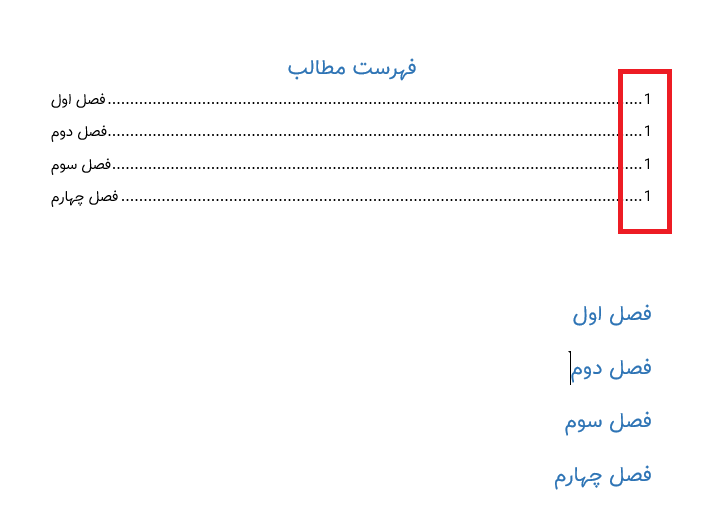
1- ابتدا کل فهرست مطالب خود را انتخاب کنید.
2- از منوی home گزینه right to left (راست به چپ) را انتخاب کنید.
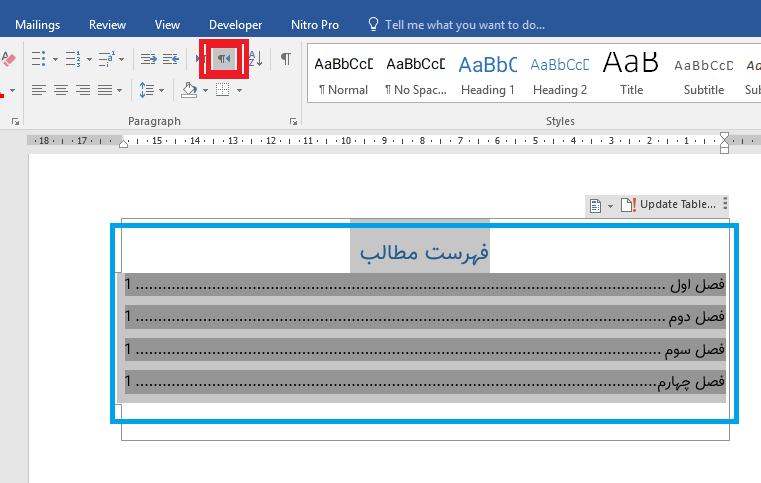 همچنان می بینید که اعداد انگلیسی است!
3- یک بار فهرست خودتون اپدیت کنید و گزینه only update page number انتخاب کنید یا کلید های ctrl+p را بزنید تا به حالت پرینت منتقل شوید.
4- گزینه Esc (معمولا بالاترین کلید در سمت چپ صفحه کلید) را بزنید. یا دکمه back در بالاترین قسمت سمت چپ ورد خود را بزنید.

اعداد شماره صفحه فارسی می شود!
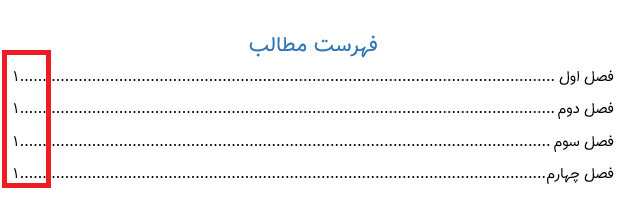
2- راست به چپ کردن کل سند برای فارسی شدن شماره صفحه فهرست خودکار
این روش بهتر است در ابتدای شروع کار انجام شود. دقت داشته باشید ممکن است این روش باعث ایجاد تغییر در کل سند شود، پس حتما پس از انجام، کل سند خود را بررسی کنید.
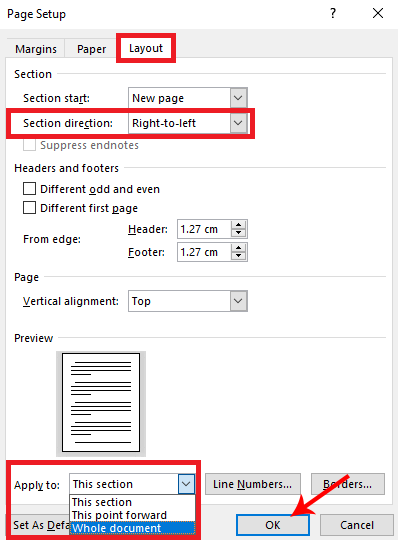
مطابق شکل زیر از تب layout از بخش page setup روی باکس لانچر کلیک کنید:
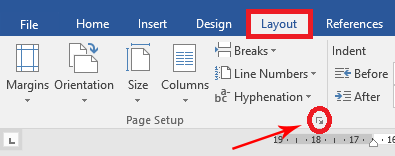
از پنجره ای که باز شد، مطابق شکل زیر از تب layout،
1- از بخش section direction گزینه right-to-left را انتخاب کنید.
2- از بخش apply to گزینه whole document را انتخاب کنید.
سپس روی گزینه ok کلیک کنید.
رسیدیم به بخش آخر: به روزرسانی فهرست
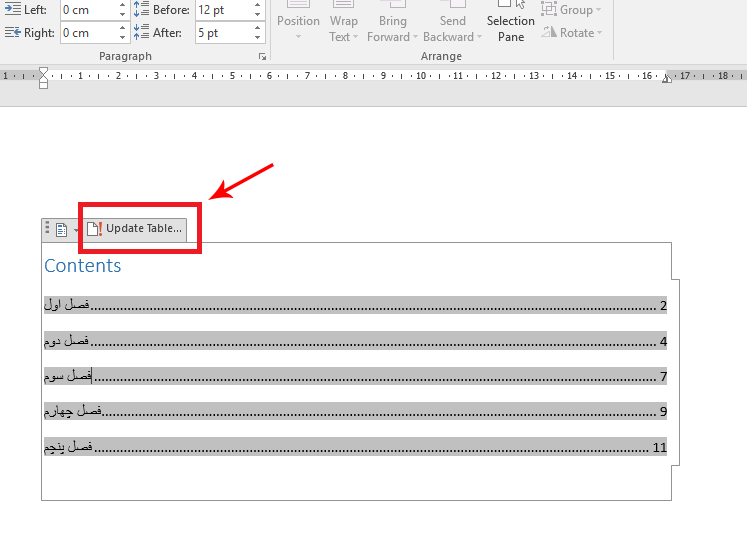
حال روی فهرست خود کلیک کنید. سپس بر روی گزینه update کلیک کنید.
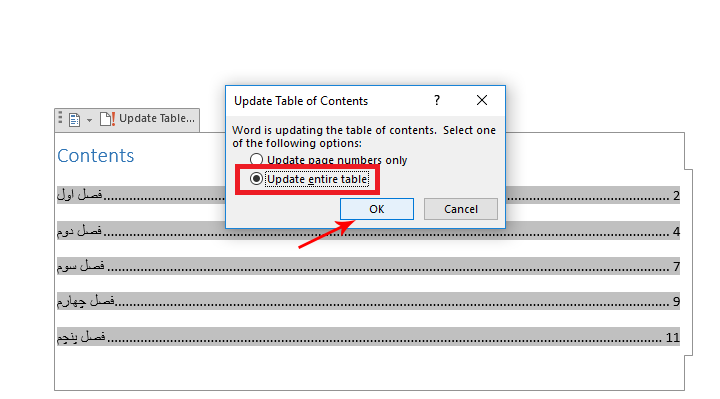
از پنجره باز شده گزینه update intire table را انتخاب کنید و روی ok کلیک کنید.
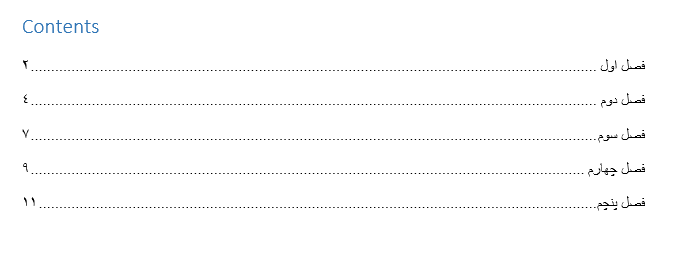
تصویر زیر نتیجه این تنظیمات میشه:
3- تغییر جهت پاراگراف های سند جهت فارسی شدن شماره صفحه در فهرست مطالب اتوماتیک
این روش بهتر است در ابتدای شروع کار انجام شود. دقت داشته باشید ممکن است این روش باعث ایجاد تغییر در کل سند شود، پس حتما پس از انجام، کل سند خود را بررسی کنید.
1- از ریبون Home بر روی باکس لانچر گروه paragraph کلیک کنید.
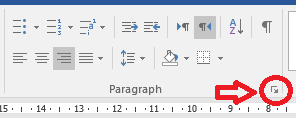
2- از پنجره باز شده گزینه right to left را انتخاب کنید و بر روی گزینه set as defult کلیک کنید. (با توجه به گزینه های می توانید این تنظیم را برای سند جاری یا کل فایل ها انجام دهید. یک گزینه را انتخاب کنید.)
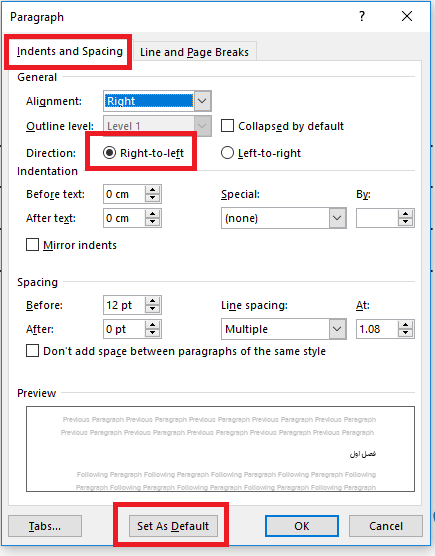
3- بعد از انجام تنظیمات و زدن دکمه OK کافی است فهرست مطالب اتوماتیک خود را به روز کنید.
به روزرسانی فهرست
حال روی فهرست خود کلیک کنید. سپس بر روی گزینه update کلیک کنید.
از پنجره باز شده گزینه update intire table را انتخاب کنید و روی ok کلیک کنید.
تصویر زیر نتیجه این تنظیمات میشه:
مشکلتون حل شد؟؟
برای دیدن فیلم های آموزشی بیشتر:
فهرست مطالب اتوماتیک در ورد ۲۰۱۶
ساخت فهرست مطالب اتوماتیک در ورد از چند فایل (فایل های جدا از هم)
۶-۷-header و فهرست مطالب- دوره مقدماتی پایان نامه نویسی + (مشاهده و دانلود فیلم)
ممنون از همراهیتون : )
این محتوا چطور بود؟
نظر شما به بهبود محتوا کمک میکند

امیر دایی
500k دنبالکنندهاز بچگی عاشق برنامه نویسی بودم