حذف و مرتب سازی ستون ها در power BI
3 دقیقه
زمان مطالعه
0 رای
۱۸۹
بازدید
۱۳۹۸/۶/۹
تاریخ انتشار
معمولاً داده هایی که از منبع دریافت می کنیم ممکن است ستون های معدودی داشته باشد که ممکن است برای اهداف تجزیه و تحلیل لازم نباشد. در این مقاله مراحل موردنیاز برای حذف یا سازماندهی مجدد ستون در پاور بی آی را با یک مثال به شما نشان خواهیم داد .
نحوه حذف یا سازماندهی مجدد ستون ها در Power BI
به منظور ترتیب مجدد ستون ها یا حذف ستون های ناخواسته از جداول موجود ، لطفاً بر روی گزینه edit queries در تب home کلیک کنید.
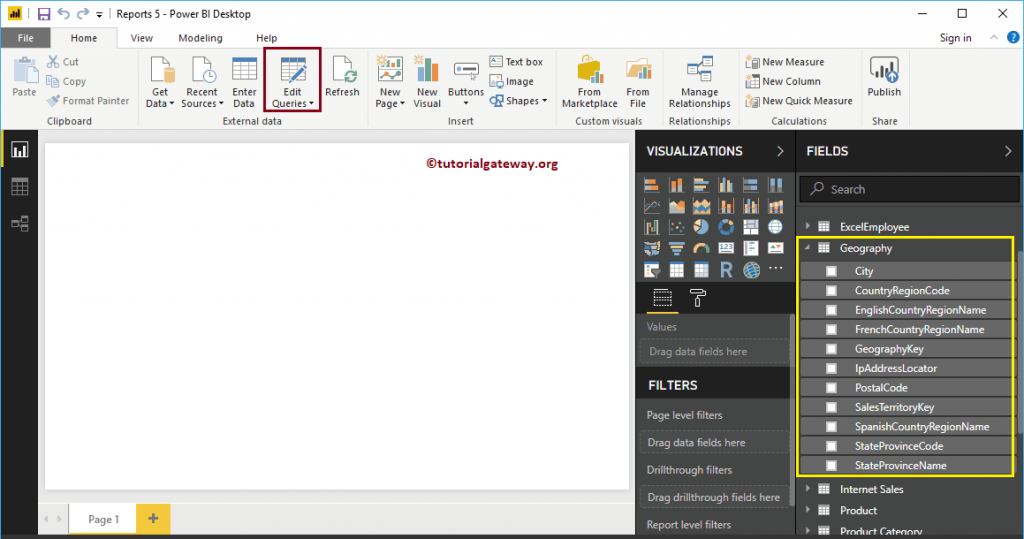
با کلیک بر روی گزینه edit queries، پنجره جدیدی به نام Power Query Editor باز می شود .
از تصویر زیر می توانید مشاهده کنید که کدهای مربوط به ایالات مختلف و کشورهای مختلف در کوئری زیر وجود دارند. این کدها در تجزیه و تحلیل های ما لازم نیستند. بنابراین میخواهیم آن ستون ها را از این جدول جغرافیایی حذف کنیم
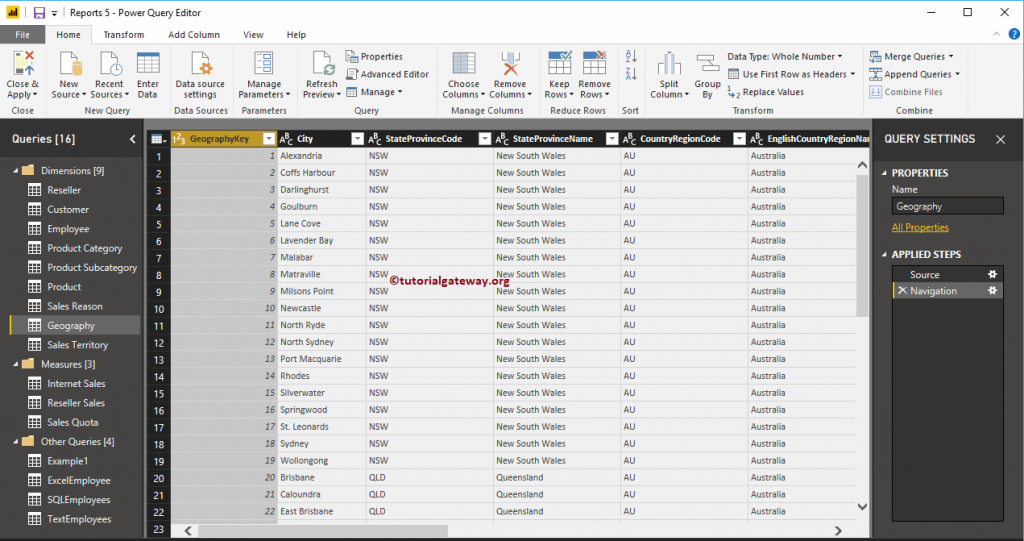
حذف ستون ها در پاور بی آی
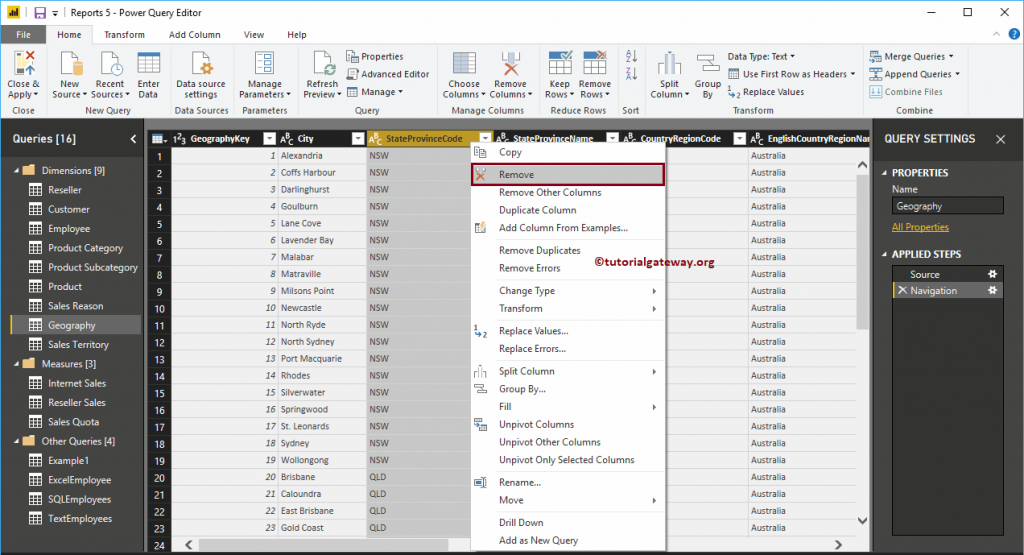
لطفا ستونی را که می خواهید حذف کنید انتخاب کنید و با کلیک راست بر روی آن ، گزینه delete را از منوی ظاهر شده انتخاب کنید.
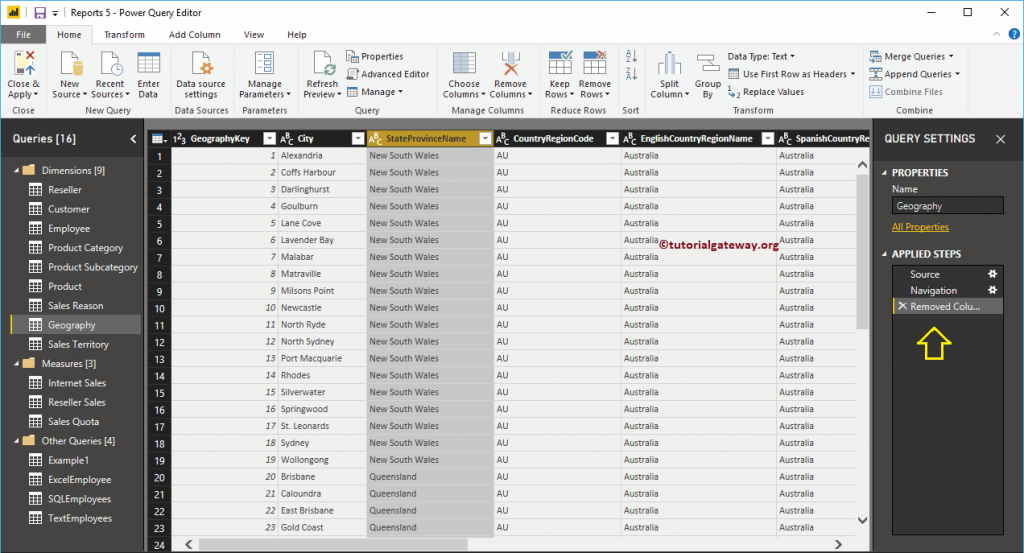
اکنون مشاهده میکنید که ستون State-Province Code از جدول حذف شده است . شما میتوانید این اقدام را در بخش Applied Steps مشاهده کنید .
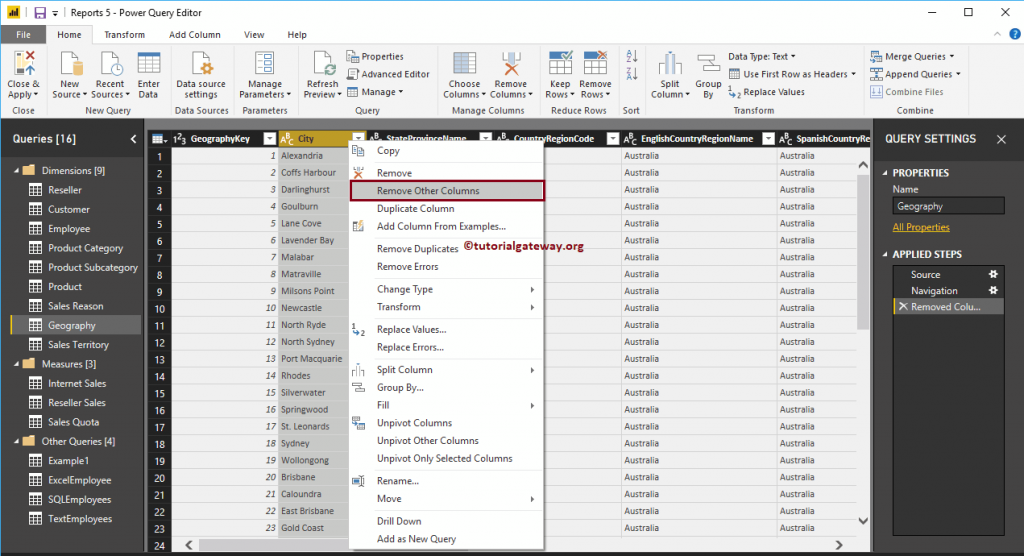
در صورتی که میخواهید ستون های کوئری را به صورت گروهی حذف کنید میتوانید ستون های مورد نیاز خود را انتخاب کنید و گزینه delete Other Columns را از منوی کلیک راست انتخاب کنید . به این صورت تمام ستون های شما به جز ستون های انتخاب شده حذف خواهند شد.
برای مثال در اینجا ستون City را انتخاب می کنیم، و گزینه Delete Other Columns را از فهرست کلیک راست انتخاب میکنیم.
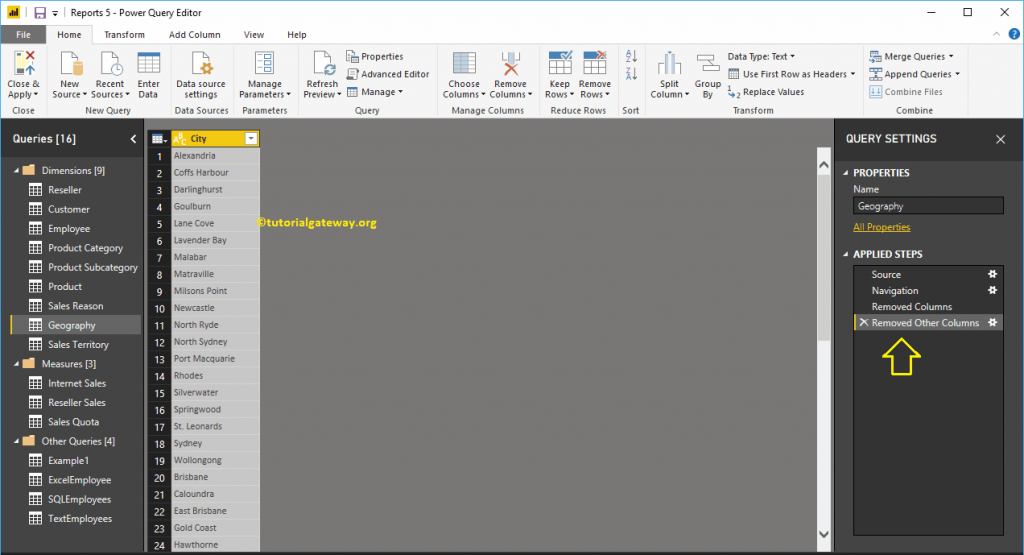
همانطور که مشاهده می کنید ، تمام ستون های دیگر به جز City از جدول Geography حذف می شوند.
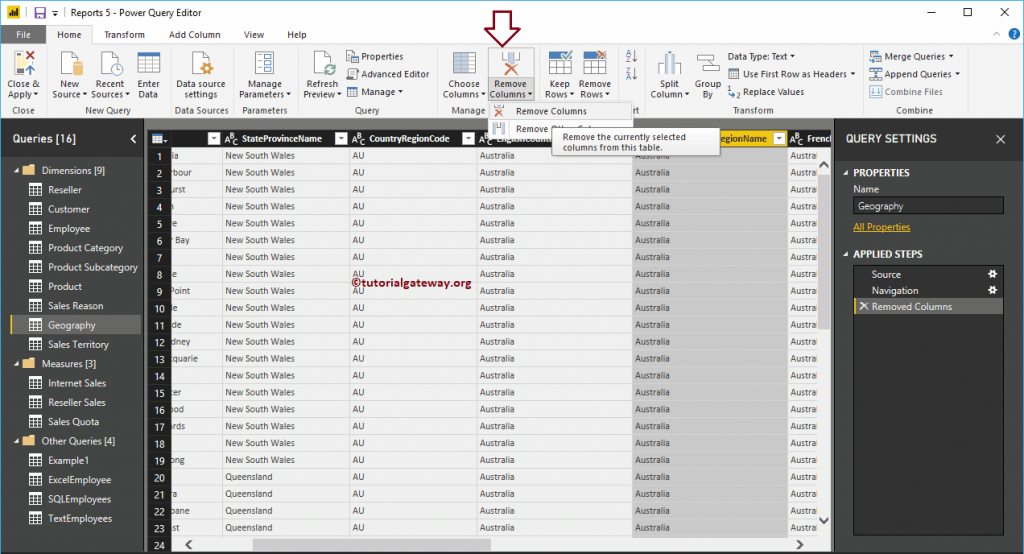
دکمه Remove Columns در تب home نیز برای حذف گروهی ستون ها استفاده میشود. که تصور میکنم نیاز به توضیح نداشته باشد و با یکبار استفاده عملکرد آن بسیار روشن است.
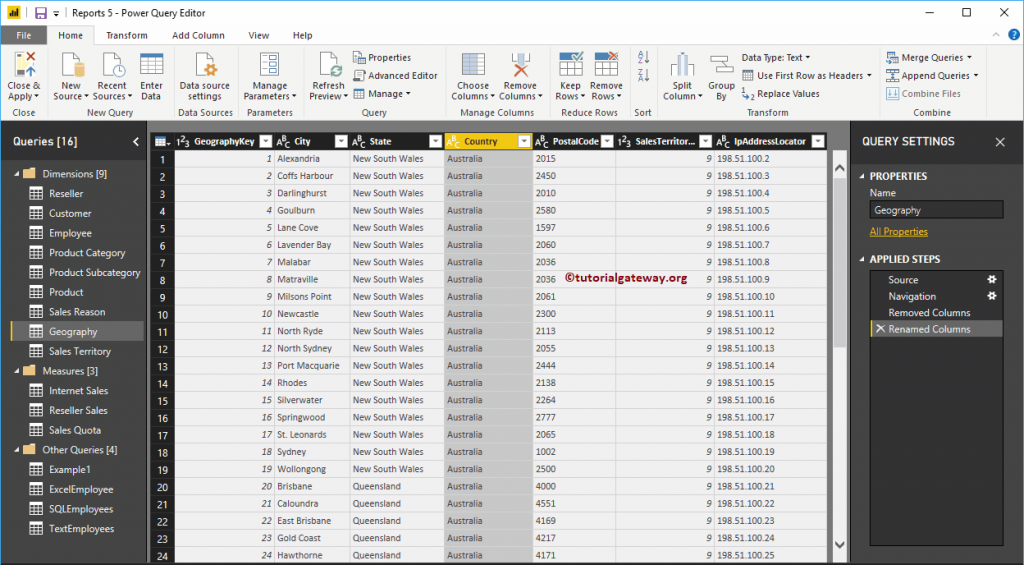
به همین ترتیب ، ستون های ناخواسته باقی مانده را حذف کنید.
مرتب سازی ستون ها در Power BI
ستون مورد نظر را درگ کنید( بکشید) و در موقعیتی که می خواهید قرار دهید رها کنید. برای مثال ، ما ستون Country را به ستون دوم (بعد از geography key) می کشیم.
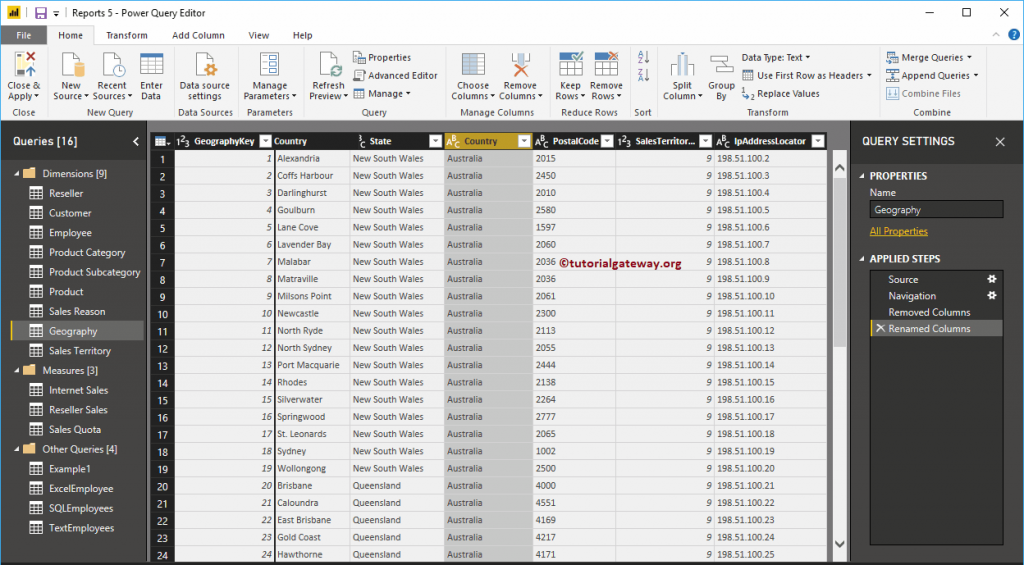
اکنون می توانید نام کشورها را در جایگاه دوم ببینید
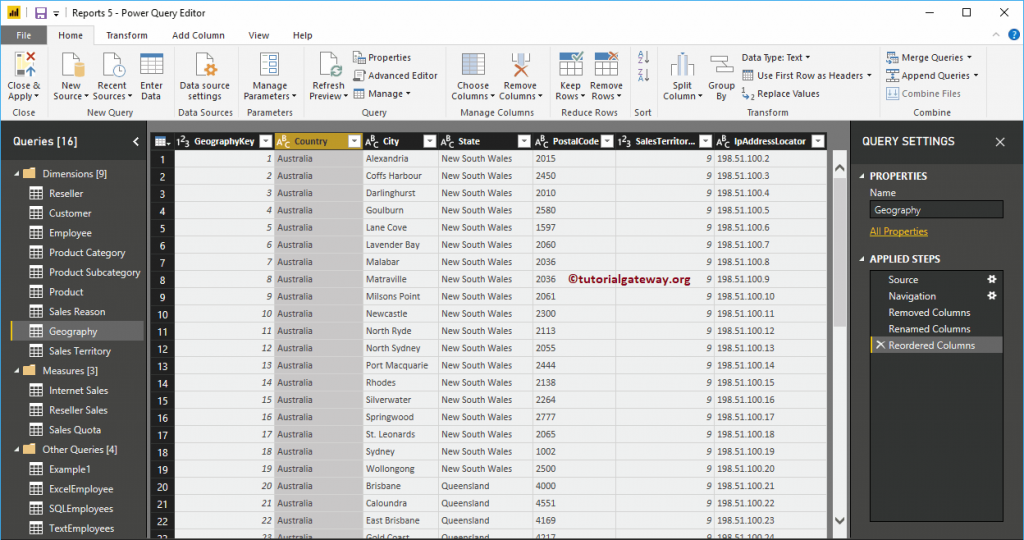
یک روش دیگر برای تغییر موقعیت ستون به این شکل است که با کلیک راست بر روی نام ستونی که می خواهید جابجا کنید ، منوی کلیک راست باز خواهد شد. سپس گزینه Move را انتخاب کرده و بعد از آن گزینه Right، Left، To End یا To Beginning را انتخاب کنید
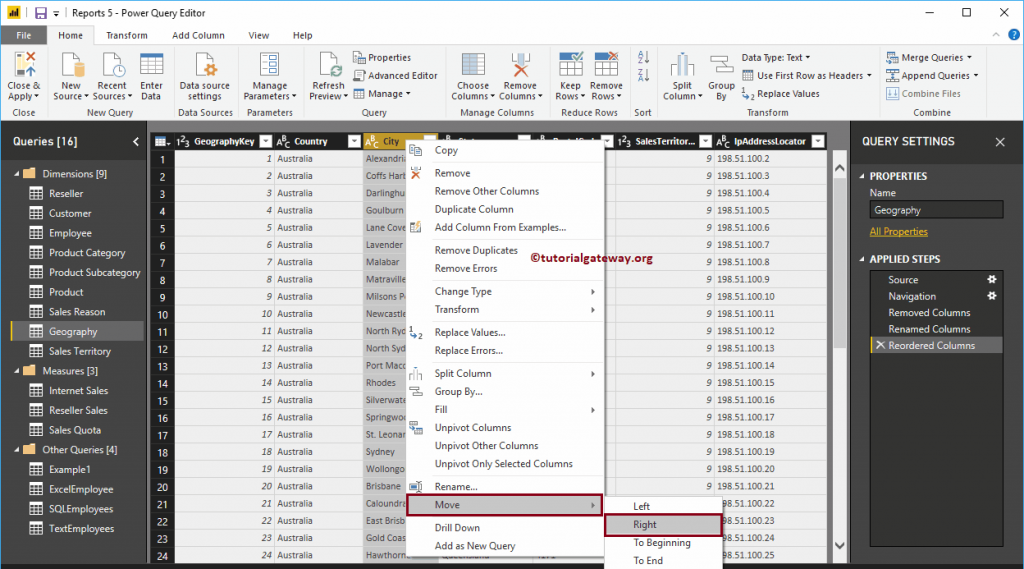
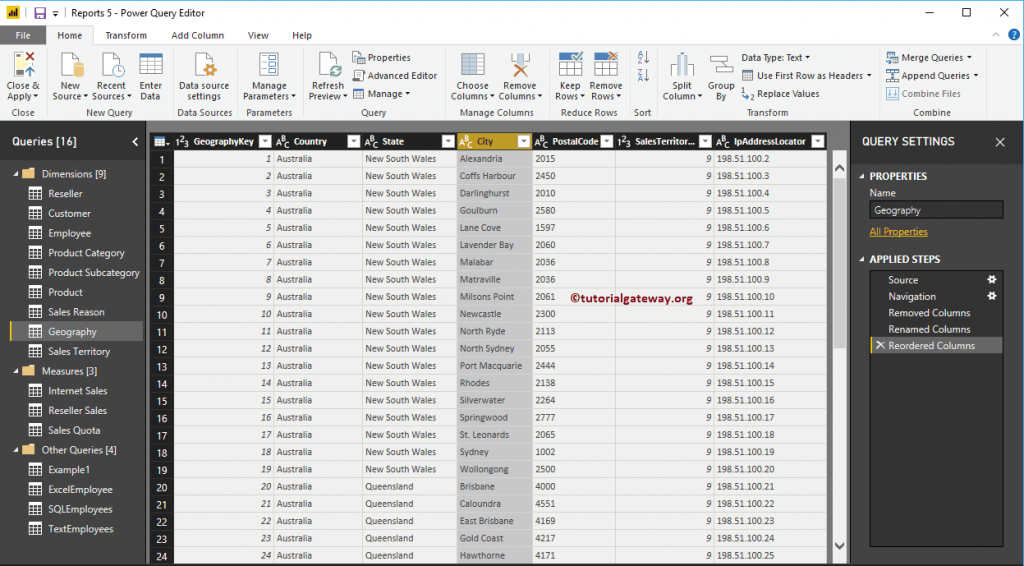
اکنون می توانید state را در موقعیت سوم ببینید. در مرحله بعدی ، گزینه ” Close & Apply ” را در زیر تب Home بزنید تا این تغییرات اعمال شود.
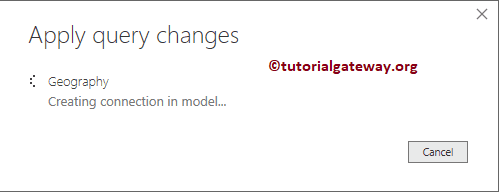
لطفاً منتظر بمانید تا تغییرات اعمال شود
این محتوا چطور بود؟
نظر شما به بهبود محتوا کمک میکند

امیر دایی
500k دنبالکنندهاز بچگی عاشق برنامه نویسی بودم
دیدگاهها
0 دیدگاه