ساده سازی ساختار داده ها در پاور بی آی
6 دقیقه
زمان مطالعه
0 رای
۹۹
بازدید
۱۴۰۰/۶/۲۷
تاریخ انتشار
برای دیدن تمام آموزش های پاور بی آی روی لینک زیر کلیک کنید:
به منظور ادامه دادن به سناریوی قبلی که در آن داده های اولیه را در مدل خودتان شکل دادید، باید یک سری اقدامات دیگری را بمنظور ساده سازی ساختار داده های فروش و مناسب کردن آن برای استفاده در گزارشات مربوط به تیم فروش انجام دهید. شما در بخش قبلی عناوین ستون ها را تغییر داده اید، ولی الان باید اسم کوئری ها (جداول) را تغییر دهید تا بتوانید در مورد امکان بهبود آن تصمیم گیری کنید. همچنین نیاز است که محتوای ستون ها را مجددا بررسی کنید و برای مقادیری که نیاز به اصلاح دارند، مقادیر جایگزین مناسب قرار دهید.
تغییر اسم کوئری
تغییر دادن اسم های غیرمرسوم یا نامناسب کوئری به اسم های که مشخص تر باشند یا کاربر آشنایی بیشتری با آن ها داشته باشد، یک مورد مفید و موثری می باشد که توسط متخصصان حوزه داده ها توصیه شده است. برای مثال در صورتیکه جدول مربوط به product fact را وارد Power BI Desktop کرده باشید و اسم کوئری به صورت FactProductTable نمایش داده شود، ممکن است بخواهید اسم این کوئری را به یک اسم متناسب برای کاربر (همانند Products) تغییر دهید. همچنین در صورتیکه یک نمایی را وارد کنید، ممکن است عنوان این نما دارای پیشوند v (برای مثال vProduct) باشد. این عنوان برای برخی از افراد نامشخص و گمراه کننده می باشد، بنابراین نیاز پیدا می شود که پیشوند را حذف کنید.
در این مثال شما اسم کوئری TargetSales را بررسی کردید و متوجه شدید که این اسم نامناسب می باشد چرا که به ازای هر سال یک کوئری به این اسم خواهید داشت. به منظور پیشگیری از هر نوع سردرگمی، می توانید سال را به اسم کوئری اضافه کنید.
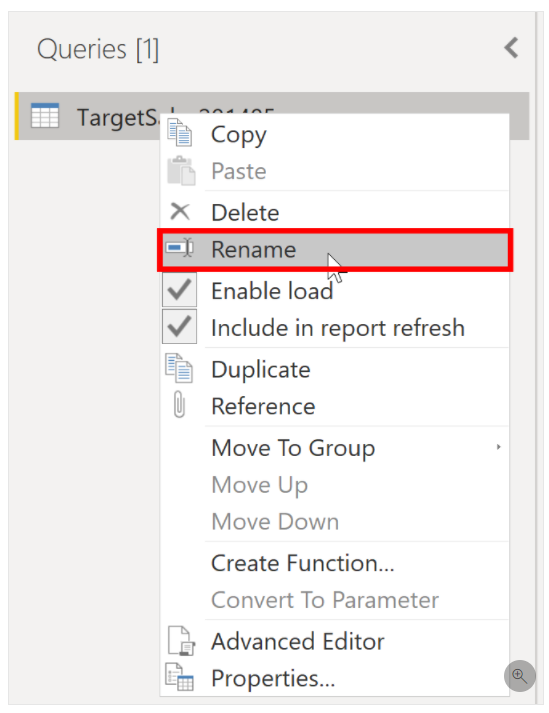
در Power Query Editor و در صفحه Queries موجود در قسمت چپ داده ها، کوئری که می خواهید عنوان آن را تغییر دهید، انتخاب کنید. بر روی کوئری کلیک راست کنید و Rename را انتخاب کنید. اسم موجود را ویرایش کنید یا یک اسم جدید را تایپ کنید و دکمه Enter را بزنید.
جایگزاری مقادیر
شما بمنظور جایگزینی هر مقداری به جای یک مقدار دیگر در یک ستون انتخاب شده می توانید از ویژگی Replace Values استفاده کنید.
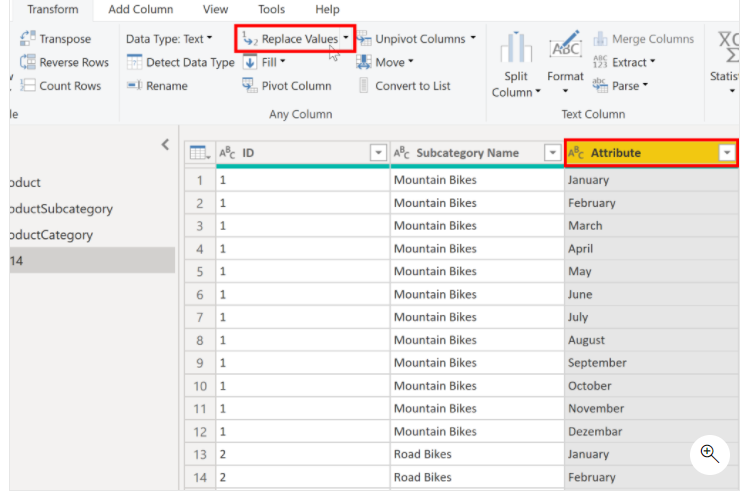
در این مثال متوجه می شوید که در ستون Attribute اسم ماه December دارای غلط املایی می باشد. شما باید غلط املایی موجود را تصحیح کنید. ستونی که می خواهید مقدار موجود در آن را تغییر دهید (در این مورد Attribute) انتخاب کنید و بعد از آن Replace Values موجود در تب Transform را انتخاب کنید.
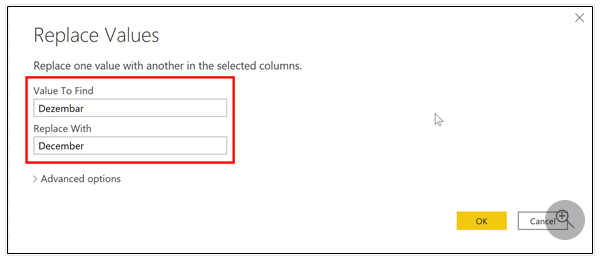
در باکس Value to Find، اسم مقداری که میخواهید جایگزین کنید را انتخاب نمایید و بعد از آن در باکس Replace With، اسم صحیح مقداری را وارد کنید و دکمه Ok را بزنید.
شما در صفحه Query Settings می توانید لیست اقدامات انجام شده برای تغییر ساختار و اصلاح داده های خودتان را مشاهده کنید. بعد از تکمیل تمامی مراحل، Close & Apply را انتخاب کنید تا Power Query Editor بسته شود و تمامی تغییرات بر روی مدل داده ها اعمال شود. با این وجود می توانید یک سری اقدامات دیگری را هم برای پاک کردن و تغییر داده ها انجام دهید.
جایگزاری مقادیر تهی (بی ارزش)
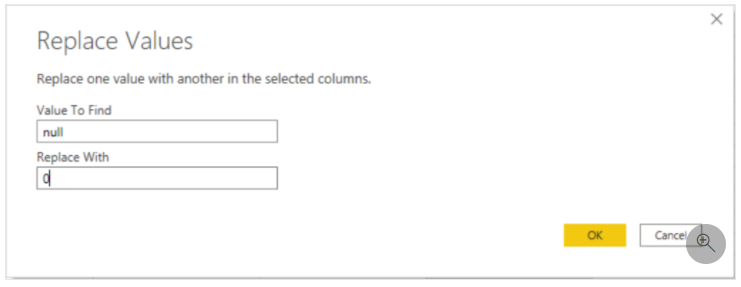
ممکن است در برخی مواقع منابع داده ای شما دارای مقادیر تهی یا بی ارزش باشند. برای مثال در صورتیکه مقدار هزینه حمل و نقل معادل با صفر باشد، ممکن است دارای مقدار بی ارزش باشد. در صورتیکه یکی از مقادیر بی ارزش باشد، محاسبه میانگین ها درست نخواهد بود. یکی از روش هایی که در این شرایط استفاده می شود، عبارت از قرار دادن صفر به جای مقدار بی ارزش است که در این صورت میانگین هزینه حمل به صورت دقیق تر محاسبه خواهد شد. در این مثال با استفاده از اقدامات مشابه قبلی می توانید به جای مقادیر بی ارزش عدد صفر قرار دهید.
حذف موارد تکراری
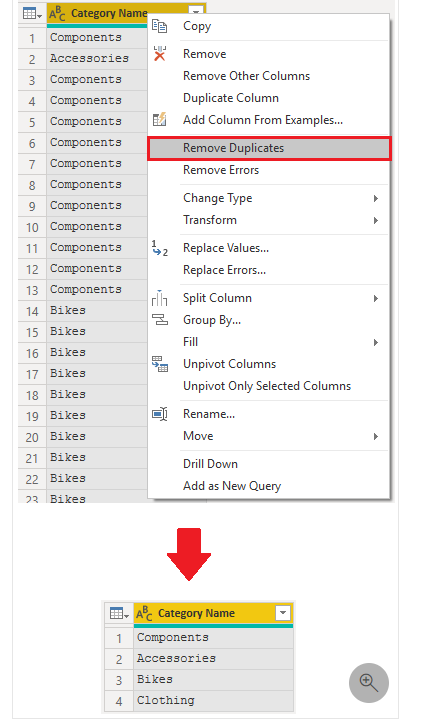
شما به منظور اینکه فقط ستون های دارای اسم های منحصر به فرد را در ستون انتخاب شده نگه دارید، با استفاده از ویژگی Remove Duplicates در Power Query می توانید موارد تکراری را حذف کنید.
در این مثال توجه داشته باشید که ستون Category Name برای هر فهرست دارای موارد تکراری می باشد. در نتیجه ممکن است بخواهید که یک جدول دارای فهرست منحصر بفرد را ایجاد کنید و در مدل داده ها مورد استفاده قرار دهید. شما با انتخاب کردن یک ستون، کلیک راست کردن بر روی سرتیتر ستون و انتخاب گزینه Remove Duplicates می توانید این کار را انجام دهید.
ممکن است قبل از حذف کردن موارد تکراری بخواهید یک جدول را کپی کنید. همانطور که در تصویر زیر نشان داده شده است، گزینه Copy در قسمت بالای منوی زمینه قرار دارد. کپی کردن جدول قبل از حذف موارد تکراری این امکان را به شما می دهد تا جداول را مقایسه کنید و در صورت نیاز از هر دو جدول استفاده نمایید.
بهترین روش های موجود برای نامگذاری جداول، ستون ها و مقادیر
تغییر اسم جداول، ستون ها و مقادیر دارای قاعده ثابتی نمی باشد؛ با این وجود توصیه می کنیم که از زبان و کلمات اختصاری استفاده کنید که به صورت مرسوم در داخل سازمان شما استفاده می شود و همه در مورد آن توافق دارند و آن ها را به عنوان اصطلاحات خودتان استفاده کنید.
بهترین روش موجود عبارت از قراردادن عبارت تجاری توصیفی برای جداول، ستون ها و معیارها و زیرخط (“-“) گذاشتن همراه با فاصله می باشد. کلمات اختصاری، پیشوندها و کلماتی همانند “number” و “ID” را به صورت مناسب مورد استفاده قرار دهید. در صورتیکه استفاده از کلمات اختصاری در داخل یک سازمان مرسوم نباشد، این روش نامگذاری می تواند منجر به ایجاد سردرگمی شود.
همچنین با حذف پیشوندها و پسوندهای استفاده شده در نام های جدول و اسمگذاری آن با یک فرمت ساده، می توانید از ایجاد هر نوع سردرگمی پیشگیری کنید.
در حین جاگذاری مقادیر بهتر است که نحوه نمایش آن در گزارش را مد نظر داشته باشید. مقادیری و عبارات بیش از حد طولانی ممکن است یک سری مشکلاتی را در خواندن آن و متناسب بودن آن با تصویر ایجاد کند. همچنین در صورتی که عبارت استفاده شده بیش از حد کوتاه باشد، تفسیر آن براحتی امکانپذیر نخواهد بود. همچنین عدم استفاده از کلمات اختصاری در مقادیر نیز ایده مناسبی می باشد، چرا که منجر به تناسب متن با تصویر میشود.
ممنون که با ما همراه بودید. در قسمت بعدی به ارزیابی و تغییر نوع داده های ستونی خواهیم پرداخت.
این محتوا چطور بود؟
نظر شما به بهبود محتوا کمک میکند

امیر دایی
500k دنبالکنندهاز بچگی عاشق برنامه نویسی بودم
دیدگاهها
0 دیدگاه