تنظیمات صفحات در پاور بی آی (Power BI)
2 دقیقه
زمان مطالعه
0 رای
۱۵۱
بازدید
۱۳۹۸/۴/۱۸
تاریخ انتشار
در این مبحث، میخواهیم با نحوه ایجاد، تغییر نام، مخفی کردن، کپی کردن و پاک کردن صفحات در Power BI آشنا شیم.
تغییر اسم صفحه در Power BI
برای این کار کافیه روی اسم موجود کلیک راست کرده و روی گزینه rename که نمایش داده شده کلیک کنید و یا با دوبار کلیک روی نام صفحه به طور مستقیم نام رو تغییر بدید.
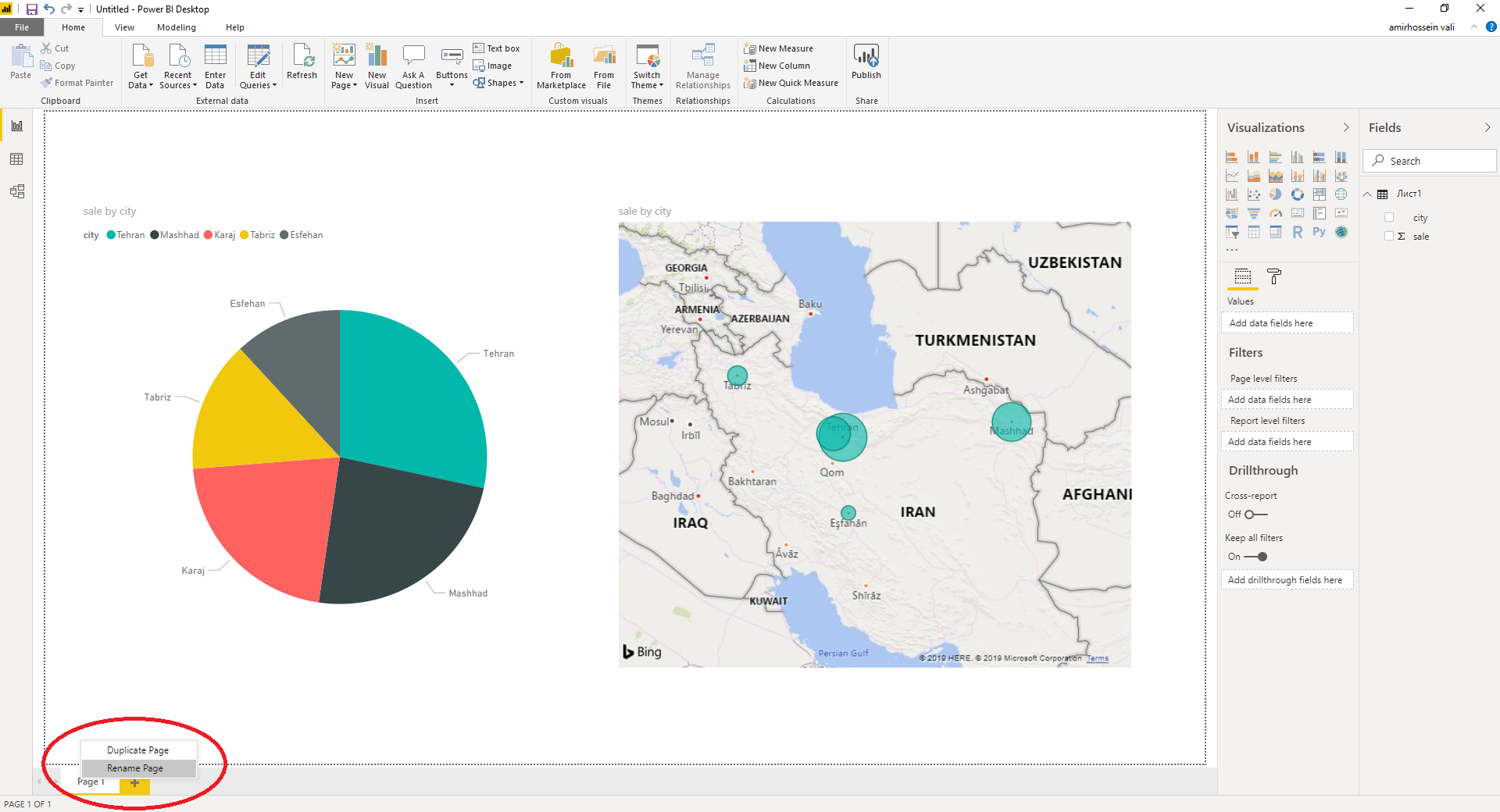
ما اسم صفحه رو به sale per city تغییر میدیم.
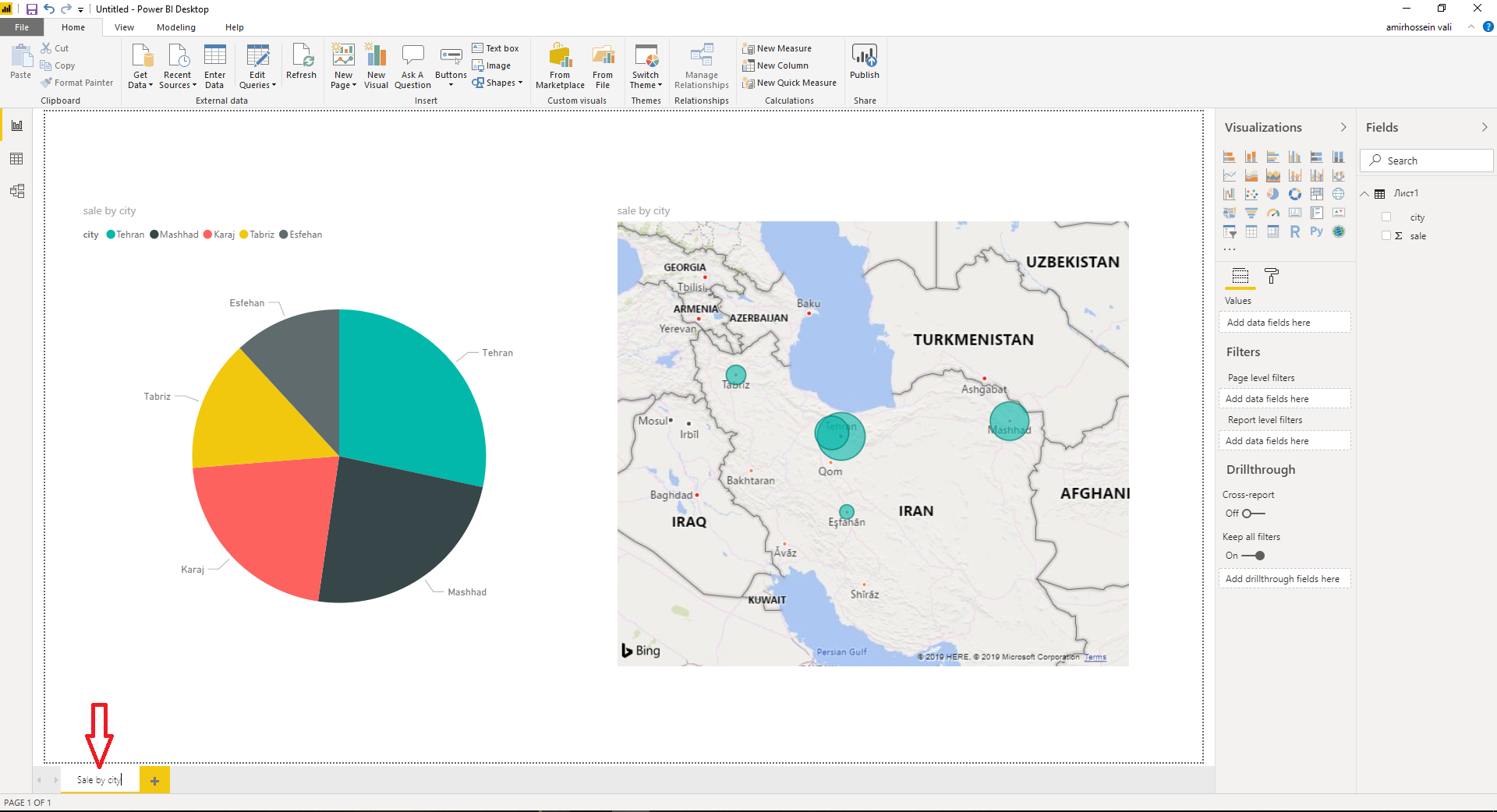
به همین راحتی اسم صفحه رو تغییر دادیم.
کپی کردن صفحه در power Bi
با راست کلیک کردن روی صفحه موجود و باز شدن فهرست میتونید با انتخاب Duplicate Page که در تصویر نشان داده شده اقدام به کپی کردن صفحه کنید.
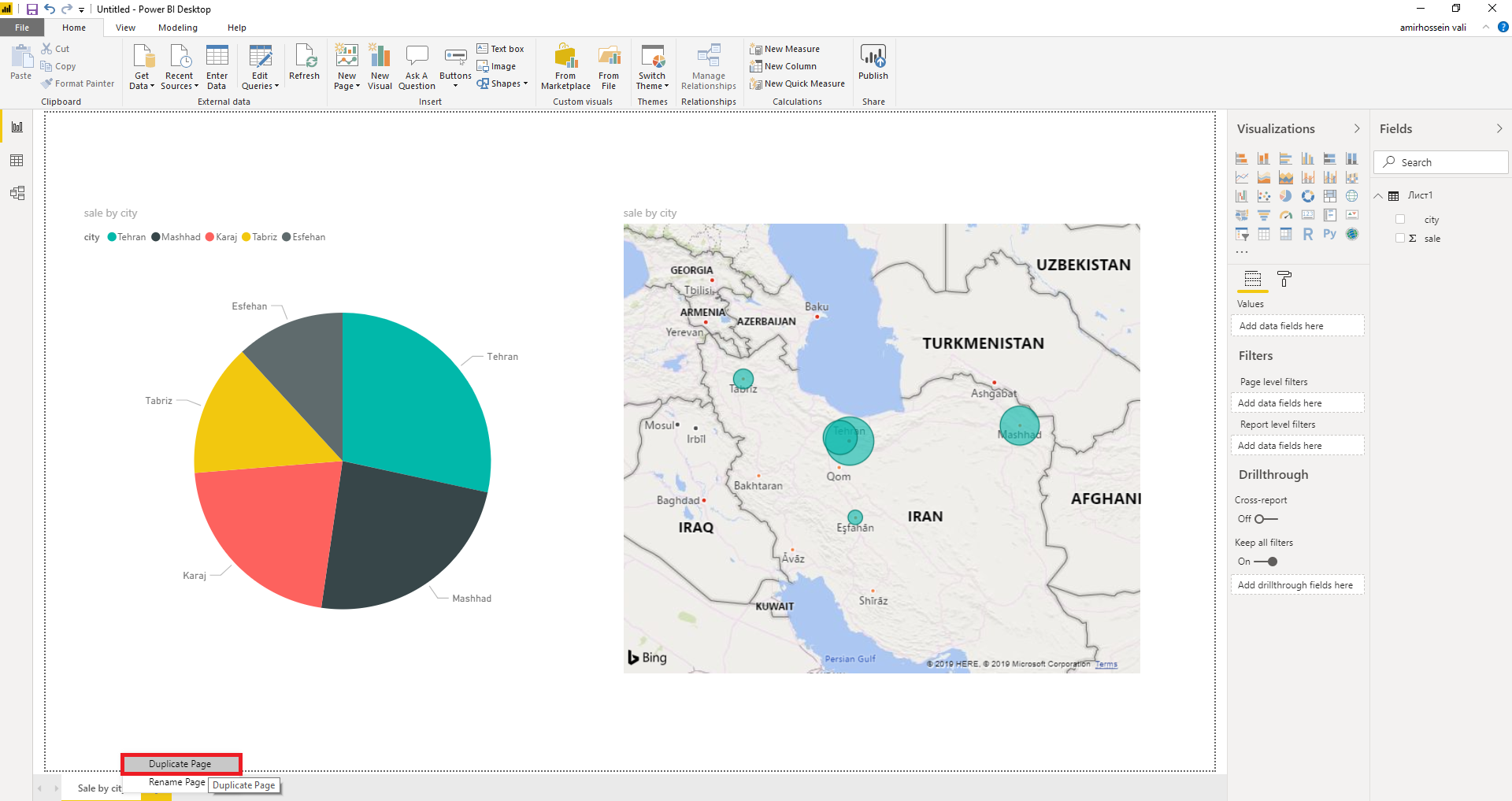
این صفحه برای شما کپی شد 🙂
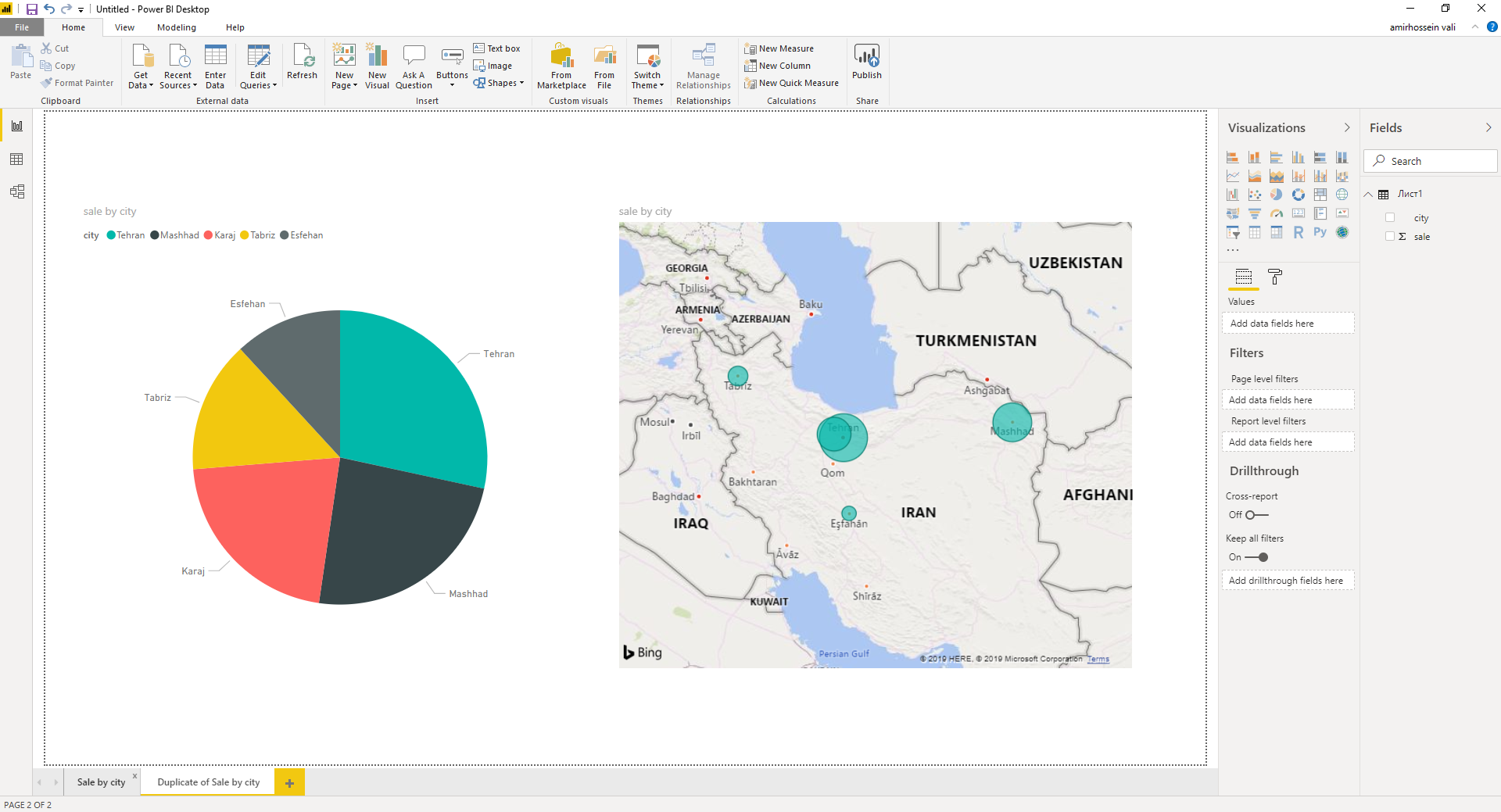
ساخت یک صفحه جدید در Power BI
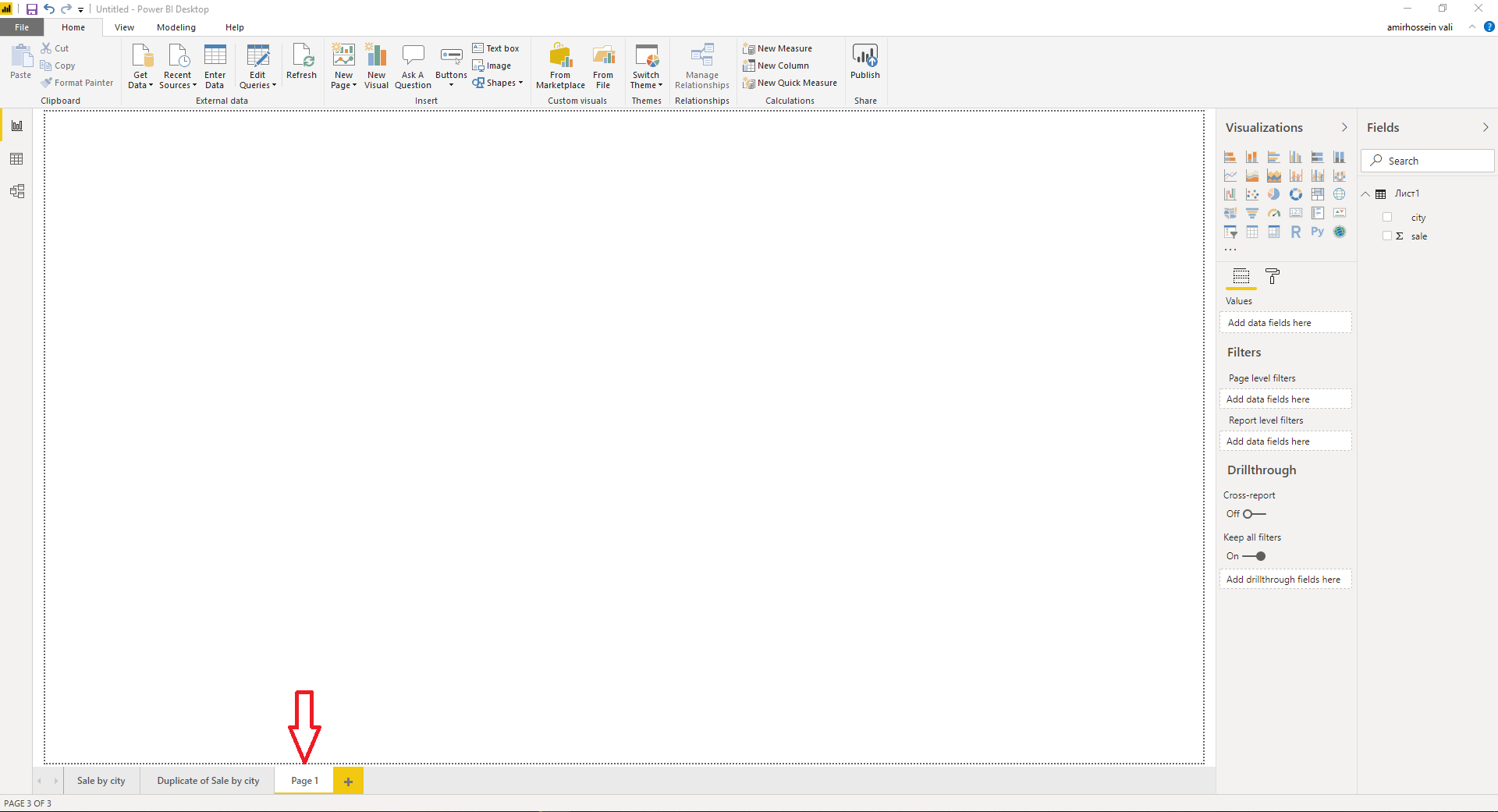
کافیه روی گزینه + کلیک کنید تا صفحه جدید ساخته بشه.
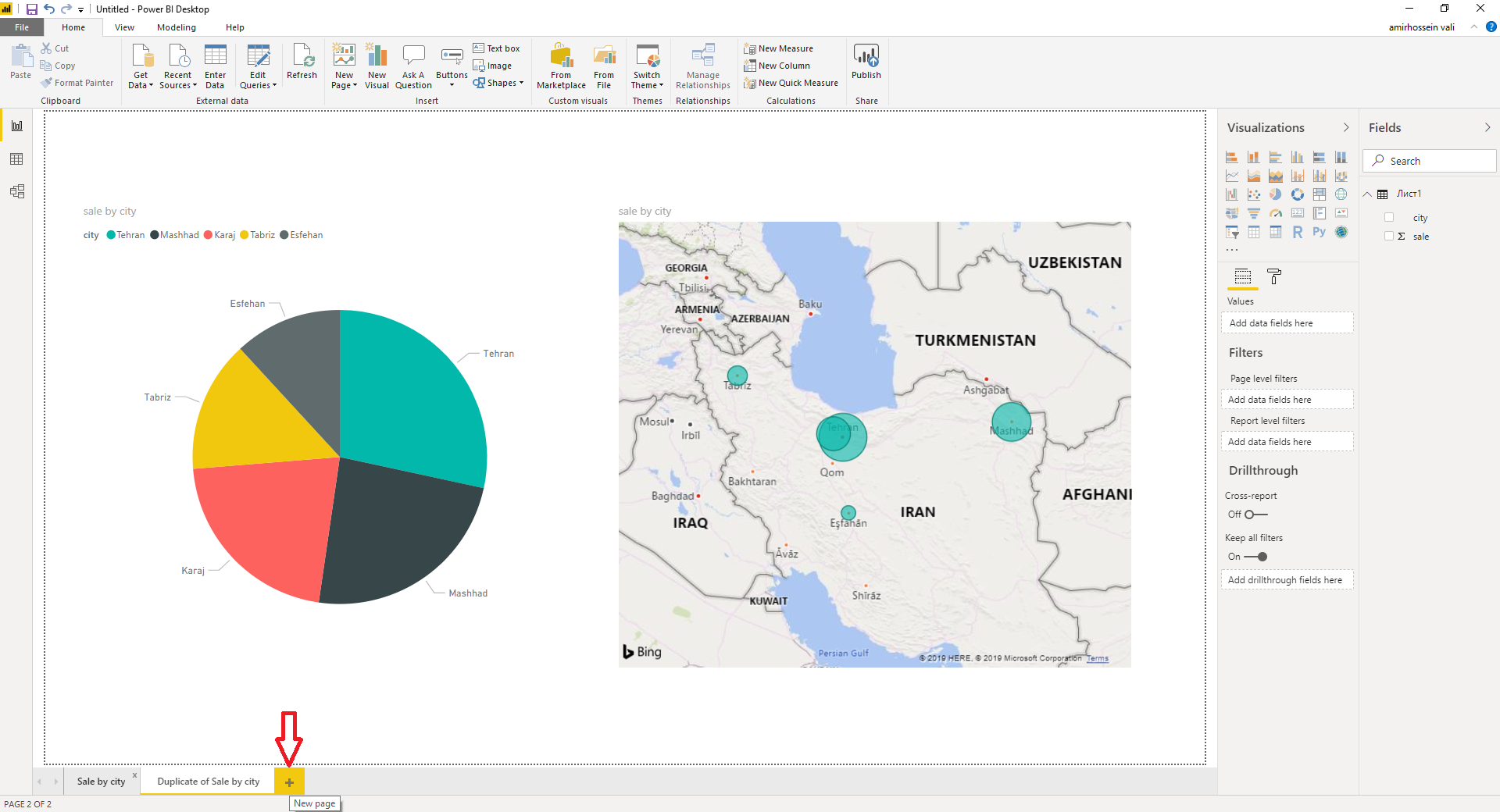
و شما میتونید صفحه جدید رو مشاهده کنین.
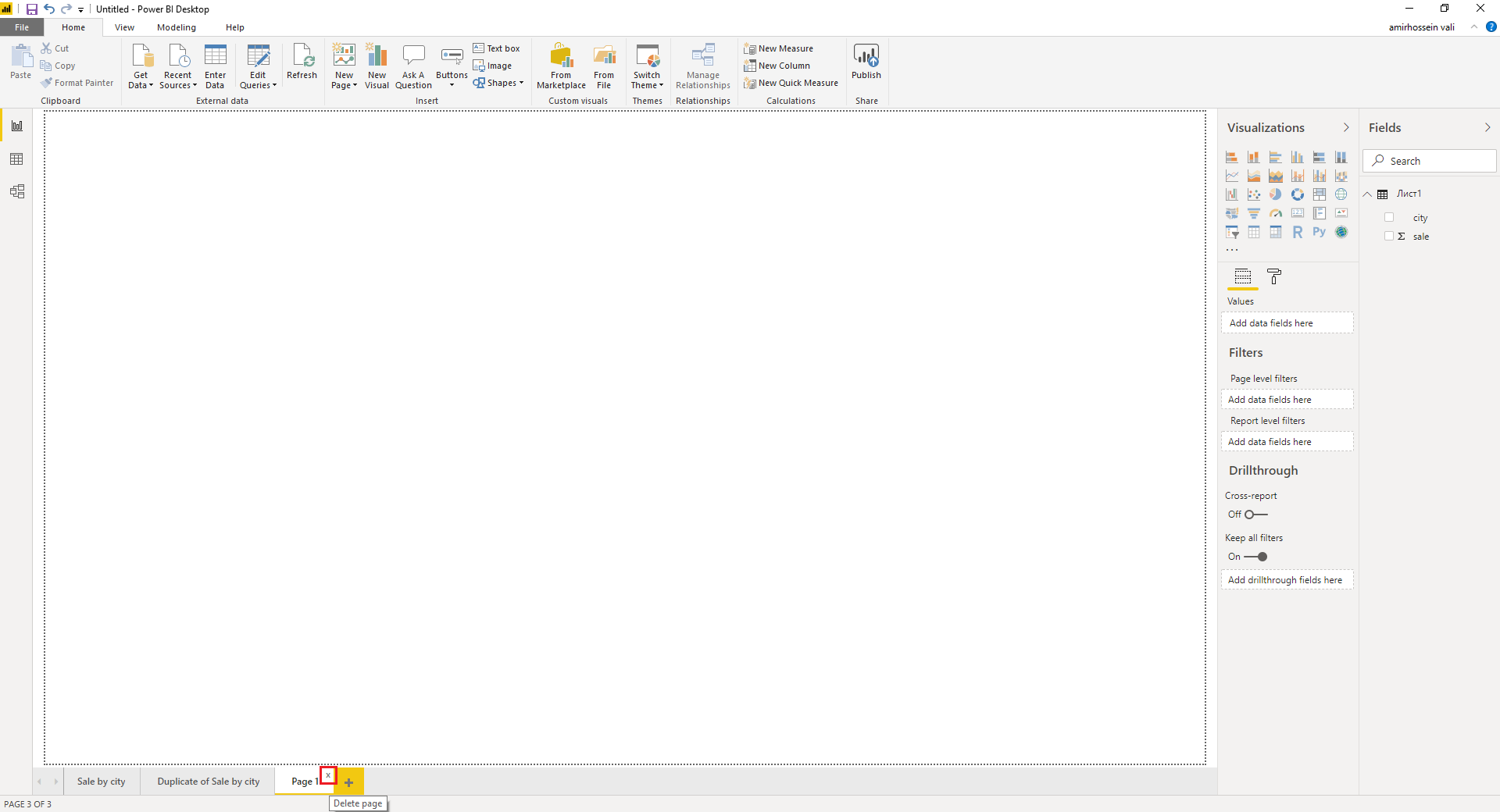
پاک کردن صفحه در Power BI
برای پاک کردن صفحه روی گزینه X که در بالای گزینه مربوط به صفحه وجود دارد کلیک کنید.
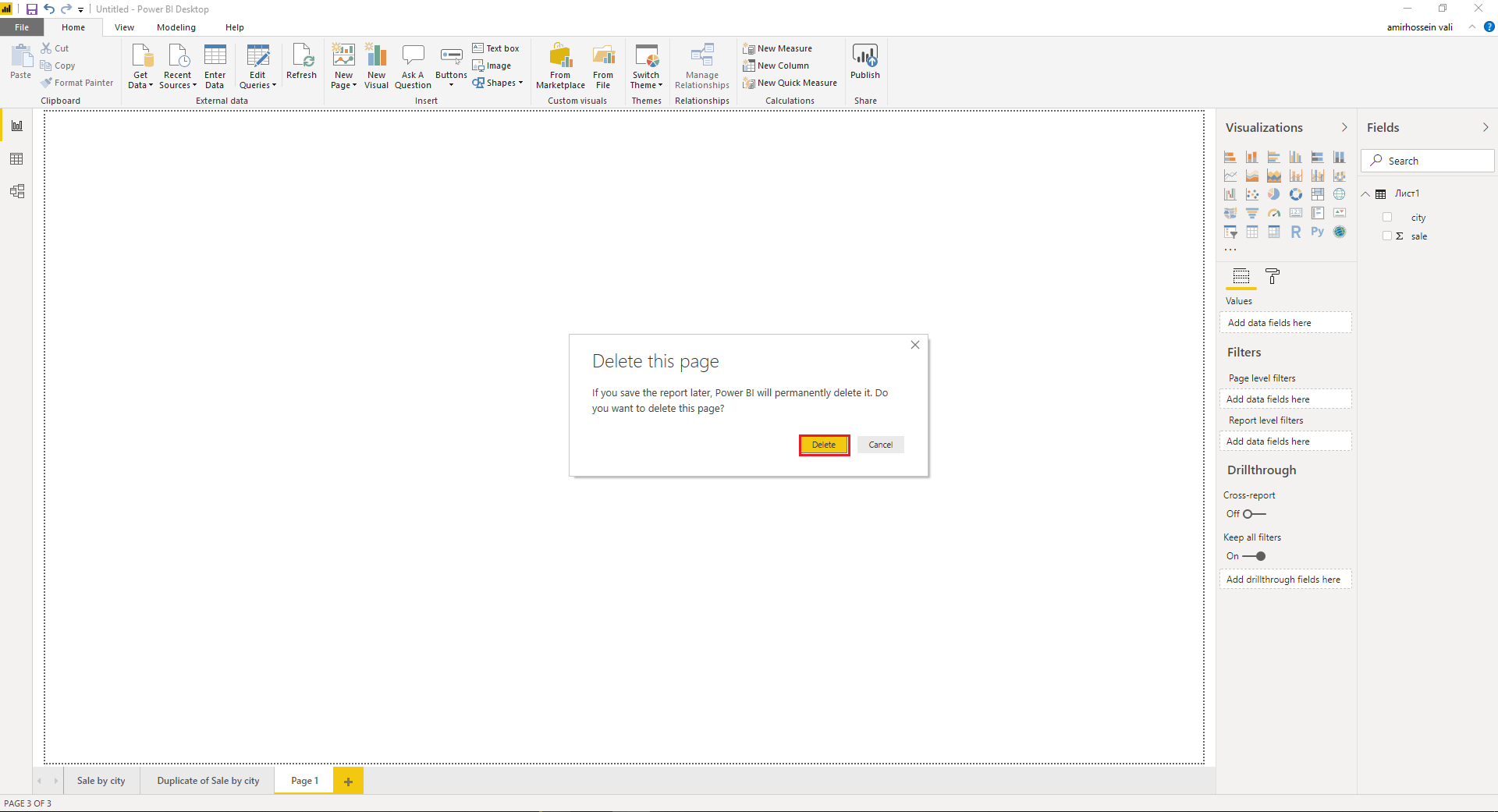
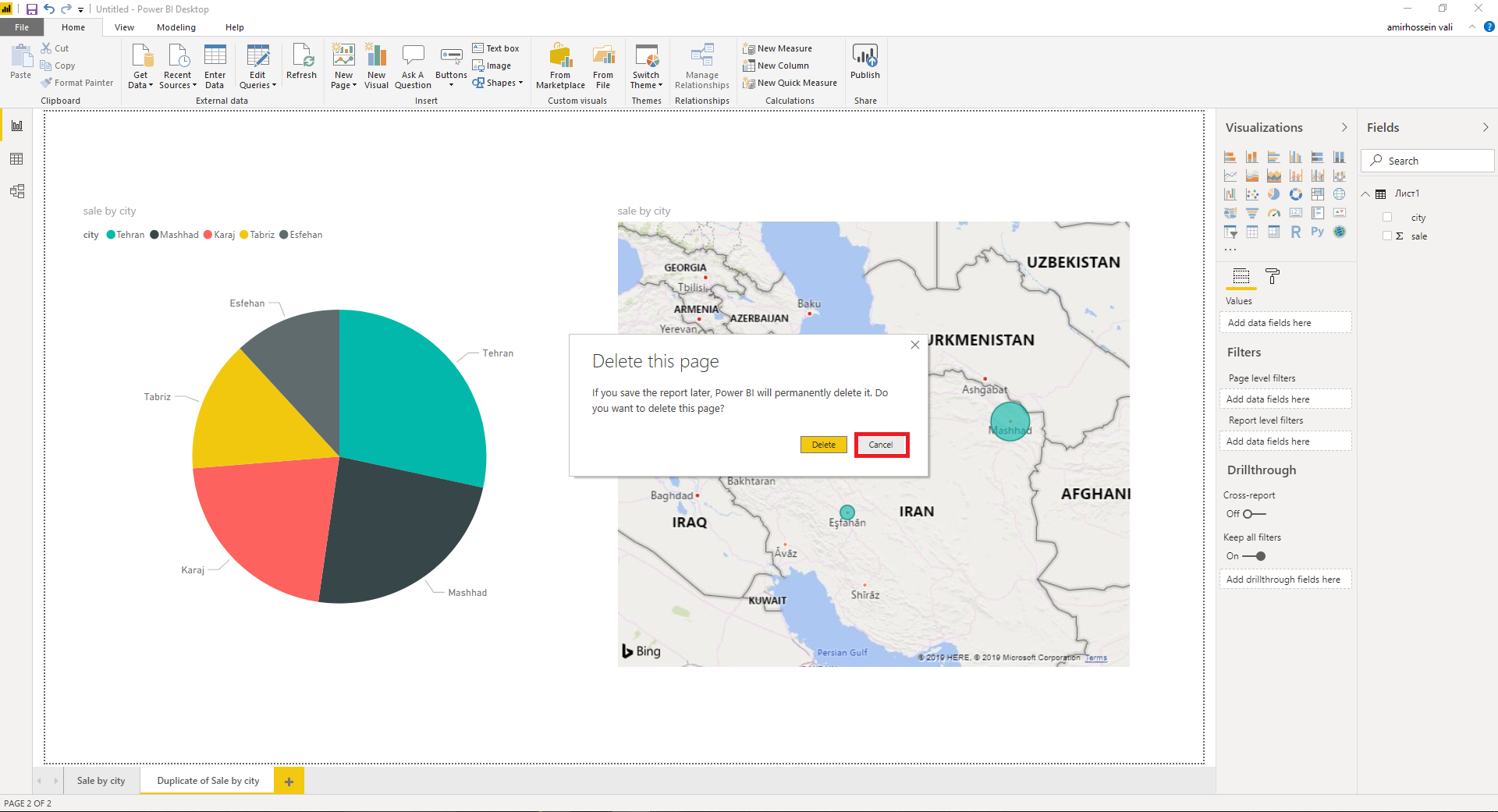
بعد از نشان داده شدن پیام زیر روی گزینه Delete کلیک کنید.
و یا با راست کلیک بر روی صفحه ای که قصد پاک کردنش را دارید، گزینه Delete Page را که در فهرست بازشده نشان داده شده است کلیک کنید.
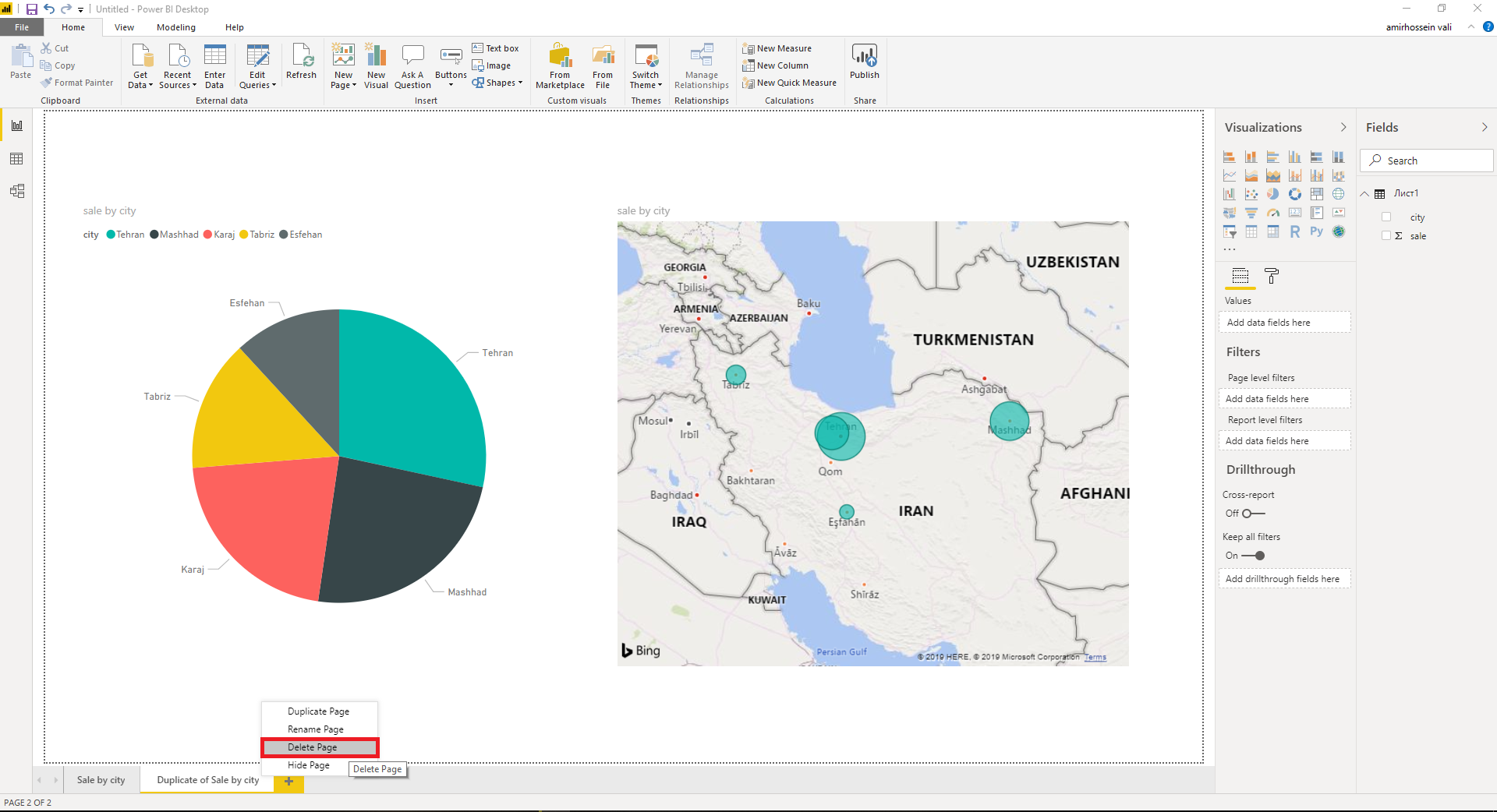
بعد از باز شدن پیام، اینبار ما بروی گزینه Cancel کلیک میکنیم.
پنهان کردن صفحه در Power BI
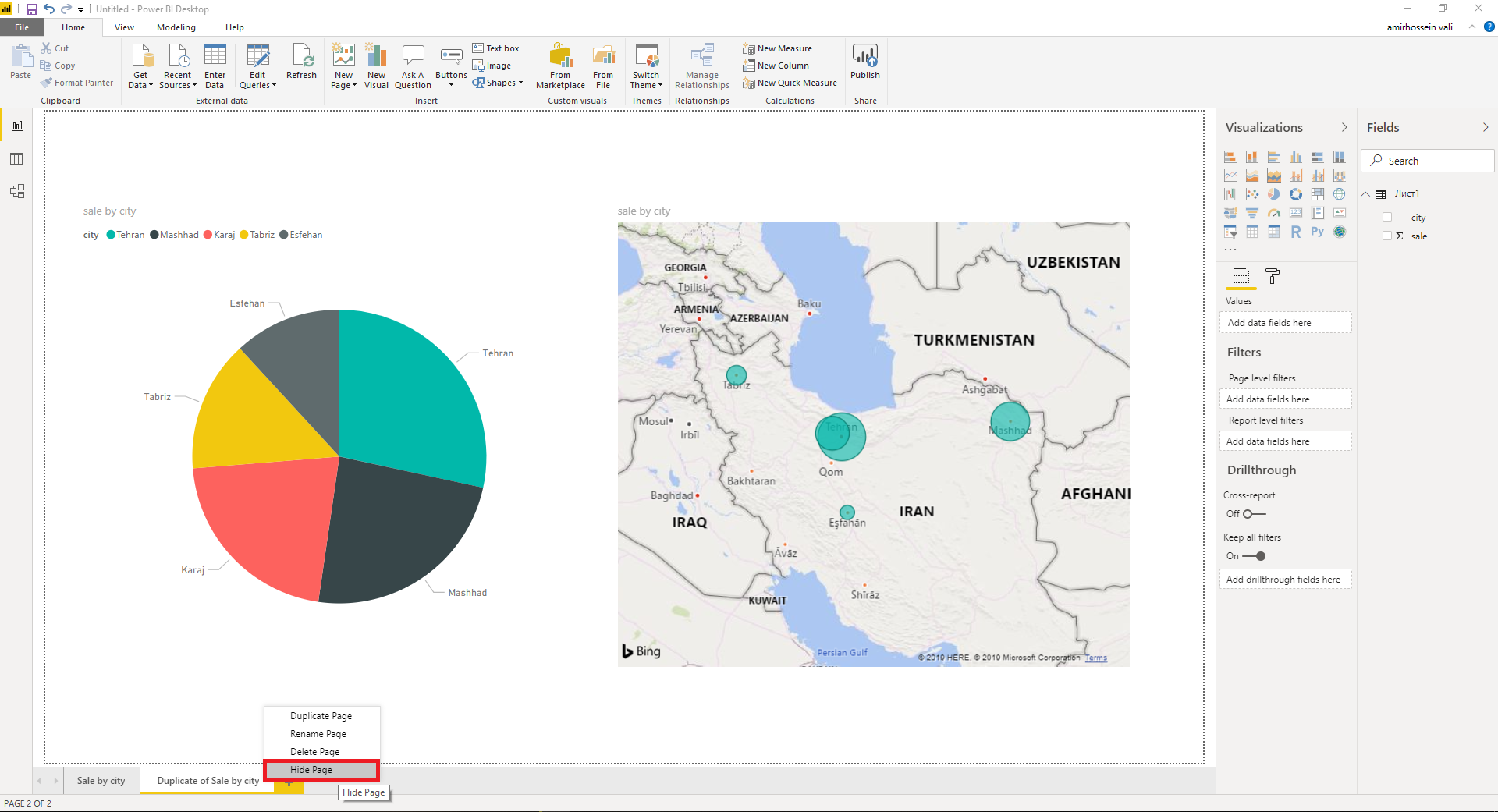
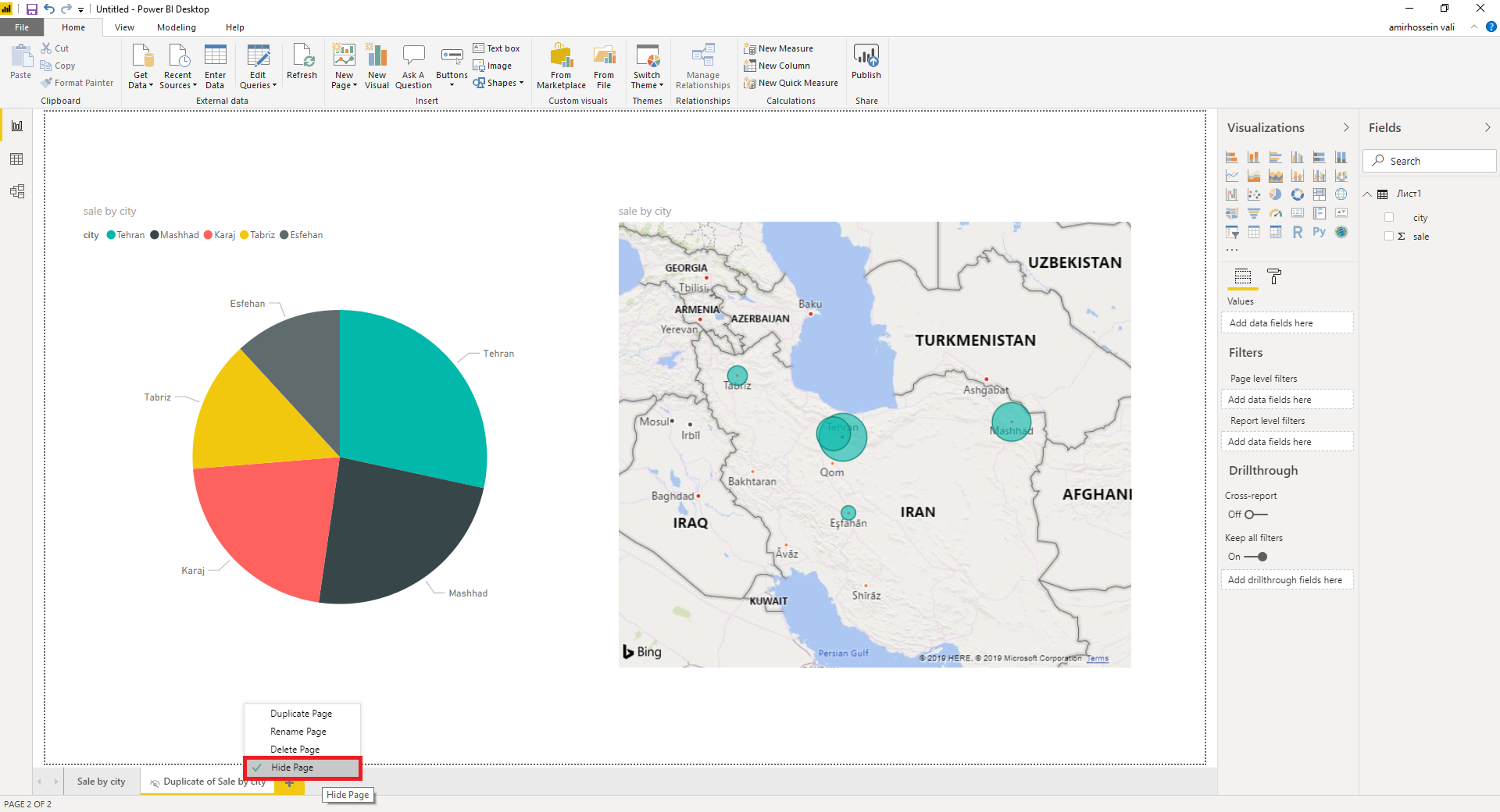
بروی صفحه ای که میخواهید مخفی شود راست کلیک کرده تا منو باز شود و سپس بروی Hide Page که در تصویر زیر نشان داده شده کلیک کنید.
و حالا میتونید مشاهده کنید که صفحه مخفی شده
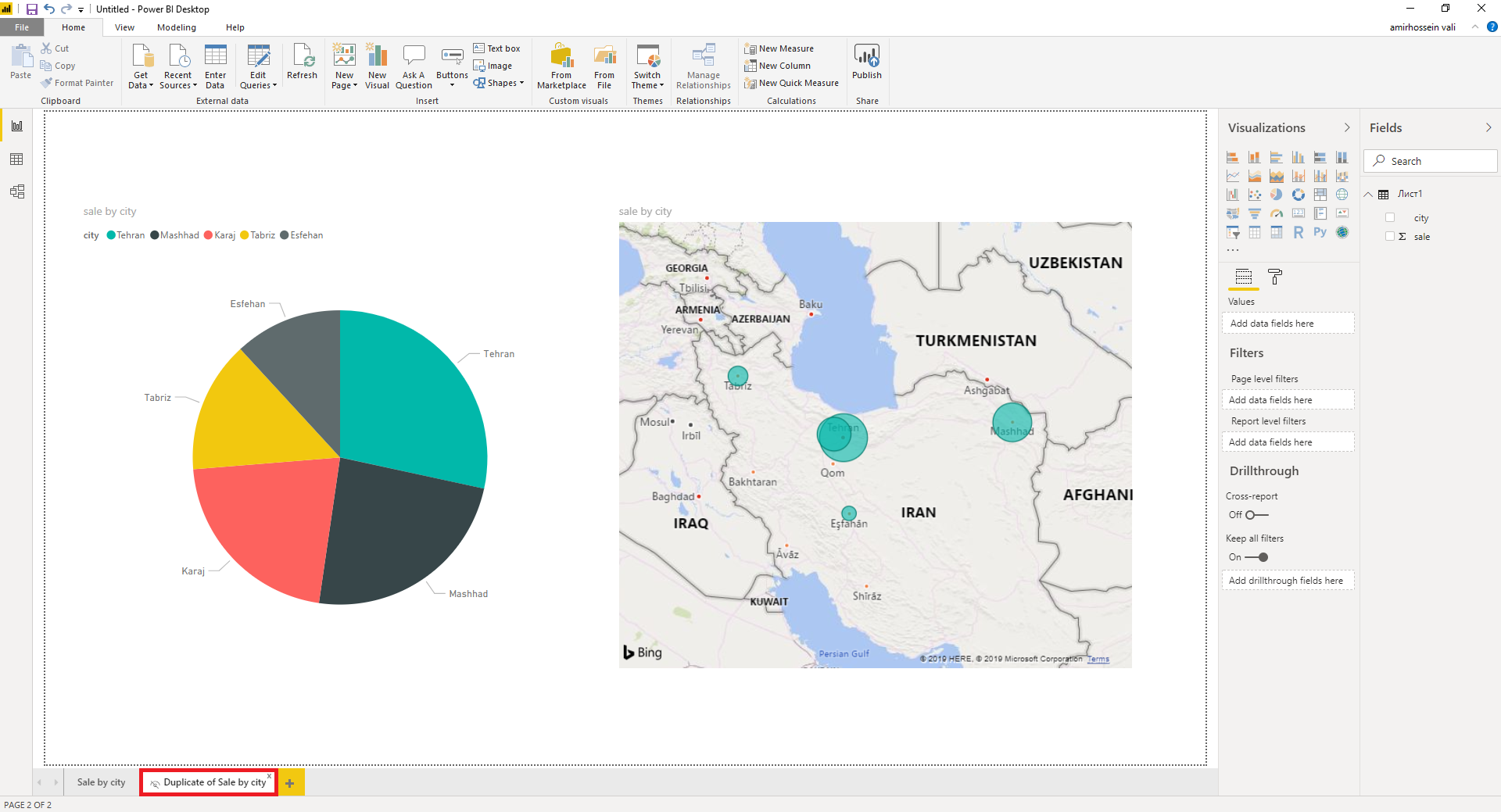
حالا، دوباره روی Hide Page کلیک کرده تا حالت مخفی برداشته شود.
بابت همراهیتون در این مبحث ممنونیم.
این محتوا چطور بود؟
نظر شما به بهبود محتوا کمک میکند

امیر دایی
500k دنبالکنندهاز بچگی عاشق برنامه نویسی بودم
دیدگاهها
0 دیدگاه