تغییر فرمت های تاریخ در پاور بی آی (Power Bi)
4 دقیقه
زمان مطالعه
0 رای
۱۶۰
بازدید
۱۳۹۸/۵/۶
تاریخ انتشار
تغییر فرمت های تاریخ در پاور بی آی (Power Bi)
در این مطلب آموزشی قصد داریم نحوه تغییر فرمت های تاریخ را با مثالی برای شما آموزش دهیم. با استفاده از این تغییر فرمت شما می توانید از ستون های تاریخ، ستون های سال ، ماه ، روز ، روز هفته ، ماه شروع و پایان و … را استخراج کنید.
روش های تغییر فرمت های تاریخ در پاور بی آی (Power Bi)
برای این مثال قصد داریم از جدول SQL که در مطلب آموزشی “ورود داده ها” وارد کردیم استفاده کنیم.
به منظور تغییر فرمت تاریخ ها در هر جدولی به روی Edit Queries از تب Home کلیک کنید.
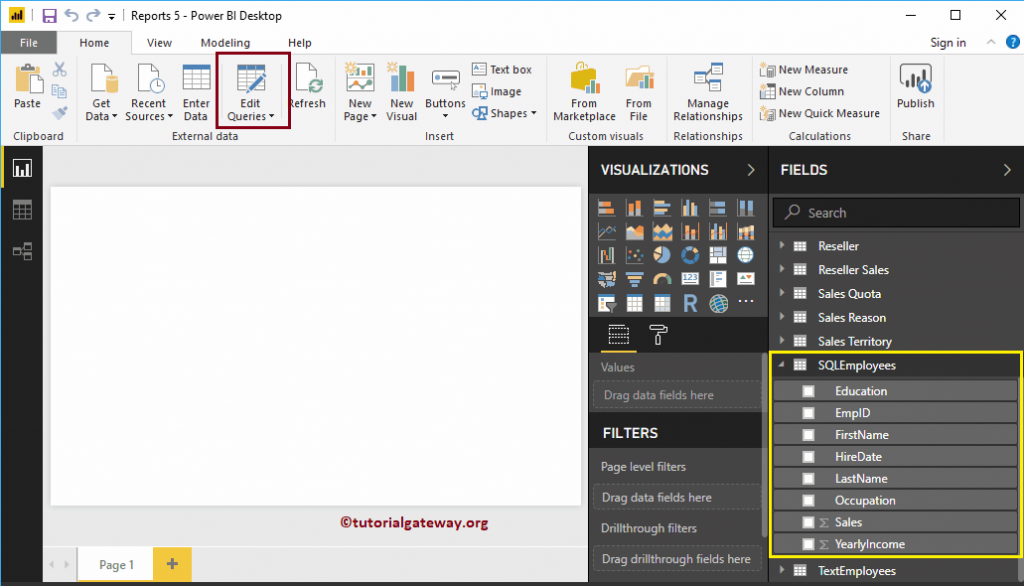
با کلیک بر روی Edit Queries پنجره جدیدی به نام Power Query Editor باز خواهد شد.
در تصویر زیر شما ستون HireDate را مشاهده می کنید.برای نمایش گزینه های فرمت تاریخ قصد داریم تا از این ستون استفاده کنیم.
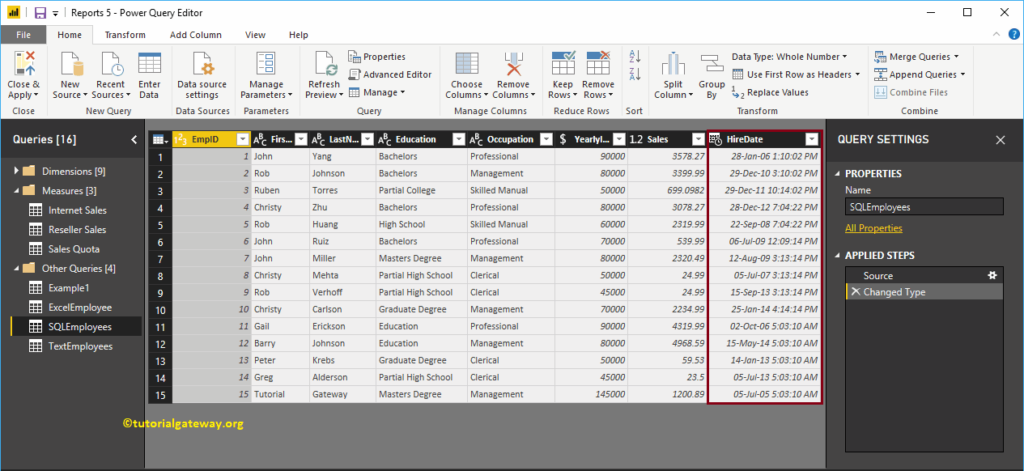
در ادامه با روش های تغییر فرمت تاریخ در پاور بی آی آشنا می شویم
روش اول برای تغییر فرمت تاریخ در پاور بی آی
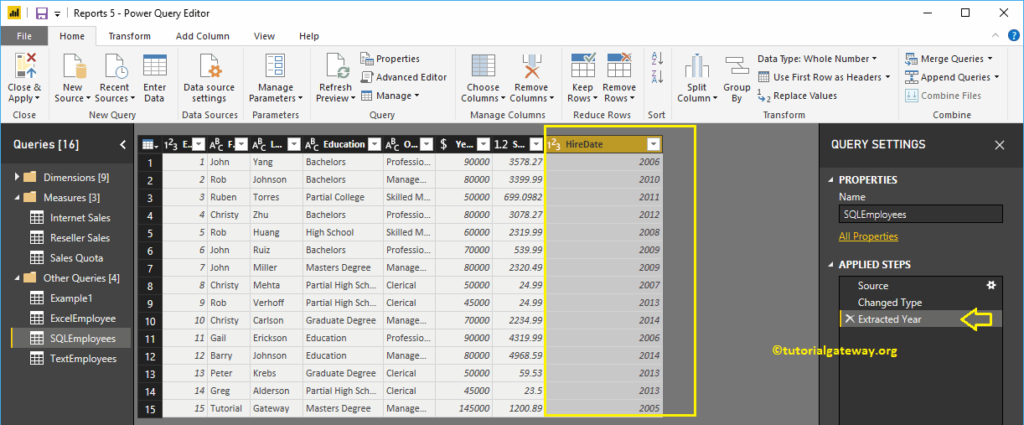
ستونی را که در آن تاریخ وجود دارد را انتخاب کنید و بر روی آن راست کلیک کنید. منوی جدیدی باز می شود. گزینه Transform را انتخاب کنید و بعد از آن فرمتی که می خواهید را انتخاب کنید.در اینجا ما Year به معنای سال را انتخاب می کنیم. این ویژگی سال را از ستون HireDate استخراج می کند و نمایش می دهد.
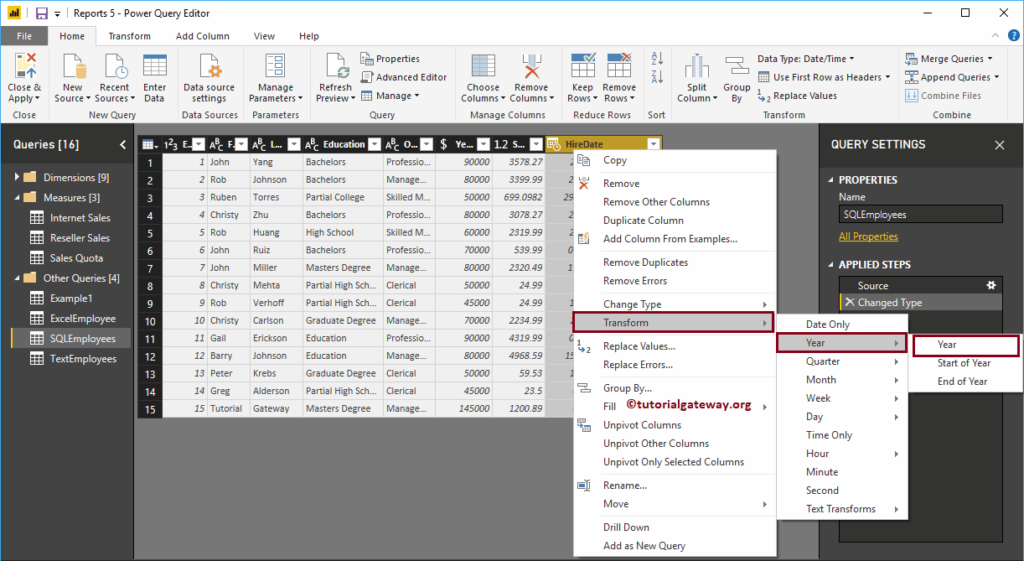
در تصویر زیر مشاهده می کنید که جای تاریخ و زمان در ستون HireDate با سال عوض شده است.
روش دوم برای تغییر فرمت تاریخ در پاور بی آی
به تب Transform بروید.در زیر این تب شما گزینه Date و Time را مشاهده می کنید. از لیست های موجود در این دو گزینه می توانید استفاده کنید و فرمت تاریخ را تغییر دهید.
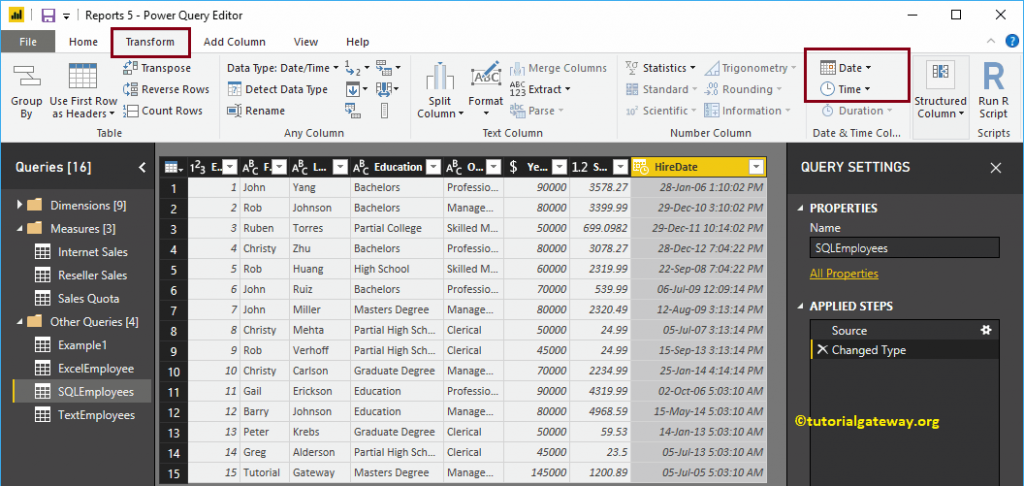
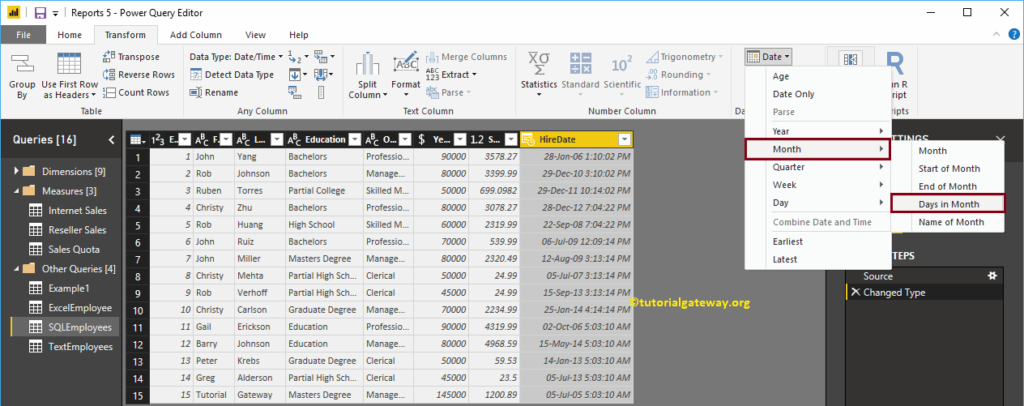
بر روی فلش سمت راست گزینه Date کلیک کنید. لیستی از فرمت های تاریخ نشان داده می شود. در اینجا ما بر روی گزینه Days in month به معنای روزهای ماه کلیک می کنیم.
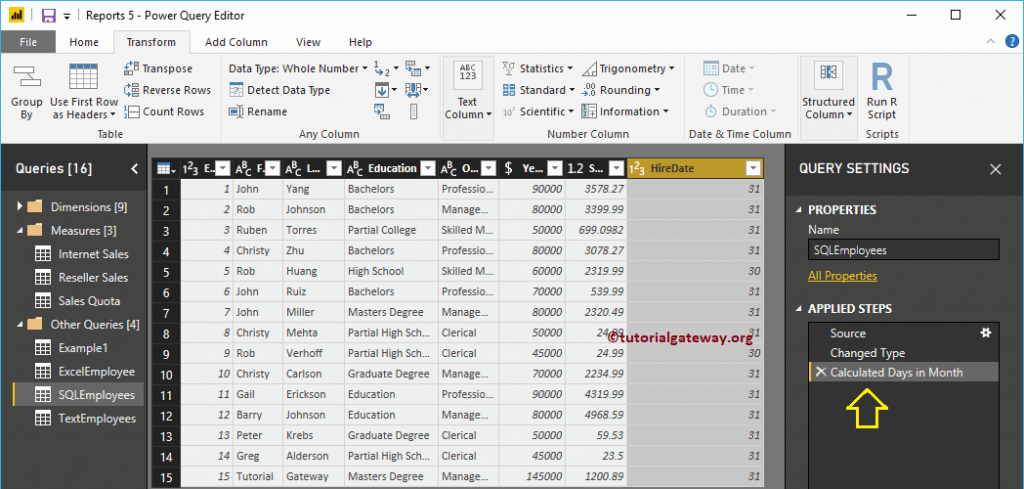
در تصویر زیر شما می توانید مشاهده کنید که تاریخ و زمان در ستون HireDate به ستون روزهای ماه تغییر کرده است.
روش سوم برای تغییر فرمت تاریخ در پاور بی آی
در روش های قبلی فرمت های جدید تاریخ جای فرمت های قبلی در ستون می نشستند ، اما در این روش فرمت جدید با اضافه شدن ستون جدید نشان داده خواهد شد.
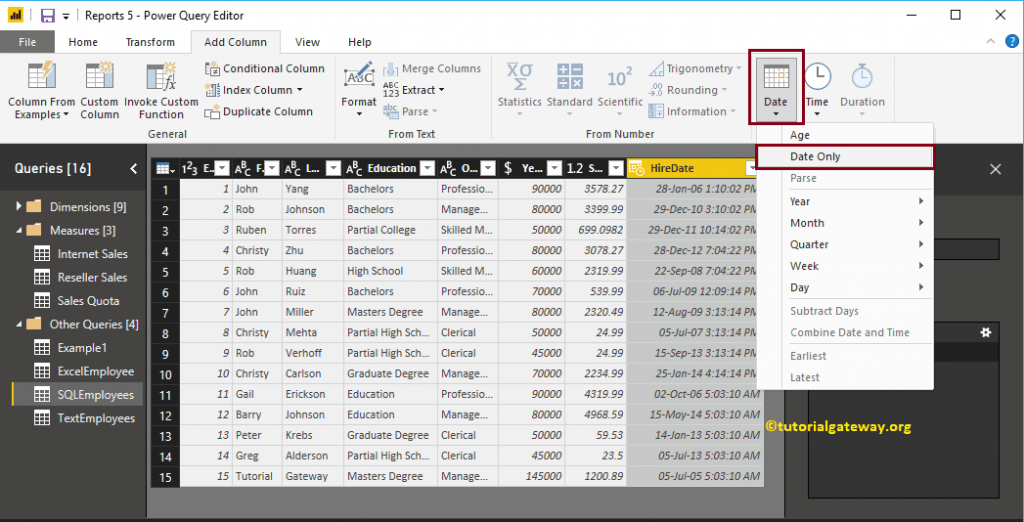
به تب Add column بروید . در زیر این تب گزینه های Date ، Time و Duration را می بینید. بر روی هر فلش پایین که بزنید لیستی از فرمت ها را به شما نشان می دهد.
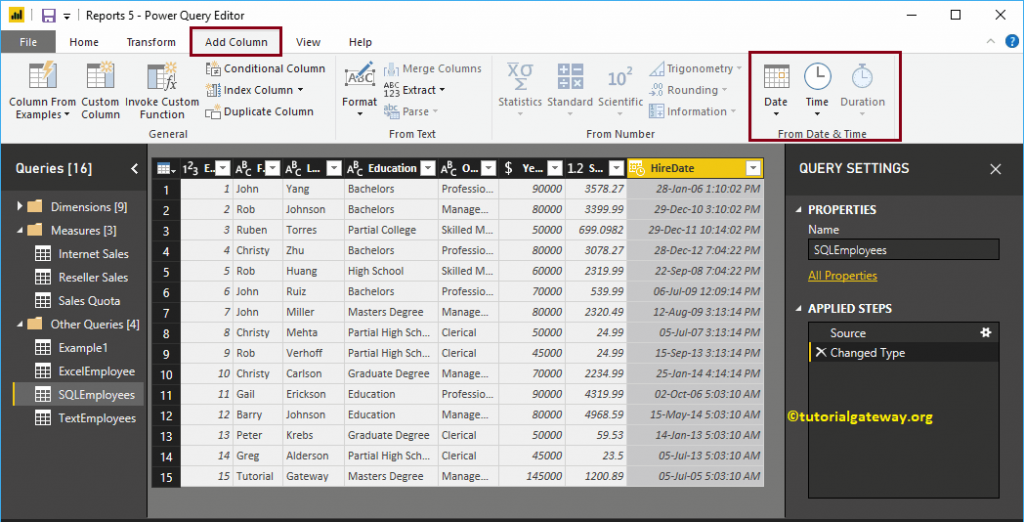
از فلش پایین Date ، گزینه Date only به معنای فقط تاریخ را انتخاب می کنیم.
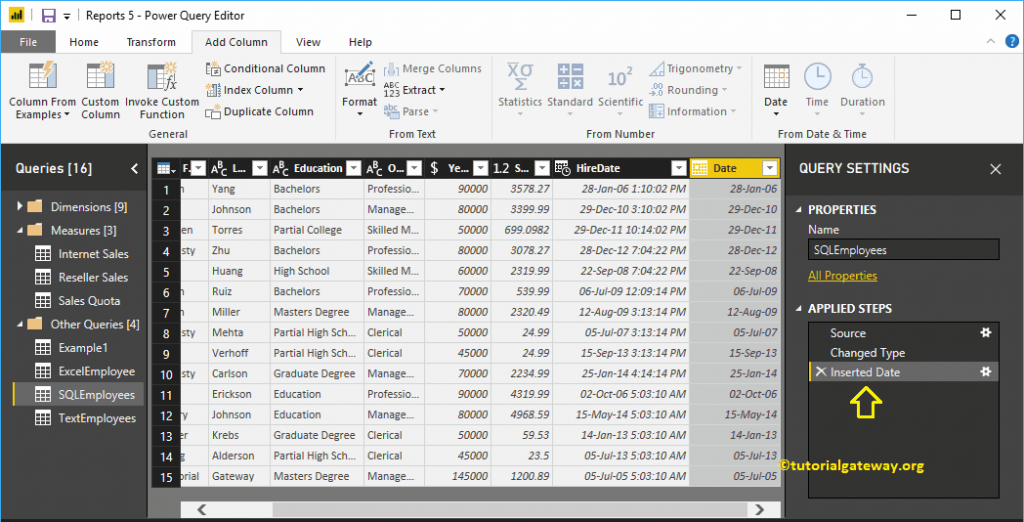
همانطور که مشاهده می کنید ستون جدید Date ، تاریخ را از ستون HireDate استخراج کرده و نشان می دهد.
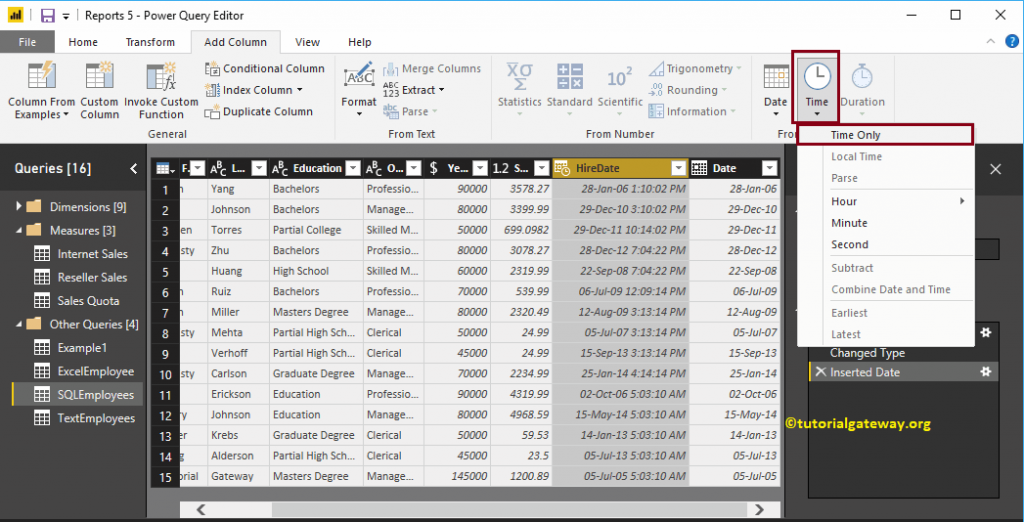
حالا از فلش پایین Time ، گزینه Time Only به معنای فقط زمان را انتخاب می کنیم
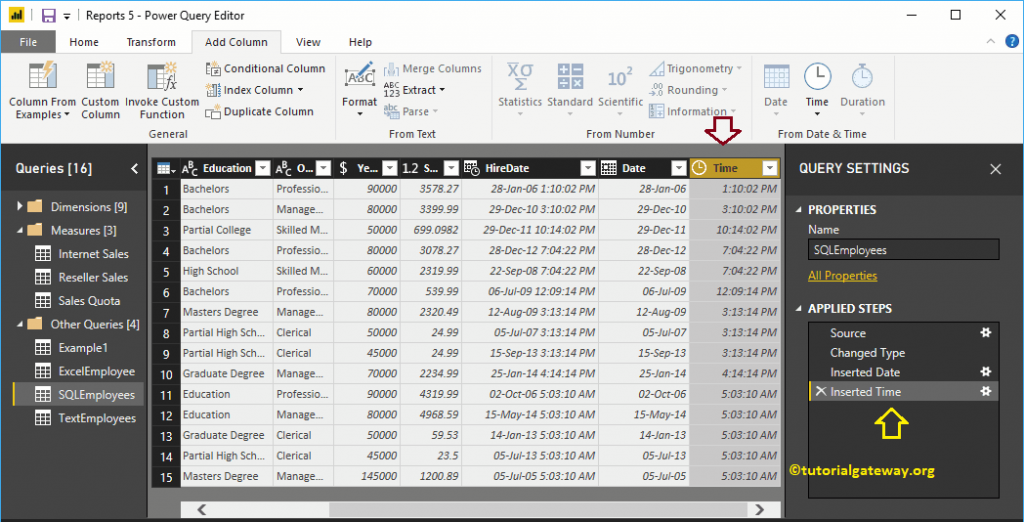
همانطور که مشاهده می کنید ستون جدید Time، زمان را از ستون HireDate استخراج کرده و نشان می دهد.
در اینجا طبق تصویر بر روی گزینه Name of the day به معنی نام روز هفته کلیک می کنیم
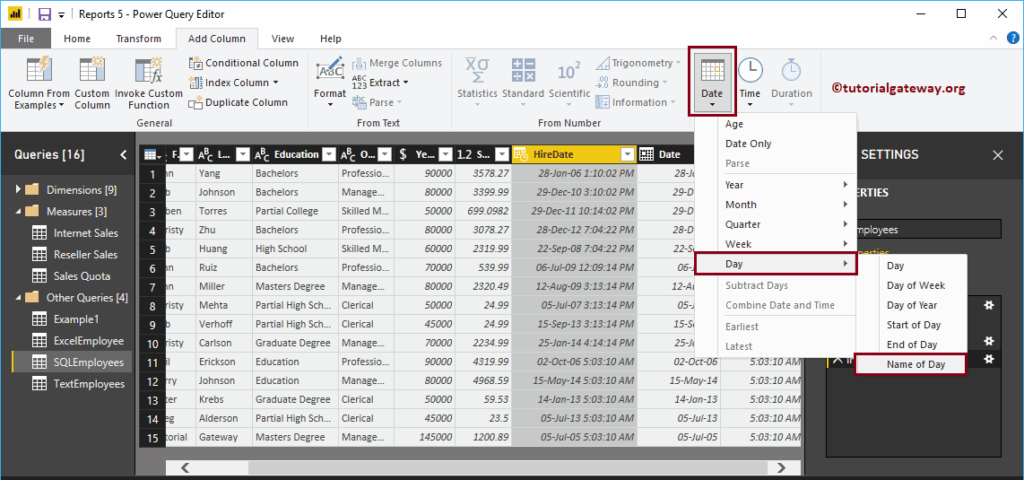
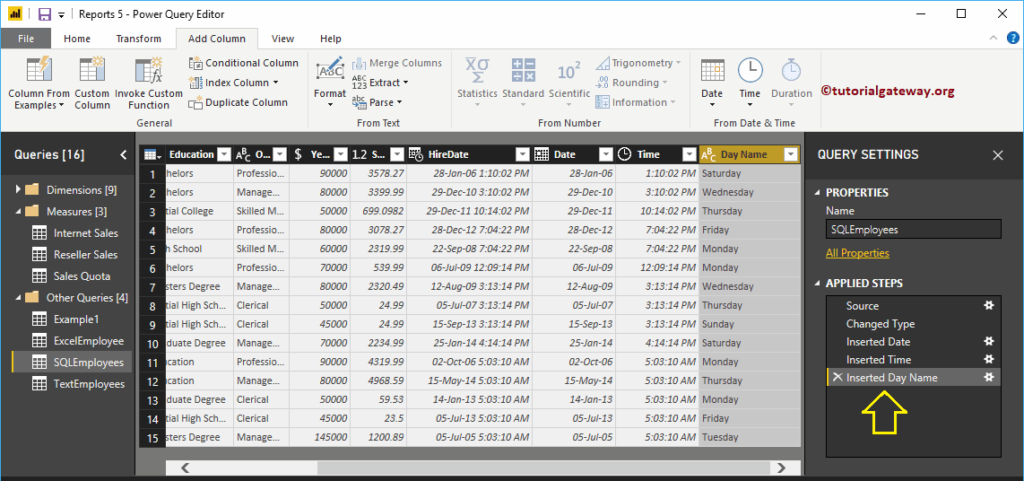
همانطور که می بینید ستون جدید روزهای هفته را نمایش می دهد.در ادامه بر روی گزینه Close & Apply از تب Home کلیک کنید.
صبر کنید تا تغییرات انجام شود.
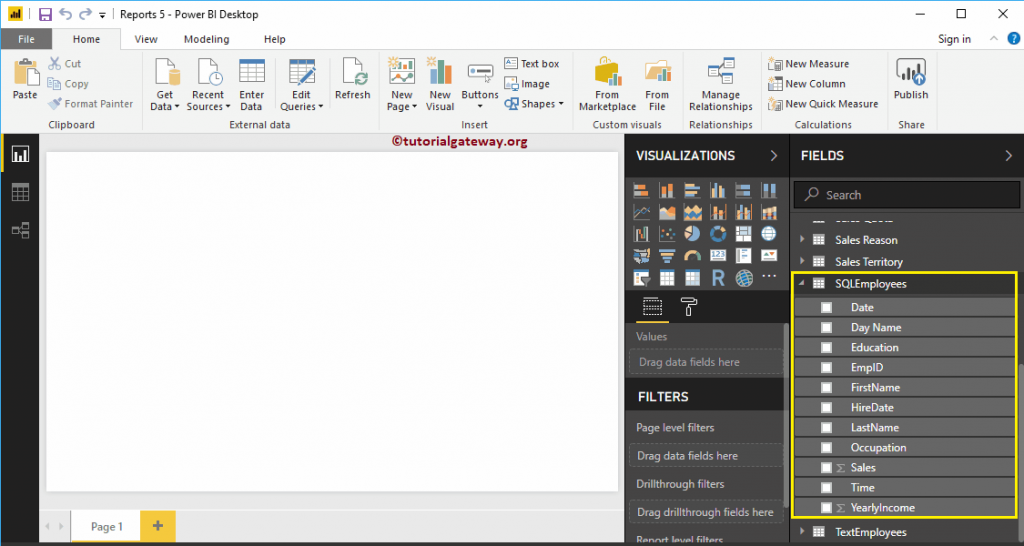
همانطور که می بینید ستون های جدید Date ، Day Name و Time در زیر جدول SQL Employee نمایش داده می شود.
به پایان این بخش از آموزش نرم افزار پاور بی آی رسیدیم. از اینکه این مطلب آموزشی را مطالعه کردید سپاسگذاریم.با ادامه مطالب آموزشی پاور بی آی همراه ما باشید.
این محتوا چطور بود؟
نظر شما به بهبود محتوا کمک میکند

امیر دایی
500k دنبالکنندهاز بچگی عاشق برنامه نویسی بودم
دیدگاهها
0 دیدگاه