نصب گیت در ویندوز، لینوکس و مک
نصب گیت
پیش از آنکه بتوانید از گیت استفاده کنید، باید گیت را روی کامپیوتر خود نصب کنید. حتی اگر گیت از قبل نصب شده باشد، بهروزرسانی آن به آخرین نسخه معمولاً کار درستی است، چون هر نسخه علاوه بر قابلیتهای تازه، اصلاحات امنیتی هم به همراه دارد. برای نصب سه راه پیش رو دارید: استفاده از بستهٔ آمادهٔ سیستمعامل، اجرای یک نصبکنندهٔ رسمی، یا دانلود کد منبع و کامپایل کردن آن.
انتخاب میان این سه راه معمولاً به این بستگی دارد که چه چیزی برایتان مهمتر است:
- نصبکنندهٔ رسمی (ویندوز و مکاواس): نسخهای تازهتر و مستقل از چرخهٔ انتشار سیستمعامل به شما میدهد، اما بهروزرسانی آن جدا از سایر برنامهها انجام میشود. اگر از سیستم عامل ویندوز و مکاواس استفاده میکنید از این روش استفاده کنید.
- بستهٔ سیستمعامل (
apt،dnf،pacman، Homebrew،winget): سادهترین راه نصب و بهویژه سادهترین راه بهروزرسانی، چون گیت همراه بقیهٔ بستههای سیستم بهروز میشود. در عوض نسخهای که میگیرید ممکن است چند نسخه از آخرین انتشار عقبتر باشد. - ساخت از کد منبع: بیشترین کنترل را میدهد (انتخاب دقیق نسخه، مسیر نصب و گزینههای کامپایل) و روی سرورهایی که بستهٔ بهروز ندارند تنها راه عملی است، اما وابستگیهای ساخت و زمان بیشتری میخواهد و کار تخصصی است که برای مبتدیان پیشنهاد نمیشود مگر در مواقع ضروری.
این مجموعه مطالب بر پایهٔ نسخهٔ ۲ گیت نوشته شده است. از آنجا که گیت در حفظ سازگاری با نسخههای پیشین بسیار خوب عمل میکند، هر نسخهٔ جدیدتری باید بدون مشکل کار کند. بیشتر دستورهایی که در این مطالب میبینید حتی روی نسخههای قدیمیتر هم اجرا میشوند، هرچند ممکن است برخی از آنها در دسترس نباشند یا رفتاری اندکی متفاوت داشته باشند.
در هر روشی که انتخاب کنید، پس از پایان نصب میتوانید با دستور زیر از درستی نصب و نسخهٔ نصبشده مطمئن شوید:
git --versionنکته | در این فصل عمداً هیچ شمارهٔ نسخهٔ مشخصی بهعنوان «آخرین نسخه» ذکر نشده است، چون گیت هر چند ماه یکبار نسخهٔ تازه منتشر میکند و هر عددی که اینجا بنویسیم بهسرعت کهنه میشود. برای دیدن شمارهٔ آخرین نسخهٔ پایدار، به صفحهٔ رسمی دانلود در https://git-scm.com/downloads مراجعه کنید و آن را با خروجی |
نصب گیت در ویندوز ساده ترین روش
برای نصب گیت روی ویندوز هم چند راه وجود دارد. رسمیترین نسخه را میتوانید از وبسایت گیت دانلود کنید؛ کافی است به نشانی https://git-scm.com/download/win بروید تا دانلود بهصورت خودکار آغاز شود. توجه داشته باشید که این پروژه «Git for Windows» نام دارد و از خودِ گیت جداست؛ برای اطلاعات بیشتر به https://gitforwindows.org مراجعه کنید.
مراحل نصب بسیار ساده است:
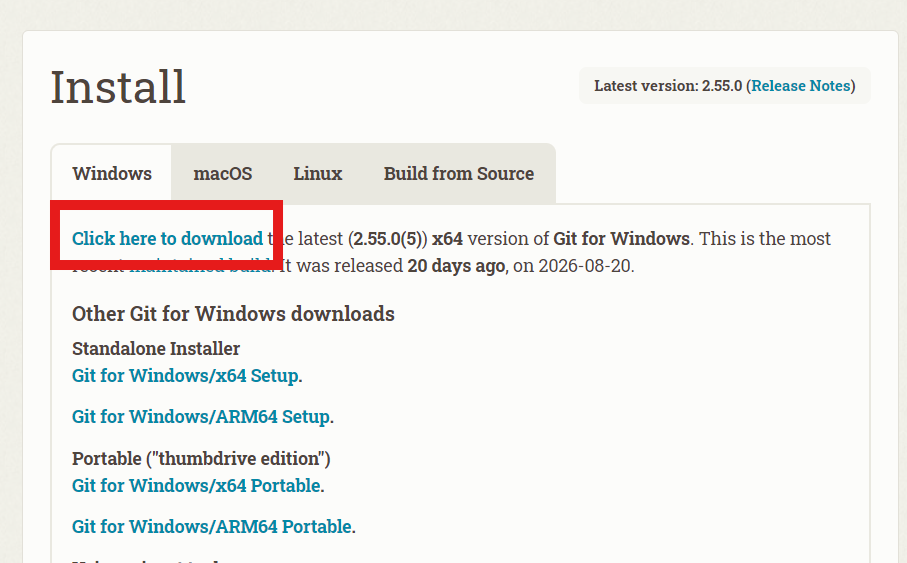
1- فایل نصبی را از سایت رسمی دانلود کنید. https://git-scm.com/download/win
بعد از باز شدن صفحه اگر دانلود به صورت اتوماتیک شروع نشد بر روی عبارت click here to download کلیک کنید.
2- بر روی فایل دانلود شده دوبار کلیک کنید تا پنجره نصب فعال شود.
3- گزینه install کلیک کنید تا فرایند نصب شروع شود.
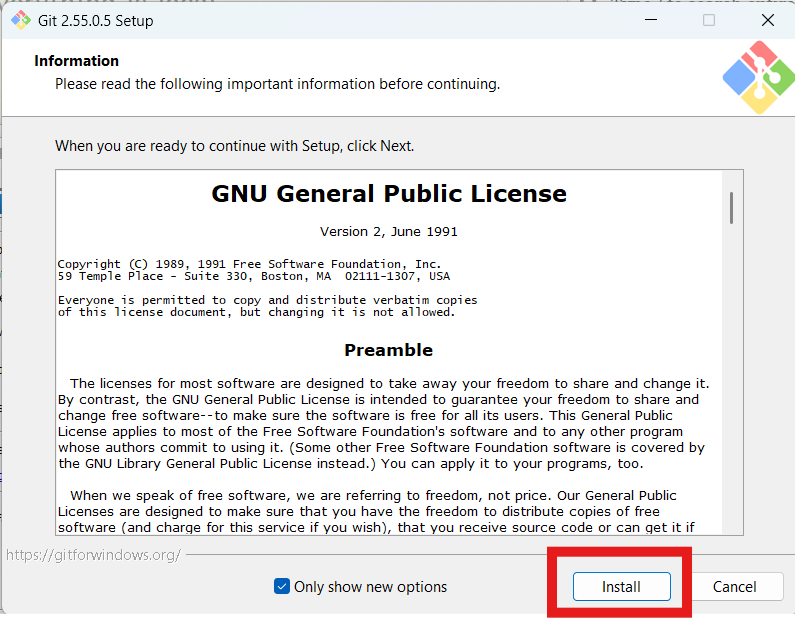
نصبکنندهٔ گرافیکی Git for Windows در مسیر خود چند پرسش میپرسد که تازهکارها را گیج میکند. سه پرسش زیر مهمترینها هستند:
- ویرایشگر پیشفرض گیت: ویرایشگری که گیت هنگام نوشتن پیام کامیت یا حل تضاد باز میکند. سادهترین حالت استفاده از گزینه Vim است. اگر با Vim آشنا نیستید، انتخاب ویرایشگری مانند Notepad++ یا Visual Studio Code راحتتر است. این تنظیم بعداً هم با
git config --global core.editorقابل تغییر است. - نحوهٔ برخورد با پایان خطها: این پرسش مقدار
core.autocrlfرا تعیین میکند. ویندوز پایان خط را با CRLF و یونیکس با LF مینویسد. گزینهٔ پیشنهادی روی ویندوز، «Checkout Windows-style, commit Unix-style» است که معادلcore.autocrlf trueاست: فایلها هنگام checkout با CRLF نوشته میشوند اما هنگام کامیت با LF ذخیره میشوند. با این کار در پروژههای چندسکویی، تفاوتهای ساختگیِ «کل فایل تغییر کرده» پیش نمیآید. توضیح کامل این تنظیم در پیکربندی گیت خواهد آمد. - تنظیم
PATH: بهترین حالت انتخاب گزینهای است که گیت را بهPATHاضافه میکند. نصبکننده میپرسد کهgitفقط از داخل Git Bash در دسترس باشد، یا از Command Prompt و PowerShell هم قابل اجرا باشد. اگر میخواهید گیت را در ویرایشگرها، اسکریپتها یا ابزارهای CI روی همان ماشین صدا بزنید، باید گزینهای را انتخاب کنید که گیت را بهPATHاضافه میکند؛ وگرنه بیرون از Git Bash با خطای «دستور پیدا نشد» روبهرو میشوید.
بستهٔ Git for Windows تنها یک فایل اجرایی نیست؛ همراه آن این اجزا هم نصب میشوند:
- Git Bash: یک شل شبهیونیکس بههمراه مجموعهای از ابزارهای رایج خط فرمان یونیکس. برای دنبال کردن مثالهای این مطالب مفید است، چون دستورهای کتاب با فرض یک شل یونیکسی نوشته شدهاند.
- Git GUI: ابزار گرافیکی ساده برای ساختن کامیت و مرور تاریخچه.
- Git Credential Manager: مدیر اعتبارنامه که نام کاربری و توکن سرویسهایی مانند گیتهاب را در انبار امن ویندوز نگه میدارد تا در هر بار push و pull دوباره پرسیده نشود. دربارهٔ سازوکار کلی ذخیرهسازی اعتبارنامهها میتوانید ذخیرهسازی اطلاعات ورود را در آینده توضیح خواهیم داد.
پس از نصب کامل کافی است در search ویندوز git را جستجو کنید و git bash را انتخاب کنید. یا در Command Prompt یا PowerShell میتوانید با دستورهای زیر بررسی کنید که گیت واقعاً در PATH هست و کدام فایل اجرایی صدا زده میشود: (کافی است دستورات زیر را کپی و در ترمینال گیت یا ویندوز پیست کنید.)
git --version
where git
دستور where همتای ویندوزیِ which -a در لینوکس است و همهٔ مسیرهایی را که نام git در آنها پیدا شده فهرست میکند. اگر بیش از یک خط ببینید، یعنی چند نصب موازی دارید و اولین خط همان چیزی است که واقعاً اجرا میشود.
نکته | اگر گیت را با نصبکنندهٔ Git for Windows نصب کرده باشید، برای بهروزرسانی لازم نیست دوباره فایل نصب را دانلود کنید؛ کافی است git bash یا Command Prompt یا PowerShell را در ویندوز باز کنید. خودِ Git for Windows دستور زیر را برای این کار فراهم کرده است: |
نصب گیت بر روی ویندوز با winget
اگر به نصب خودکار یا اسکریپتشده نیاز دارید، ویندوز ۱۰ و بالاتر مدیر بستهٔ داخلی winget را دارد:
winget install --id Git.Git -e --source wingetدر این دستور، --id Git.Git شناسهٔ دقیق بسته است، سوئیچ -e میگوید که تطابق باید دقیقاً با همین شناسه باشد (نه جستوجوی تقریبی)، و --source winget مخزن رسمی winget را بهعنوان منبع تعیین میکند. همین ویژگیها باعث میشود این دستور برای اسکریپتهای راهاندازی خودکار ماشینهای تازه مناسب باشد.
نصب گیت بر روی ویندوز با Chocolatey
گزینهٔ دیگر، استفاده از بستهٔ گیت در Chocolatey به نشانی https://community.chocolatey.org/packages/git است. توجه داشته باشید که بستهٔ Chocolatey توسط جامعهٔ کاربران نگهداری میشود، نه توسط خود پروژهٔ گیت.
نصب گیت در لینوکس
اگر میخواهید ابزارهای پایهٔ گیت را روی لینوکس از طریق یک بستهٔ باینری نصب کنید، معمولاً میتوانید این کار را با ابزار مدیریت بستهٔ توزیع خود انجام دهید. اگر از فدورا (یا هر توزیع مبتنی بر RPM مانند RHEL یا CentOS) استفاده میکنید، از دستور dnf کمک بگیرید:
sudo dnf install git-allو اگر از توزیعی مبتنی بر دبیان مانند اوبونتو استفاده میکنید، دستور apt را به کار ببرید:
sudo apt install git-allتفاوت بستهٔ git-all با بستهٔ git در این است که git-all یک بستهٔ فراگیر (metapackage) است: خودش تقریباً هیچ فایلی ندارد و فقط فهرستی از بستههای دیگر را بهعنوان وابستگی نصب میکند. بستهٔ git همان چیزی است که در عمل بیشتر وقتها لازم دارید؛ یعنی دستور git و زیردستورهای اصلی آن. در مقابل، git-all افزون بر هستهٔ گیت، اجزای جانبی را هم میآورد؛ برای نمونه:
gitkوgit-gui: مرورگر گرافیکی تاریخچه و ابزار گرافیکی کامیتکردن.git-email: پشتیبانی ازgit send-emailبرای فرستادن پچ از طریق ایمیل.git-svnوgit-cvs: پلهای ارتباطی با سیستمهای کنترل نسخهٔ قدیمیتر.git-doc: مستندات و صفحات راهنمای گیت.
اگر فقط به خط فرمان نیاز دارید، نصب بستهٔ git کافی است، فضای کمتری اشغال میکند و وابستگیهای کمتری (مثلاً بستههای پرل و Tcl/Tk) به سیستم اضافه میکند. این تفاوت بهویژه روی سرورها و کانتینرها اهمیت دارد.
سایر توزیعهای پرکاربرد هم بستهٔ گیت را در مخازن اصلی خود دارند:
sudo pacman -S git # آرچ لینوکس و مشتقات آن مانند Manjaro
sudo zypper install git # openSUSE
sudo apk add git # آلپاین لینوکس (رایج در ایمیجهای داکر)نکتهٔ مهمی که خوب است بدانید این است که نسخهٔ موجود در مخازن رسمی توزیعها معمولاً چند نسخه از آخرین انتشار گیت عقبتر است، چون توزیعها بستهٔ خود را در طول عمر یک نسخهٔ پایدار تثبیت میکنند و فقط وصلههای امنیتی را به آن اضافه میکنند. میزان این فاصله در توزیعهای مختلف بسیار متفاوت است: توزیعهای غلتان (rolling) مانند آرچ معمولاً خیلی نزدیک به آخرین انتشار هستند، در حالی که توزیعهای سازمانی با پشتیبانی بلندمدت میتوانند سالها روی یک نسخه بمانند.
اگر روی اوبونتو یا مشتقات آن به نسخهٔ تازهتری نیاز دارید، صفحهٔ رسمی نصب گیت مخزن PPA پروژه را معرفی کرده است. این مخزن آخرین نسخهٔ پایدار upstream را برای نسخههای پشتیبانیشدهٔ اوبونتو بستهبندی میکند:
sudo add-apt-repository ppa:git-core/ppa
sudo apt update
sudo apt install git
پس از افزودن این مخزن، بهروزرسانیهای بعدی گیت هم مثل هر بستهٔ دیگری با sudo apt update && sudo apt upgrade انجام میشود و نیازی به کار دستی ندارد.
یادداشت | صفحهٔ رسمی نصب برای RHEL و توزیعهای مشتق از آن هشدار میدهد که این توزیعها معمولاً نسخههای قدیمیتری از گیت عرضه میکنند. اگر به قابلیتهای تازهتر نیاز دارید، دو راه پیش رو دارید: ساخت گیت از روی کد منبع (که در ادامهٔ همین بخش توضیح داده شده) یا استفاده از مخزنهای شخص ثالث. پیش از افزودن هر مخزن شخص ثالثی، توجه کنید که این مخزنها را پروژهٔ گیت نگهداری نمیکند و در محیطهای سازمانی معمولاً باید با سیاستهای امنیتی سازمان هماهنگ شوند. |
برای گزینههای بیشتر، دستورالعمل نصب روی چندین توزیع یونیکس در وبسایت گیت به نشانی https://git-scm.com/download/linux در دسترس است.
نصب در مک (macOS)
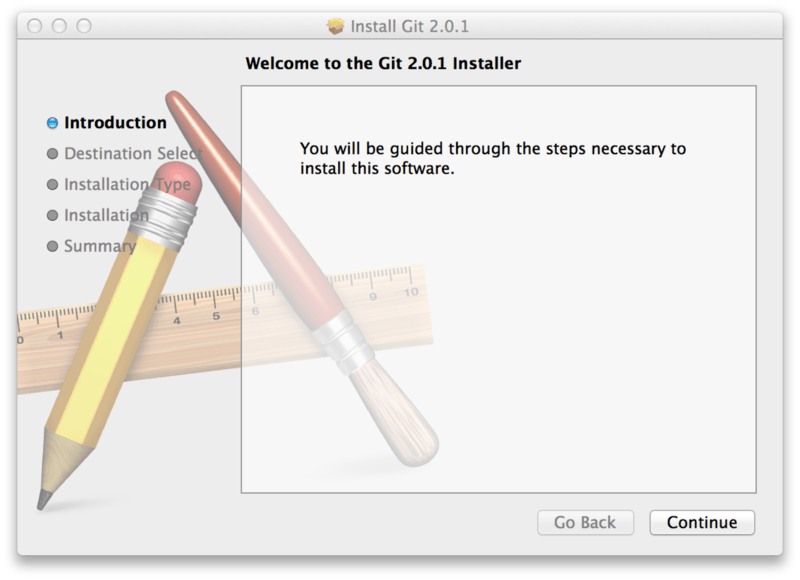
برای نصب گیت روی مکاواس چند راه وجود دارد. سادهترین راه، نصب ابزارهای خط فرمان Xcode است. در نسخههای Mavericks (10.9) و بالاتر، کافی است دستور git را برای نخستین بار در ترمینال اجرا کنید:
git --versionاگر گیت هنوز نصب نشده باشد، سیستم پنجرهای باز میکند و از شما میخواهد که آن را نصب کنید. همین کار را میتوانید بهصورت مستقیم هم انجام دهید:
xcode-select --installگیتی که همراه ابزارهای خط فرمان Xcode نصب میشود معمولاً چند نسخه از آخرین انتشار عقبتر است. اگر نسخهٔ بهروزتری میخواهید، میتوانید آن را از طریق یک نصبکنندهٔ باینری نصب کنید؛ نصبکنندهٔ گیت برای مکاواس نگهداری میشود و از وبسایت گیت به نشانی https://git-scm.com/download/mac قابل دانلود است.
راه رایج دیگر، استفاده از مدیر بستهٔ Homebrew است که در میان توسعهدهندگان مک بسیار پرکاربرد است و بهروزرسانی گیت را هم ساده میکند:
brew install gitاگر بهجای Homebrew از MacPorts استفاده میکنید، دستور معادل این است:
sudo port install gitدر عمل، بسیاری از کاربران مک بدون آنکه بدانند بیش از یک نسخهٔ گیت روی سیستمشان دارند: یکی از ابزارهای خط فرمان Xcode و یکی از Homebrew یا نصبکنندهٔ باینری. اینکه کدامیک اجرا میشود را ترتیب مسیرها در متغیر PATH تعیین میکند. برای فهمیدن اینکه همین حالا کدام باینری فعال است، از which استفاده کنید:
which git
which -a git
git --version
گزینهٔ -a بهجای فقط اولین تطابق، همهٔ نسخههای git موجود در مسیرهای PATH را به ترتیب اولویت فهرست میکند. اگر مسیر /usr/bin/git اول بیاید، نسخهٔ Xcode فعال است؛ اگر مسیر Homebrew (مثلاً زیر /opt/homebrew یا /usr/local) اول بیاید، نسخهٔ تازهتر فعال است. اگر نسخهٔ نصبشده با نسخهای که انتظار داشتید فرق دارد، بهجای پاک کردن نصب دیگر، ترتیب PATH را در فایل پیکربندی شل خود (مثلاً ~/.zshrc) اصلاح کنید.
نصب گیت روی WSL
اگر روی ویندوز از «زیرسیستم ویندوز برای لینوکس» (Windows Subsystem for Linux یا بهاختصار WSL) استفاده میکنید، در عمل یک توزیع لینوکس کامل در اختیار دارید و گیت را دقیقاً مثل لینوکس نصب میکنید. برای نمونه، در یک توزیع اوبونتو زیر WSL:
sudo apt update
sudo apt install git
git --version
نکتهٔ مهم این است که نصب گیت روی ویندوز و نصب گیت داخل WSL دو نصب کاملاً جداگانهاند: هرکدام باینری، نسخه و فایل پیکربندی سراسری خودشان را دارند. بنابراین تنظیماتی که با git config --global در Git Bash انجام میدهید، در محیط WSL دیده نمیشوند و باید آنجا هم جداگانه تنظیم شوند.
یادداشت | مستندات مایکروسافت توصیه میکند فایلهای پروژه را در فایلسیستم خودِ لینوکس (مثلاً زیر |
اطمینان از درستی نصب گیت
پس از هر روش نصبی، خوب است چند دستور کوتاه را اجرا کنید تا مطمئن شوید همان چیزی نصب شده که انتظار داشتید:
git --version: نسخهٔ گیتی که همین حالا اجرا میشود را نشان میدهد. اگر با خطای «دستور پیدا نشد» روبهرو شدید، مشکل معمولاً نصبنشدن گیت نیست، بلکه نبودن مسیر آن درPATHاست.which -a gitروی لینوکس و مک، یاwhere gitروی ویندوز: همهٔ نصبهای موازی را فهرست میکند. این پرکاربردترین راه برای فهمیدن این است که چرا «نسخهای که نصب کردم با نسخهای که اجرا میشود فرق دارد».git --exec-path: مسیری که گیت زیردستورهای خود را از آن بارگذاری میکند. اگر چند نصب با هم قاطی شده باشند، ناسازگاری در همین خروجی خودش را نشان میدهد.git help -a: فهرست زیردستورهای در دسترس. اگر بستهٔ کمحجمgitرا نصب کرده باشید، طبیعی است که ابزارهایی مانندgit svnیاgit send-emailدر این فهرست نباشند.
پس از اطمینان از نصب، گام بعدی تنظیم نام و ایمیل و ویرایشگر پیشفرض است که در ستاپ اولیهٔ گیت توضیح داده خواهد شد.
بهروزرسانی گیت
قاعدهٔ کلی ساده است: گیت را با همان ابزاری بهروز کنید که با آن نصبش کردهاید. اگر یک نسخه را با نصبکننده و نسخهٔ دیگری را با مدیر بسته نصب کنید، در نهایت دو نصب موازی خواهید داشت که هیچکدام دیگری را بهروز نمیکند.
- ویندوز:
git update-git-for-windowsبرای نصبکنندهٔ رسمی، یاwinget upgrade --id Git.Git -eاگر با winget نصب کردهاید. - توزیعهای مبتنی بر دبیان:
sudo apt update && sudo apt upgrade git(اگر مخزنppa:git-core/ppaرا افزوده باشید، همین دستور نسخهٔ تازهٔ upstream را میآورد). - فدورا و توزیعهای مبتنی بر RPM:
sudo dnf upgrade git. - آرچ:
sudo pacman -Syu؛ openSUSE:sudo zypper update git؛ آلپاین:sudo apk upgrade git. - مکاواس با Homebrew:
brew update && brew upgrade git. اگر گیت را از ابزارهای خط فرمان Xcode گرفتهاید، بهروزرسانی آن همراه بهروزرسانیهای سیستمعامل انجام میشود و مستقلاً قابل ارتقا نیست. - نصب از سورس: مخزن گیت را
git pullکنید، تگ نسخهٔ پایدار موردنظر را checkout کنید و مراحل ساخت را دوباره اجرا کنید.
بهروز نگهداشتن گیت فقط برای قابلیتهای تازه نیست؛ در طول سالها آسیبپذیریهایی در گیت گزارش و اصلاح شدهاند و نسخههای تعمیری (maintenance releases) دقیقاً برای رساندن همین اصلاحات به کاربران منتشر میشوند. اگر روی سیستمی کار میکنید که مخزنهای ناشناس را clone میکند، بهروز بودن اهمیت بیشتری هم پیدا میکند.
نصب گیت از طریق سورس
این روش فقط در مواقع خاص مورد استفاده قرار میگیرد و کاربران عادی معمولا از این روش برای نصب گیت استفاده نمی کنند.
برخی افراد ترجیح میدهند گیت را از روی کد منبع نصب کنند، چون به این ترتیب همیشه به تازهترین نسخه دسترسی دارند. نصبکنندههای باینری معمولاً کمی عقبتر هستند، هرچند با بالغ شدن گیت در سالهای اخیر این فاصله کمتر شده است.
جز دسترسی به تازهترین نسخه، دلایل عملی دیگری هم برای این کار وجود دارد و به همین خاطر برخی سازمانها ساخت از سورس را انتخاب میکنند:
- سرورهای با پشتیبانی بلندمدت: روی توزیعهایی که نسخهٔ بستهٔ گیتشان سالها ثابت میماند، ساخت از سورس سادهترین راه رسیدن به نسخهای است که قابلیت موردنیاز را دارد.
- کنترل روی نسخهٔ دقیق: میتوانید همان تگ نسخهای را بسازید که در همهٔ ماشینها استاندارد کردهاید، مستقل از اینکه هر توزیع چه نسخهای عرضه میکند.
- مسیر نصب دلخواه: با
--prefixمیتوانید گیت را زیر مسیری مانند/optیا حتی در خانهٔ کاربر نصب کنید؛ روی سرورهایی که دسترسی root ندارید همین کافی است. - زنجیرهٔ تأمین قابل بازرسی: چون آرشیو انتشار را خودتان دانلود و امضایش را بررسی میکنید، دقیقاً میدانید کد اجراشده از کجا آمده است.
اگر میخواهید گیت را از سورس بسازید، ابتدا به کتابخانههای پیشنیاز آن احتیاج دارید: autotools، curl، zlib، openssl، expat و libiconv. برای نمونه، اگر روی سیستمی هستید که dnf (مانند فدورا) یا apt-get (مانند سیستمهای مبتنی بر دبیان) دارد، میتوانید با یکی از دستورهای زیر حداقل وابستگیهای لازم برای کامپایل و نصب باینریهای گیت را نصب کنید:
$ sudo dnf install dh-autoreconf curl-devel expat-devel gettext-devel \
  openssl-devel perl-devel zlib-devel
$ sudo apt-get install dh-autoreconf libcurl4-gnutls-dev libexpat1-dev \
  gettext libz-dev libssl-dev
برای اینکه بتوانید مستندات را در قالبهای مختلف (doc، html، info) هم بسازید، به وابستگیهای زیر نیاز دارید:
$ sudo dnf install asciidoc xmlto docbook2X
$ sudo apt-get install asciidoc xmlto docbook2x
یادداشت | کاربران RHEL و توزیعهای مبتنی بر آن مانند CentOS و Scientific Linux باید ابتدا مخزن EPEL را فعال کنند تا بتوانند بستهٔ |
اگر از توزیعی مبتنی بر دبیان (دبیان، اوبونتو یا مشتقات آن) استفاده میکنید، به بستهٔ install-info نیز نیاز دارید:
$ sudo apt-get install install-infoو اگر از توزیعی مبتنی بر RPM (مانند فدورا، RHEL یا مشتقات آن) استفاده میکنید، بستهٔ getopt هم لازم است؛ این بسته در توزیعهای مبتنی بر دبیان بهصورت پیشفرض نصب است:
$ sudo dnf install getoptافزون بر این، کاربران فدورا، RHEL و مشتقات آن به دلیل تفاوت در نام باینریها باید این پیوند نمادین را هم بسازند:
$ sudo ln -s /usr/bin/db2x_docbook2texi /usr/bin/docbook2x-texiنکته | فهرست وابستگیها با گذشت زمان تغییر میکند. مرجع همیشه بهروز، فایل |
وقتی همهٔ وابستگیها آماده شد، میتوانید آرشیو فشردهٔ آخرین نسخهٔ برچسبخورده را از چند مکان دریافت کنید: از سایت kernel.org به نشانی https://www.kernel.org/pub/software/scm/git یا از آینهٔ آن روی گیتهاب به نشانی https://github.com/git/git/tags. معمولاً در صفحهٔ گیتهاب راحتتر میتوان تشخیص داد که آخرین نسخه کدام است، اما صفحهٔ kernel.org امضای دیجیتال انتشارها را هم دارد؛ اگر بخواهید صحت فایل دانلودشده را تأیید کنید، همانجا را انتخاب کنید.
در آرشیو kernel.org کنار هر آرشیو انتشار، یک فایل با پسوند .sign هم قرار دارد که امضای جدا (detached signature) همان انتشار است. برای بررسی آن، ابتدا باید کلید عمومی امضاکننده را در حلقهکلید GnuPG خود داشته باشید و سپس آرشیو را در حالت بازفشرده به gpg بدهید:
$ xz -cd git-X.Y.Z.tar.xz | gpg --verify git-X.Y.Z.tar.sign -اگر خروجی «Good signature» بود، محتوای آرشیو همان چیزی است که امضا شده. پیام «This key is not certified with a trusted signature» بهتنهایی نشانهٔ دستکاری نیست؛ فقط یعنی شما هنوز اعتماد خود به آن کلید را در GnuPG ثبت نکردهاید. روش کلی امضاها و کلیدها در بخش امضاهای kernel.org توضیح داده شده است. اگر با مفهوم امضای دیجیتال در گیت آشنا نیستید، امضای کارهای شما را ببینید.
سپس کامپایل و نصب کنید (شمارههای نسخه در نمونهٔ زیر را با نسخهای که دانلود کردهاید جایگزین کنید):
$ tar -zxf git-2.8.0.tar.gz
$ cd git-2.8.0
$ make configure
$ ./configure --prefix=/usr
$ make all doc info
$ sudo make install install-doc install-html install-info
گزینهٔ --prefix تعیین میکند که فایلها کجا نصب شوند. مقدار /usr گیت ساختهشده را دقیقاً جای بستهٔ سیستم مینشاند؛ اگر میخواهید نصب سیستم دستنخورده بماند، مقداری مانند --prefix=/usr/local یا --prefix=$HOME/.local امنتر است. در حالت دوم باید مسیر bin آن را به PATH اضافه کنید و بعد با which -a git بررسی کنید که کدام نسخه اول میآید. اگر مستندات را لازم ندارید، حذف doc، info و هدفهای متناظرشان زمان ساخت را بهطور محسوسی کوتاه میکند.
پس از این مرحله، میتوانید بهروزرسانیهای بعدی گیت را با خودِ گیت دریافت کنید:
$ git clone https://git.kernel.org/pub/scm/git/git.git
دیدگاهها
0 دیدگاه