به اشتراک گذاشتن و انتقال فایل در گوگل شیتس
3 دقیقه
زمان مطالعه
0 رای
۴۰۱
بازدید
۱۳۹۹/۸/۱۸
تاریخ انتشار
امروز قراره توی این آموزش در مورد مدیریت صفحه گسترده گوگل شیتس اطلاعات بیشتری کسب کنیم. با نحوه اشتراک گذاری، انتقال و محافظت از داده های خود در گوگل شیتس آشنا خواهید شد.
- چگونگی به اشتراک گذاشتن فایل های گوگل شیتس
- نحوه انتقال صفحه گسترده گوگل
همانطور که قبلا اشاره کردیم، مزیت اصلی گوگل شیتس امکان کار همزمان چندین نفر بر روی یک صفحه گسترده است. دیگر نیازی به ارسال فایل از طریق ایمیل نیست. علاوه بر این تغییراتی که توسط هر فرد ایجاد میشود قابل مشاهده است. فقط لازم است فایل خود را به اشتراک بگذارید و شروع به کار کنید.
نحوه به اشتراک گذاشتن فایل های گوگل شیتس
روش اول
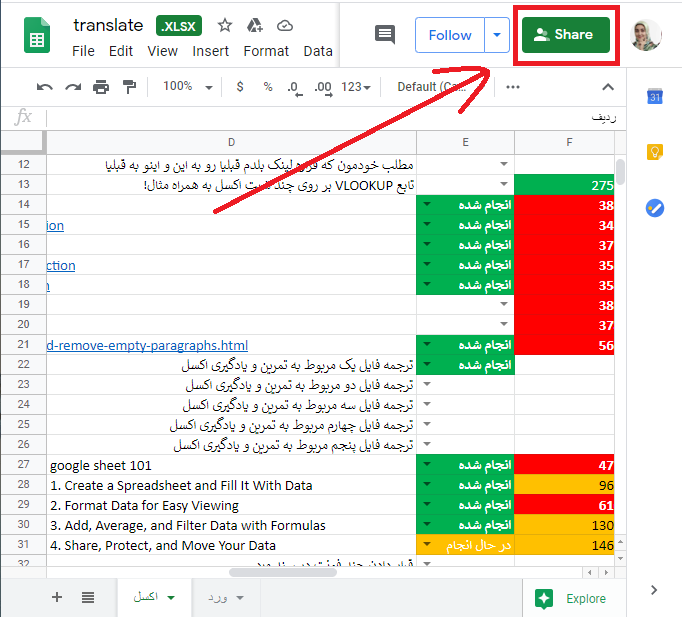
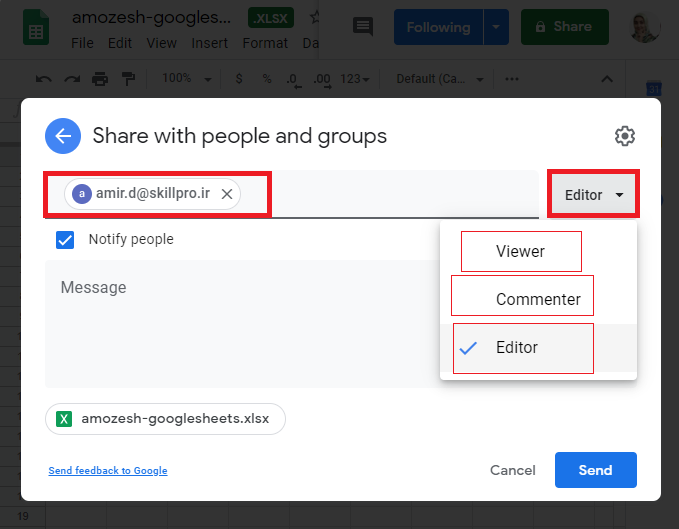
برای اینکه صفحه گسترده خودتون رو با افرادی که میخواین باهاشون کار کنید به اشتراک بگذارید. روی دکمه share در بالا سمت راست کلیک کنید و اسم کسانی که قراره فایل باهاشون به اشتراک گذاشته بشه رو وارد کنید. بعد از اینکه نام افراد رو وارد کردید میتونید تعیین کنید که اون شخص فقط بتونه فایل رو ببینه (viewer) ، فقط بتونه کامنت بذاره (commenter) یا اینکه بتونه ادیت انجام بده (editor). توی قسمت Message هم اگر توضیحی دارید میتونید وارد کنید و در نهایت رویsend کلیک کنید.
روش دوم:
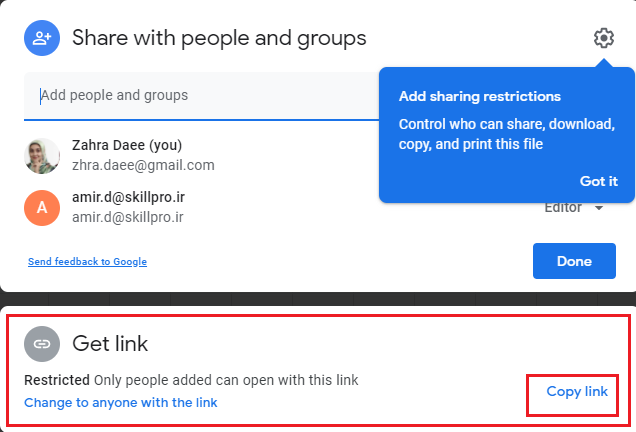
روش دیگه این هست که یک لینک برای فایل خودتون درست کنید و اون لینک رو برای همکاران یا کسی که میخواهید فایل رو باهاش به اشتراک بگذارید، ارسال کنید. برای انجام این کار، بعد از اینکه روی گزینه shair کیک کردید، روی دکمه مربوط به لینک کلیک کنید. من از پنجره که در زیر باز شده روی copy link کلیک کردم :
روش سوم:
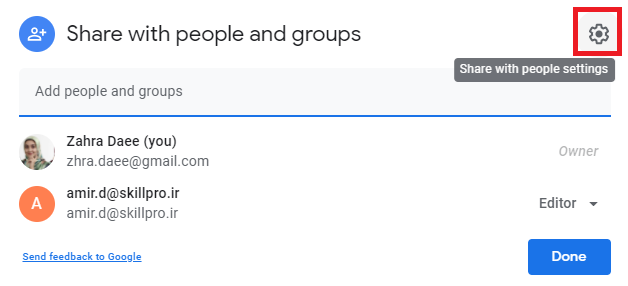
از پنجره ای که در صفحه قبل مشاهده میکنید اگر روی change کلیک کنید به پنجره تنظمیمات پیشرفته اشتراک گذاری منتقل خواهید شد:
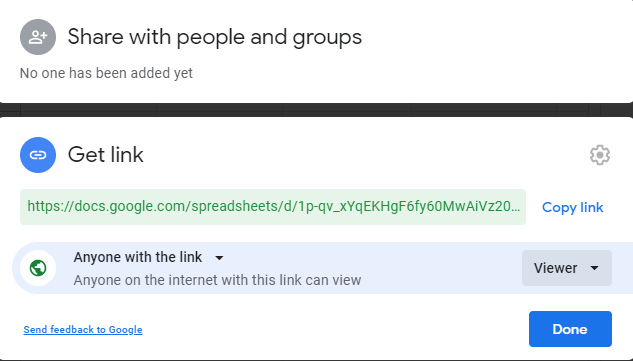
گزینه anyone with the like فعال هست که به این معنی که هر کسی که این لینک رو داشته باشه میتونه این فایل رو ببینه. اگر بخواهید که فقط افراد خاصی این لینک را داشته باشند میتونید روی فلش کوچکی که در کنار anyone with the link است کلیک کنید و گزینه دیگر را انتخاب کنید:
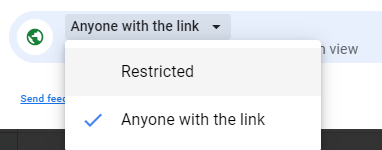
با انتخاب گزینه restricted افرادی که شما تعیین میکنید فقط میتونن به فایل دسترسی داشته باشند.
علاوه بر این یک گزینه دیگه داخل پنجره تنظیمات اشتراک گذاری هست که میتونید تعیین کنید افرادی که به این لینک دسترسی دارند میتونن فقط فایل رو ببینند، میتونن فقط کامنت بذارن یا اینکه میتونن فایل رو ویرایش کنند:
علاوه بر این با کلیک بر روی گزینه setting میتونید مشخص کنید که افرادی که فایل رو به اشتراک میگذارید، بتونن فایل رو دانلود کنند، پرینت بگیرند یا نه؟ عالیه
 نحوه انتقال صفحه گسترده گوگل
ذخیره کردن فایل ها اصلا کاری سختی نیست. در واقع شما نیاز نیست کار خاصی برای ذخیره کردن تغییرات انجام بدید. گوگل شیتس به صورت اتوماتیک هر تغییری که در فایل ایجاد کنید را ذخیره میکند. بیاید ببینیم که چگونه کل سند رو در گوگل درایو ذخیره کنیم.
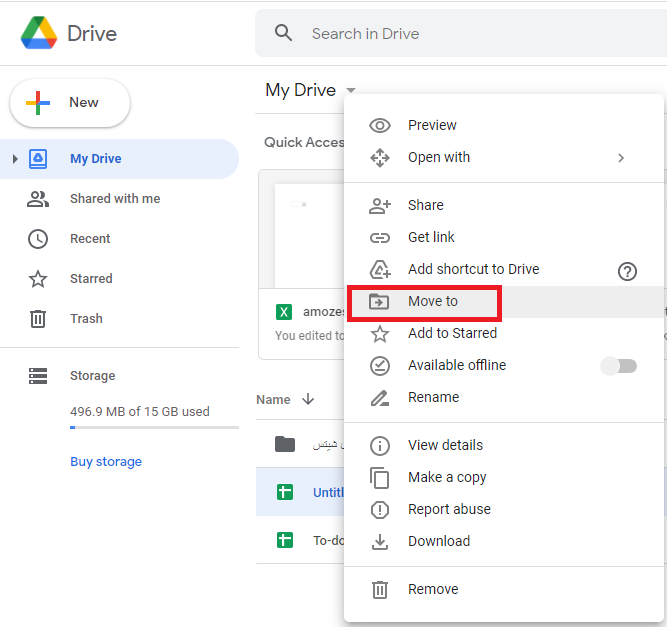
- به صورت پیش فرض، تمام فایل ها در گوگل درایو ذخیره میشوند. با این حال، شما میتوانید در گوگل درایو زیر پوشه هایی را ایجاد کنید و فایل های خود را به راحتی دسته بندی کنید. برای انتقال فایل به هر پوشه، ابتدا فایل را در لیست گوگل درایو پیدا کنید، سپس روی آن راست کلیک کنید و گزینه move to را انتخاب کنید.
راه دیگر این است که وقتی فایل خود را ویرایش کردید بر روی ایکون فایل کلیک کنید:
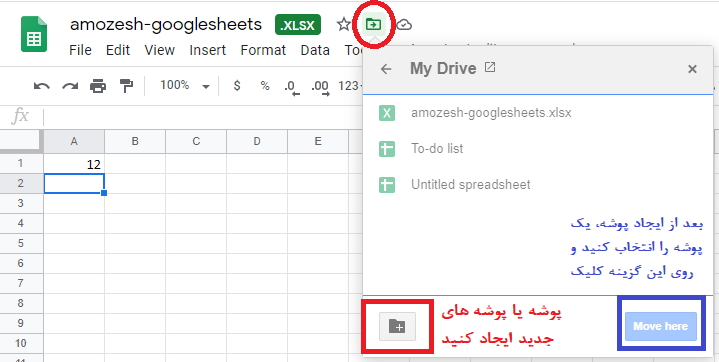 البته میتونید فایل خودتون رو داخل گوگل درایو درگ کنید، همون کاری که توی ویندوز انجام میدین 😊
این محتوا چطور بود؟
نظر شما به بهبود محتوا کمک میکند

امیر دایی
500k دنبالکنندهاز بچگی عاشق برنامه نویسی بودم
دیدگاهها
0 دیدگاه